
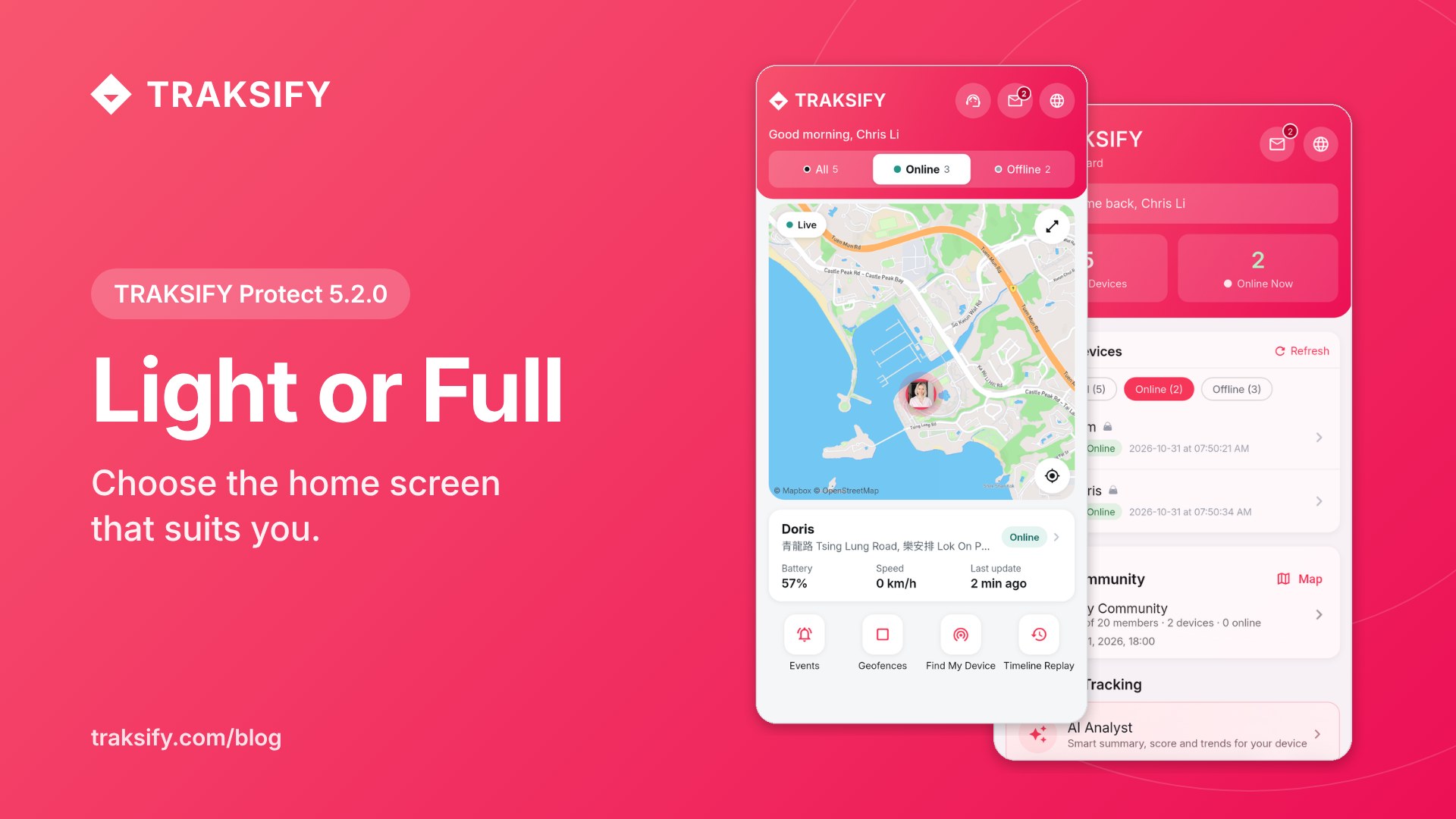
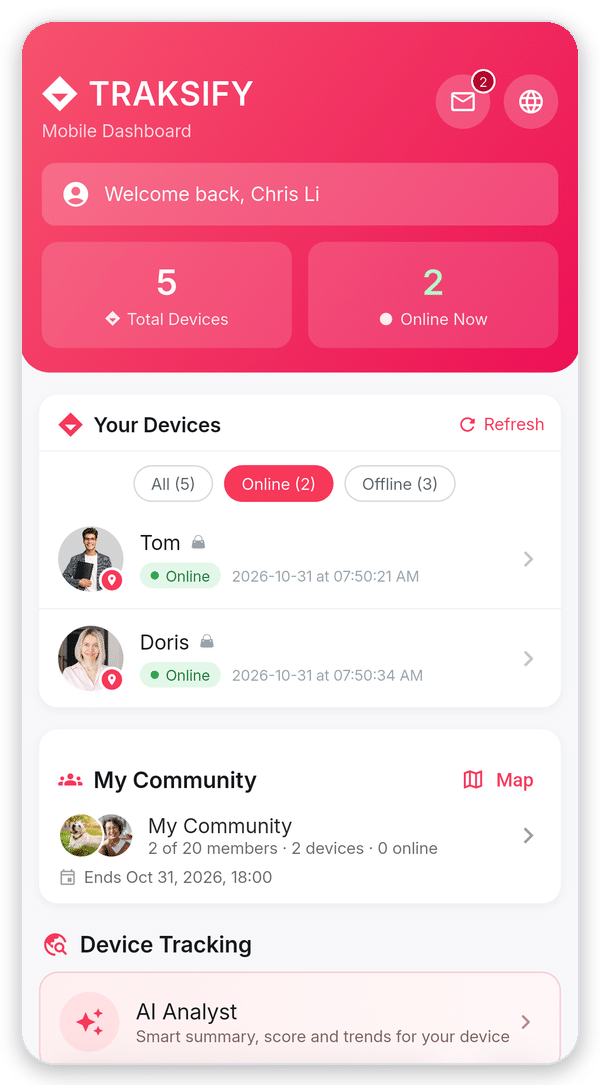
TRAKSIFY Protect 5.2.0 讓您能自由選擇主畫面樣式。全新的「簡約」儀表板將您的裝置、即時地圖及重要資訊整合於單一簡潔的畫面中。您熟悉的「完整」儀表板依然保留,內含所有工具與統計數據。您可以自行選擇,並隨時切換。
為什麼要使用 Light 儀表板?
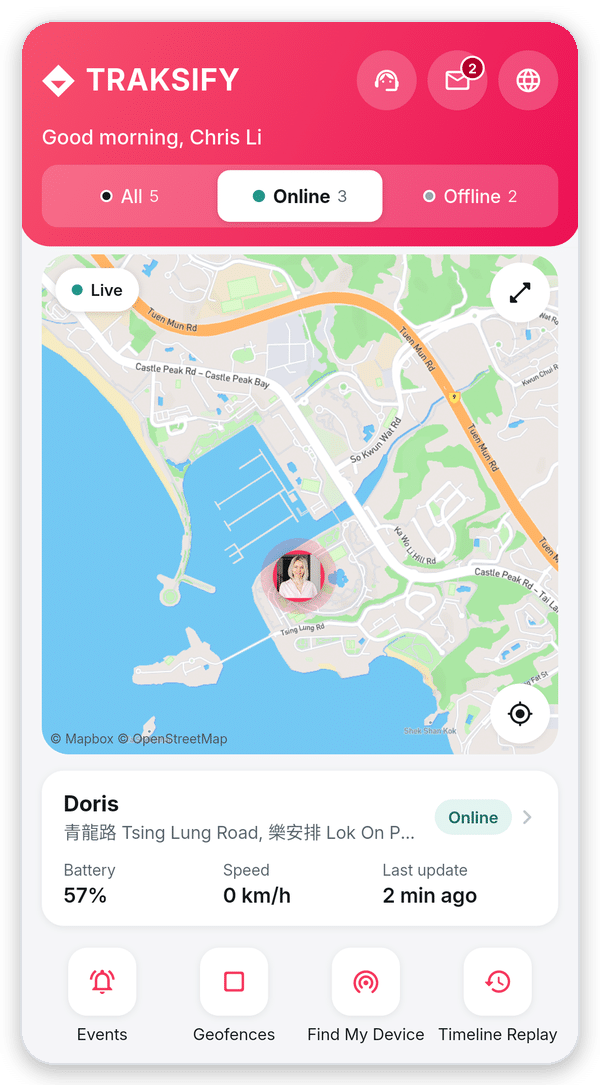
- 一目瞭然,掌握重要資訊。無需滑動螢幕,即可查看裝置的位置、是否連線以及剩餘電量。
- 地圖會優先顯示。點擊頂部行中的任一裝置,地圖便會直接跳轉至該裝置的位置。離線裝置會顯示其最後已知位置。
- 專屬您的捷徑。最多可選擇四項快速操作,例如「活動」、「地理圍欄」、「尋找我的裝置」或「分享」。
- 輕點一下即可獲得協助。支援聊天、訊息和語言選項都位於頁首。
- 提供更寬敞的瀏覽空間。當您向下捲動時,底部選單會滑出畫面;當您向上捲動時,選單便會重新出現。
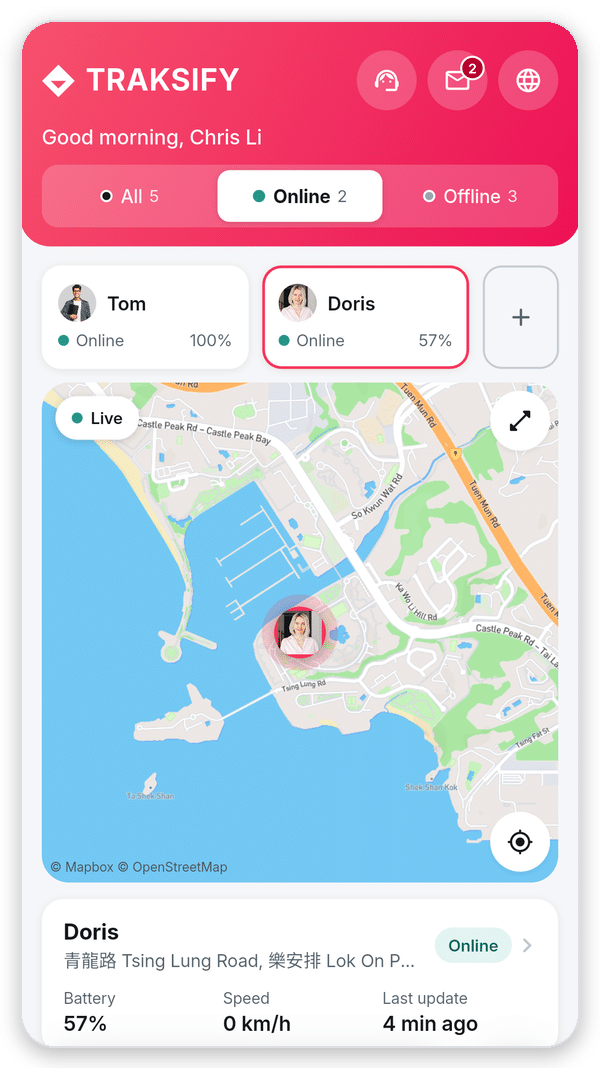
如何在「精簡」與「完整」模式之間切換
步驟 1:開啟「設定」
點選應用程式右下角的圓形「設定」按鈕。如果選單被隱藏了,請稍微向上滑動,選單就會滑回原位。
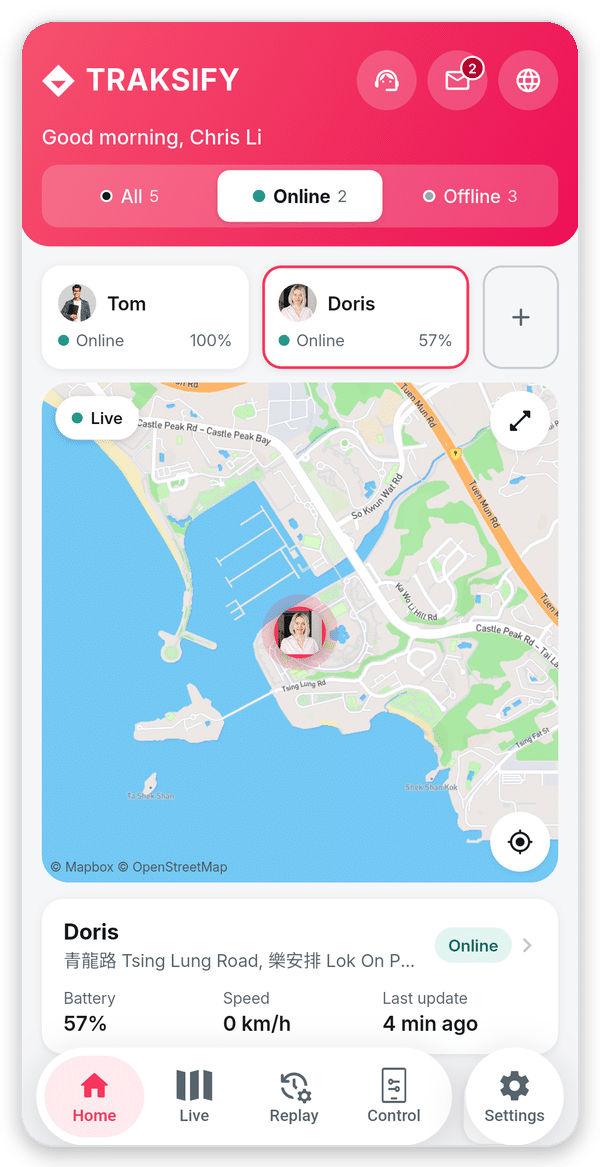
步驟 2:開啟「電話」與「儀表板」的偏好設定
在「帳戶與應用程式」下,點選「電話」和「儀表板偏好設定」。其下方的行會顯示您目前正在使用的儀表板。
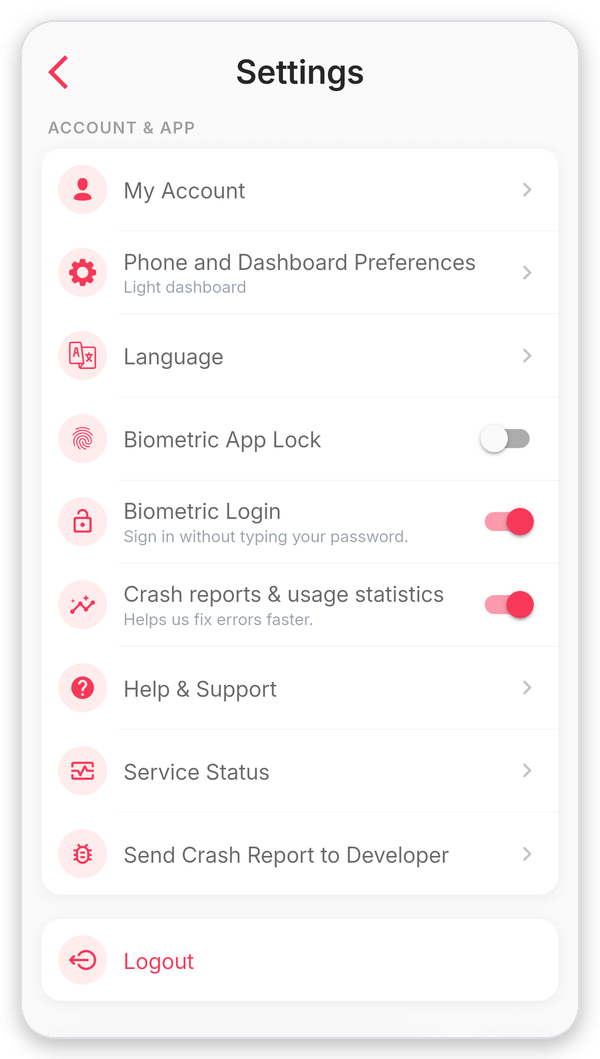
步驟 3:選擇「淺色」或「深色」
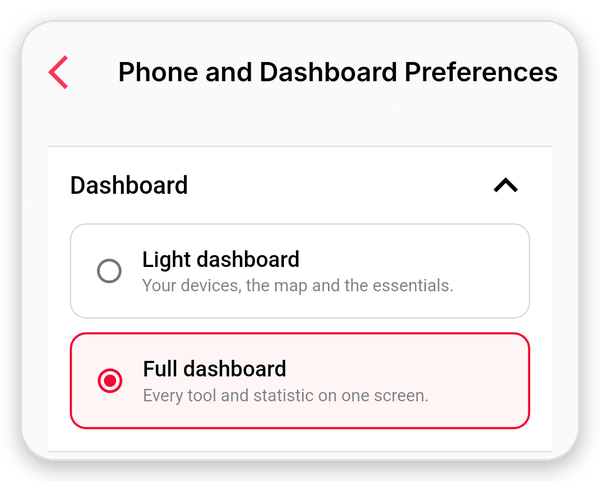
在頂部「儀表板」下方,點選「精簡儀表板」或「完整儀表板」。系統會顯示綠色訊息以確認變更。您的選擇會立即儲存,因此無需按下「儲存」。
步驟 4:選擇您的快速動作(僅限「Light」)
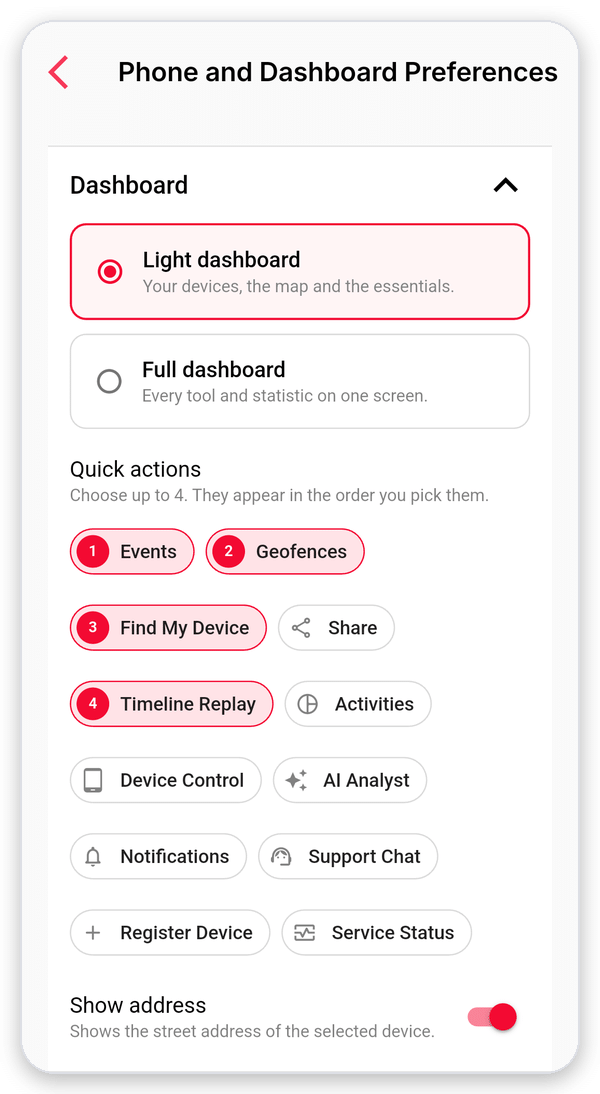
選取「Light」後,請選擇最多四項快速動作。這些數字代表它們在主畫面上的顯示順序。在數字下方,可開啟或關閉狀態卡上的「顯示地址」功能。
步驟 5:返回首頁
點選底部選單中的「首頁」。您的新儀表板已準備就緒。若要恢復原狀,只需重複步驟 1 至 3 即可。
值得了解
- 若您在 5.2.0 版本之前已使用過 TRAKSIFY Protect,您將繼續使用「完整」儀表板。新使用者則會從「精簡」版本開始使用。
- 您的選擇已儲存於您的手機中。若您在多部手機上使用 TRAKSIFY,請在每部手機上分別進行選擇。
- 這兩組儀表板顯示的裝置相同,並每 30 秒自動更新一次。您的警示、地理圍欄或報告均維持不變。
- 在 Light 儀表板中長按某個裝置,即可開啟其設定檔。輕觸狀態卡片也能達到相同效果。
請從App Store或Google Play 更新至 TRAKSIFY Protect 5.2.0。請參閱發行紀錄,了解本次更新的所有變更內容。