
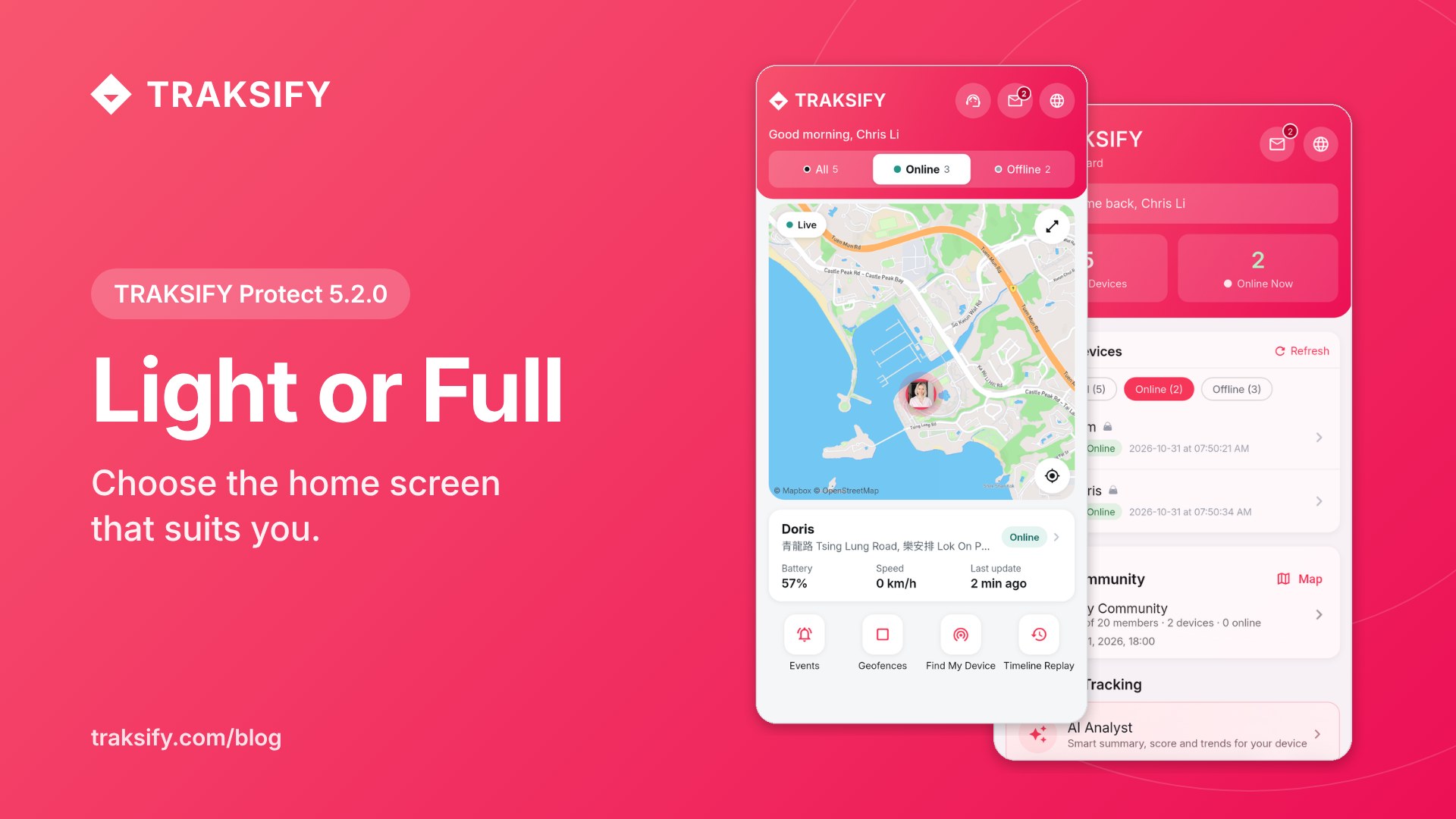
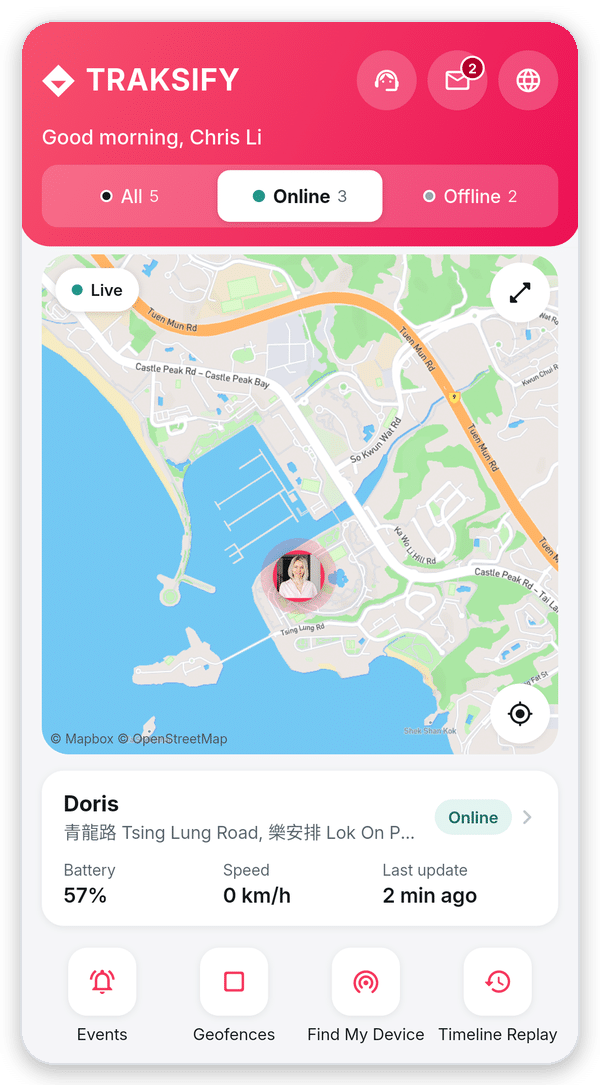
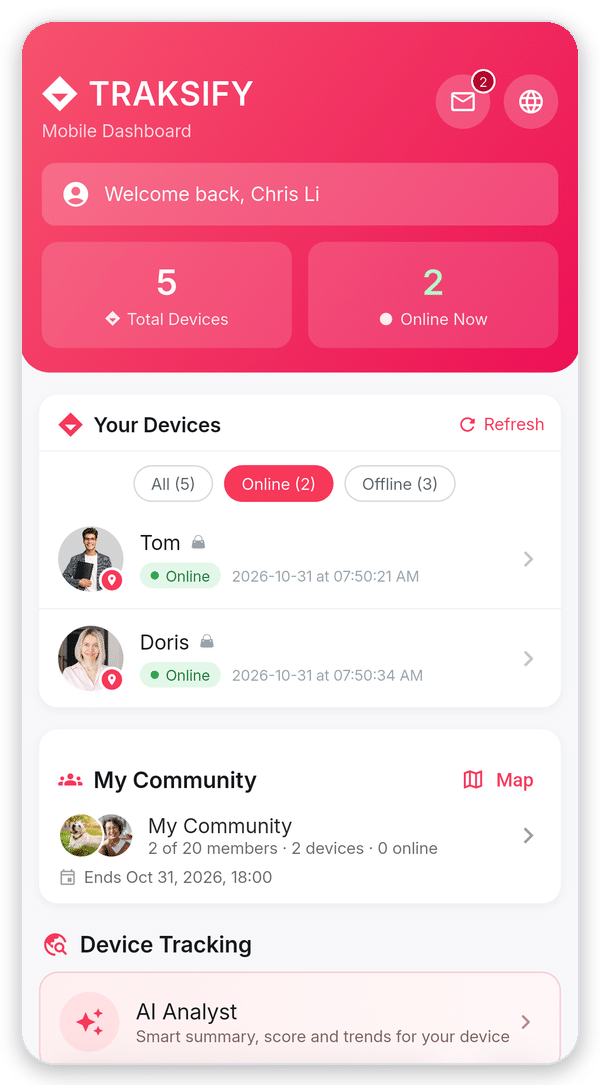
Mit TRAKSIFY Protect 5.2.0 können Sie zwischen verschiedenen Startbildschirmen wählen. Das neue „Light“-Dashboard zeigt Ihre Geräte, eine Live-Karte und die wichtigsten Informationen auf einem übersichtlichen Bildschirm an. Das Ihnen bereits bekannte „Full“-Dashboard mit allen Tools und Statistiken steht weiterhin zur Verfügung. Sie haben die Wahl und können jederzeit zwischen den beiden Varianten wechseln.
Warum ein Light-Dashboard?
- Sehen Sie auf einen Blick, worauf es ankommt: Wo sich Ihre Geräte befinden, ob sie online sind und wie viel Akku sie noch haben – ganz ohne Scrollen.
- Die Karte steht an erster Stelle. Tippen Sie auf ein Gerät in der oberen Zeile, und die Karte springt direkt dorthin. Bei einem Offline-Gerät wird dessen zuletzt bekannte Position angezeigt.
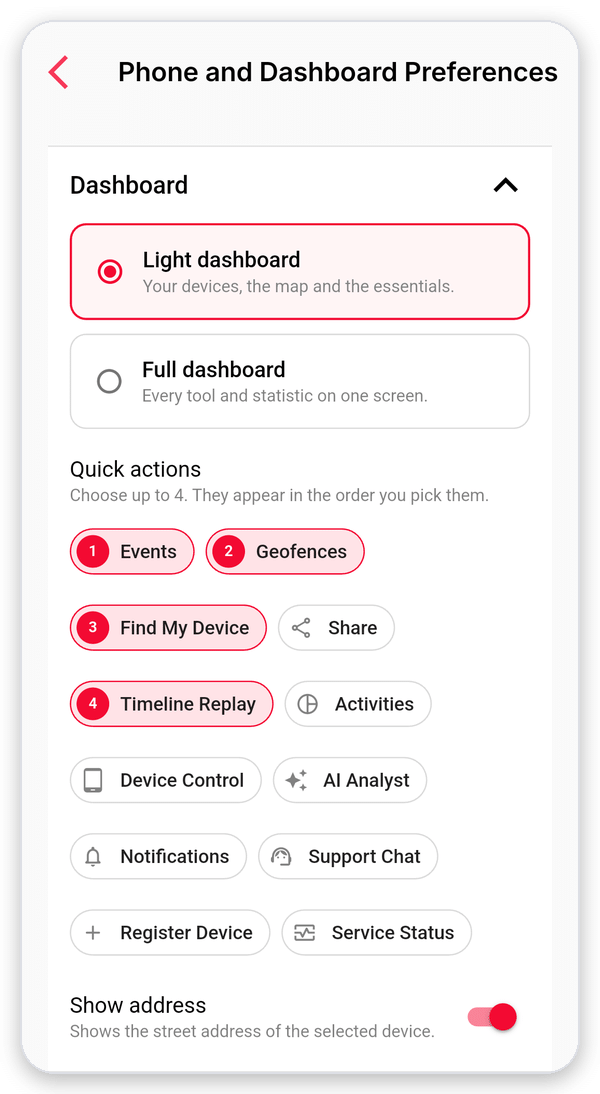
- Ihre eigenen Schnellzugriffe. Wählen Sie bis zu vier Schnellaktionen aus, z. B. „Ereignisse“, „Geofences“, „Mein Gerät finden“ oder „Teilen“.
- Hilfe ist nur einen Fingertipp entfernt. Der Support-Chat, Nachrichten und die Sprachauswahl befinden sich direkt in der Kopfzeile.
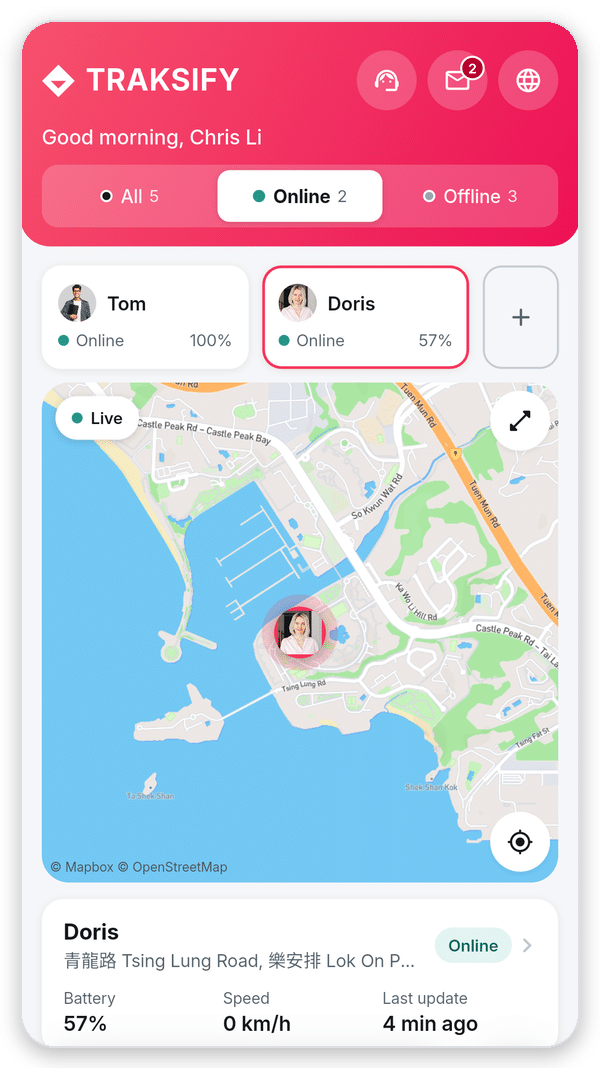
- Mehr Platz zum Betrachten. Das untere Menü wird beim Scrollen ausgeblendet und erscheint wieder, wenn Sie nach oben scrollen.
So wechseln Sie zwischen „Light“ und „Full“
Schritt 1: Öffnen Sie die Einstellungen
Tippe auf die runde Schaltfläche „Einstellungen“ unten rechts in der App. Falls das Menü ausgeblendet ist, scrolle ein wenig nach oben, dann wird es wieder eingeblendet.
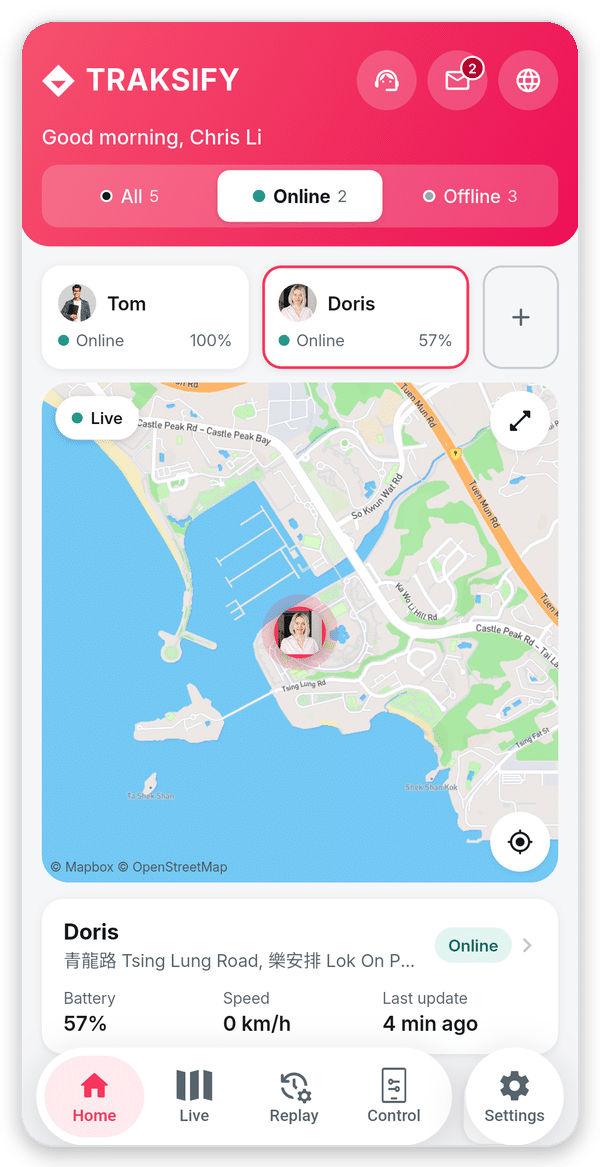
Schritt 2: Öffnen Sie die Einstellungen für „Telefon“ und „Dashboard“
Tippen Sie unter „Konto & App“ auf „Telefon“ und „Dashboard-Einstellungen“. In der Zeile darunter wird angezeigt, welches Dashboard Sie derzeit verwenden.
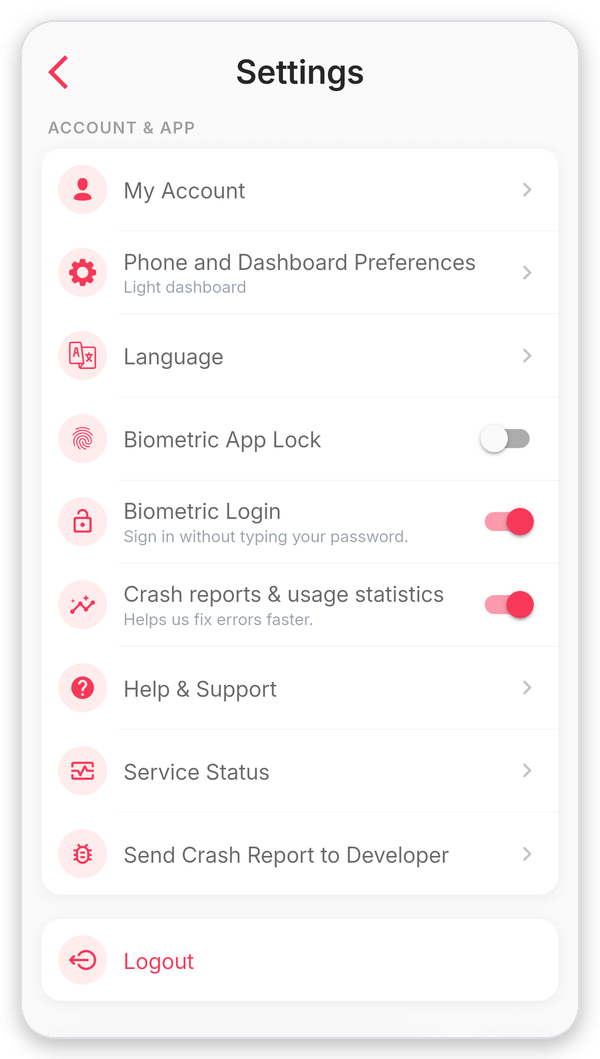
Schritt 3: Wählen Sie „Light“ oder „Full“
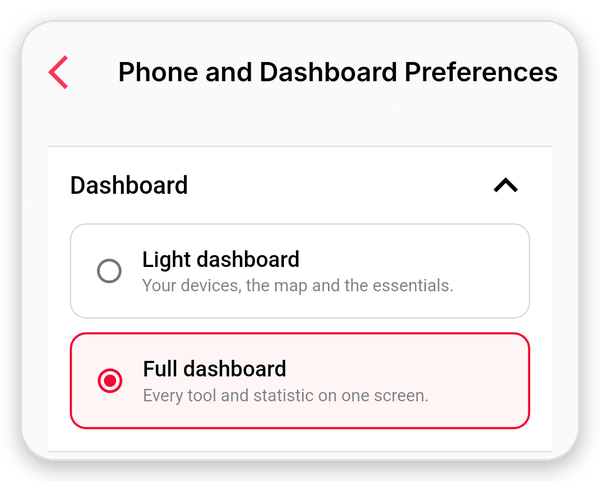
Tippen Sie oben unter „Dashboard“ auf „Light-Dashboard “ oder „Vollständiges Dashboard“. Eine grüne Meldung bestätigt die Änderung. Ihre Auswahl wird sofort gespeichert, sodass Sie nicht auf „Speichern“ tippen müssen.
Schritt 4: Wählen Sie Ihre Schnellaktionen aus (nur „Light“)
Wählen Sie bei ausgewählter Option „Light“ bis zu vier Schnellaktionen aus. Die Zahlen geben die Reihenfolge an, in der diese auf Ihrem Startbildschirm angezeigt werden. Aktivieren oder deaktivieren Sie darunter die Option „Adresse anzeigen“ für die Statuskarte.
Schritt 5: Zurück zur Startseite
Tippen Sie im unteren Menü auf „Startseite “. Ihr neues Dashboard ist nun bereit. Um wieder zum vorherigen Dashboard zurückzukehren, wiederholen Sie einfach die Schritte 1 bis 3.
Gut zu wissen
- Wenn Sie TRAKSIFY Protect bereits vor Version 5.2.0 genutzt haben, behalten Sie das „Full“-Dashboard. Neue Nutzer beginnen mit der „Light“-Version.
- Ihre Auswahl wird auf Ihrem Smartphone gespeichert. Wenn Sie TRAKSIFY auf mehreren Smartphones nutzen, nehmen Sie die Auswahl bitte auf jedem einzelnen Gerät vor.
- Beide Dashboards zeigen dieselben Geräte an und werden alle 30 Sekunden automatisch aktualisiert. An Ihren Benachrichtigungen, Geofences oder Berichten ändert sich nichts.
- Halten Sie ein Gerät im Light-Dashboard gedrückt, um dessen Profil zu öffnen. Das Antippen der Statuskarte hat denselben Effekt.
Aktualisieren Sie TRAKSIFY Protect auf Version 5.2.0 über den App Store oder Google Play. In der Versionshistorie finden Sie alle Änderungen.