
Información general
Descargar la app
La app TRAKSIFY está disponible de forma gratuita en Google Play Store y en el Apple App Store. Publicamos actualizaciones periódicas para mejorar las funciones, corregir errores y optimizar el rendimiento. Todas las futuras versiones seguirán siendo gratuitas.
Versión actual: 2.5.0 (Android). iOS estará disponible próximamente — actualizaremos esta página en cuanto esté disponible en la App Store.
Nuestro compromiso
Traksify Protect existe para ayudarte a cuidar de las personas, mascotas y pertenencias que te importan — nunca para facilitar el acoso. Nos reservamos el derecho de revocar cualquier cuenta implicada en denuncias verificadas de acoso, porque la responsabilidad es la base de la confianza.
Primeros pasos
🚀 Guía de inicio rápido – Empieza en 9 sencillos pasos
Sigue estos pasos en orden para configurar tu dispositivo Traksify y comenzar el seguimiento de inmediato.
- Crea tu cuenta – Descarga la app Traksify en iOS, Android, o utiliza la versión TWA (Trusted Web App) y regístrate como nuevo usuario.
- Activa tu primer dispositivo – Inmediatamente después del registro, escanea el código QR impreso en tu dispositivo Traksify para validarlo y vincularlo a tu cuenta. La app reconocerá automáticamente el modelo de tu dispositivo (p. ej., TS-300AG Companion o TS-800AG Pack) y mostrará su foto de producto.
- Configura tu perfil de propietario – Completa tus datos personales para que tu dispositivo sepa quién es su propietario. Si ya has verificado un número de teléfono para un dispositivo anterior, se recordará aquí automáticamente — no es necesario volver a verificarlo.
- Enciende el dispositivo y prueba el GPS – Enciende el dispositivo al aire libre, espera unos 60 segundos para obtener señal GPS y luego abre el mapa para confirmar que la ubicación de tu dispositivo aparece correctamente.
- Ajusta tus preferencias – Ve a Configuración → Preferencias para ajustar las unidades, el comportamiento del mapa y las alertas a tu gusto.
- Dibuja una geocerca – Configura un límite virtual (geocerca) alrededor de un área que desees supervisar.
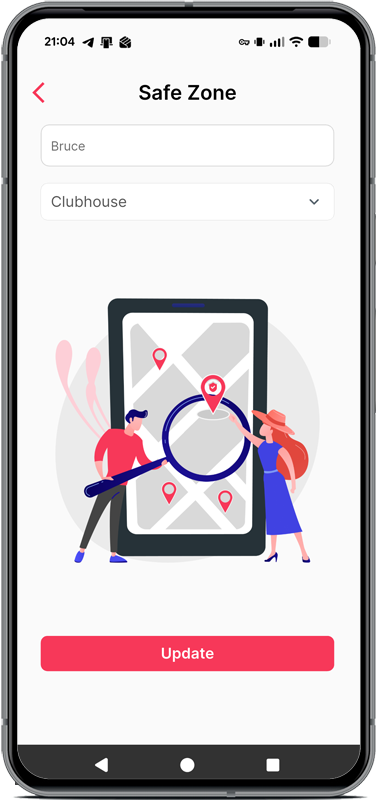
- Asigna una Zona Segura – (Disponible desde la versión 1.6.0) Designa un área de confianza donde el dispositivo pueda moverse sin activar alertas, y visualízala directamente en el mapa.
- Crea notificaciones – Elige sobre qué eventos deseas recibir avisos (p. ej., entrada/salida de zonas, batería baja, SOS o alertas de vibración/caída).
- ¡Todo listo! – Tu sistema Traksify ya está activo y preparado para proteger lo que más te importa. ✅
💡 Consejo: Para un mejor rendimiento del GPS, enciende siempre el dispositivo al aire libre con vista despejada al cielo durante el paso 4.
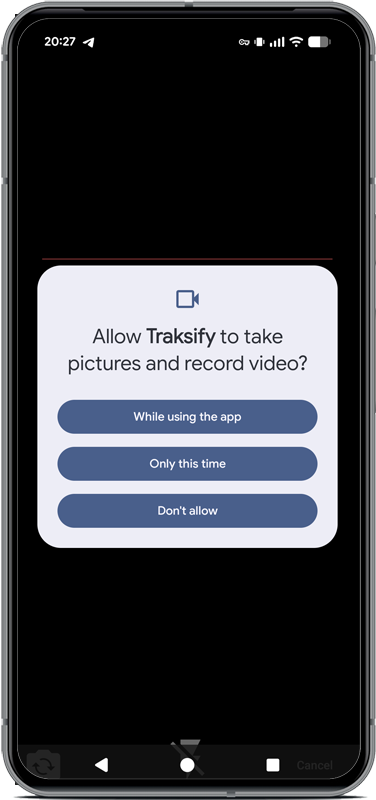
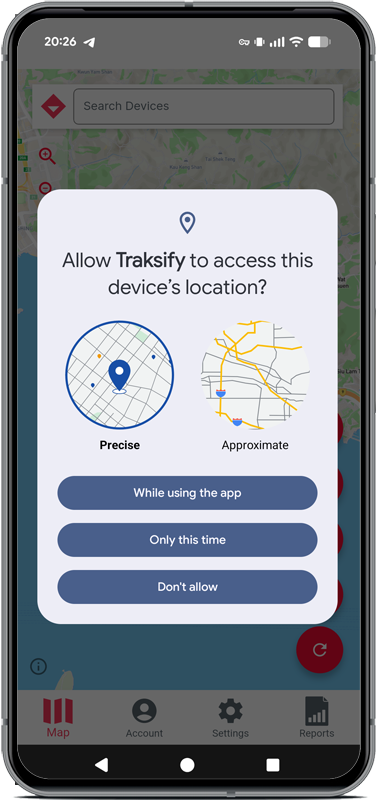
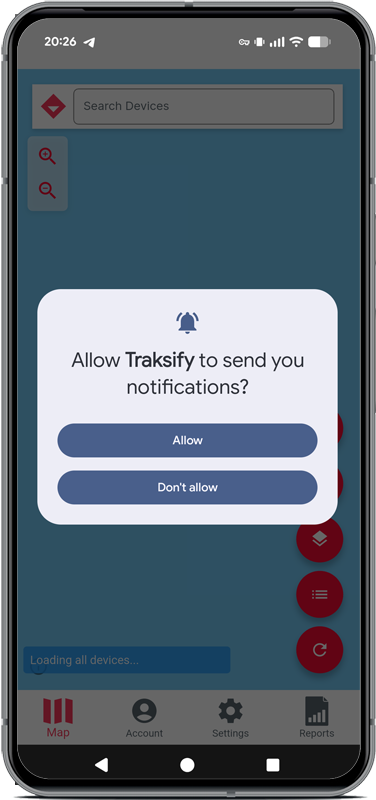
Permisos requeridos de la app
Los siguientes permisos son necesarios durante el registro y al usar las funciones del mapa:
Registrar una cuenta
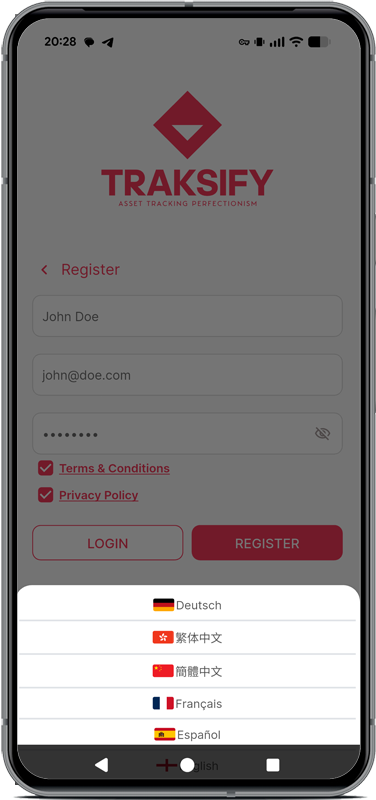
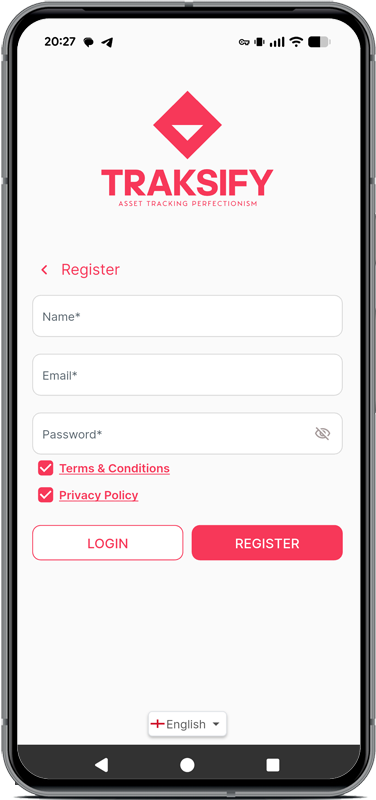
Descarga la app TRAKSIFY y crea tu cuenta gratuita con tu nombre completo, una dirección de correo electrónico válida y una contraseña segura. Después del registro, deberás añadir y validar tu dispositivo TRAKSIFY. Puedes registrar varias cuentas en el mismo dispositivo utilizando diferentes direcciones de correo electrónico.
Importante: Verifica tu dirección de correo electrónico con el código de validación de 4 dígitos enviado a tu bandeja de entrada. Esto confirma que el correo electrónico te pertenece.
Nota: Debes leer y aceptar los Términos y Condiciones y la Política de Privacidad antes de registrarte. Las casillas de verificación solo estarán disponibles después de haber consultado ambos documentos.
Validar tu dispositivo
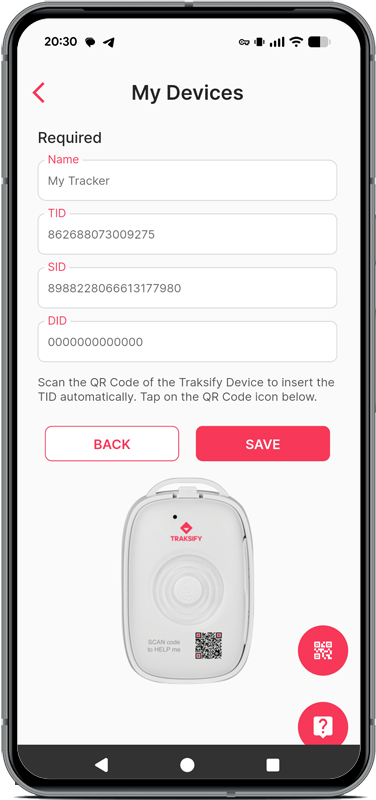
Ponle un nombre a tu dispositivo (p. ej., «Mi Rastreador») e introduce el TID, el SID y el DID — manualmente o escaneando el código QR de tu dispositivo TRAKSIFY. Puedes omitir este paso y añadir dispositivos más tarde seleccionando «Cancelar». Una vez añadido, un mensaje confirmará: «Dispositivo añadido. Continúa para completar la activación» — asegúrate de finalizar el paso «Perfil del propietario» que sigue a continuación para que tu dispositivo quede totalmente configurado.
Funciones de la app
Consejo: Utiliza siempre la opción de escaneo QR para validar tu dispositivo. Introducir el TID manualmente aumenta el riesgo de errores que pueden impedir la detección del dispositivo.
Mi cuenta
Gestiona la configuración de tu perfil:
- Nombre – Edita tu nombre visible
- Correo electrónico – No se puede cambiar; se utiliza para las notificaciones
- Contraseña – Actualiza tus credenciales de acceso
- Inicio de sesión biométrico – Activa Face ID o el desbloqueo por huella dactilar en Configuración para un acceso más rápido y seguro. Una vez activado, se te pedirá autenticarte la próxima vez que cierres completamente la app y la vuelvas a abrir mientras sigues conectado. Si la biometría no está disponible, siempre puedes recurrir a tu contraseña.
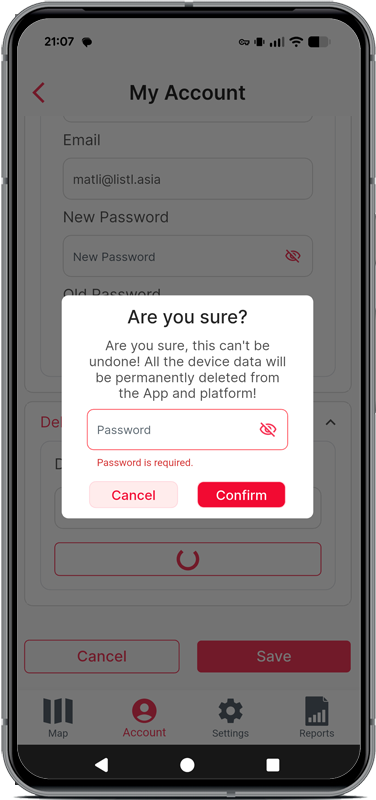
- Eliminar cuenta – Elimina permanentemente todos tus datos y dispositivos vinculados. Esta acción es irreversible.
Preferencias
- Mapas – Elige entre los proveedores/estilos de mapa disponibles, incluidos los nuevos estilos Traksify Oscuro y Traksify Claro
- Teléfono – Introduce un número de móvil válido para las notificaciones por WhatsApp/SMS. Verifícalo con un código SMS de 4 dígitos. Los códigos también se envían a tu correo electrónico como respaldo. Una vez verificado para tu primer dispositivo, este número se reutilizará para futuros dispositivos.
- Unidades – Selecciona tu sistema de medición preferido
- Zona horaria – Elige la ciudad más cercana a tu ubicación
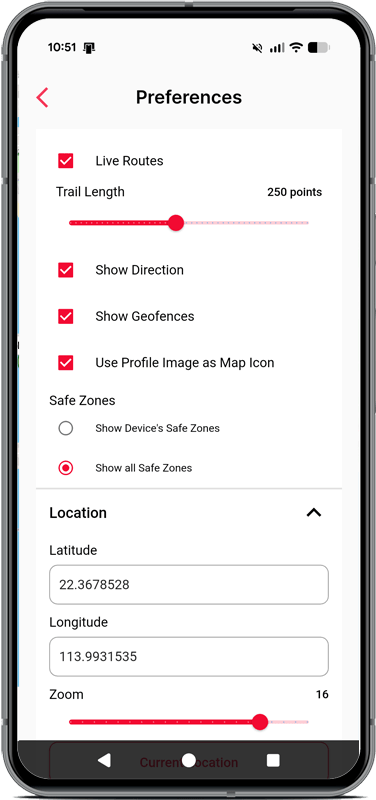
- Ubicación – Toca «Ubicación actual» para establecer tu latitud y longitud
- Zoom – Establece el nivel de zoom predeterminado del mapa con el control deslizante (0–20; se recomienda 10–15)
- Ruta en vivo – Muestra un rastro discontinuo detrás de un dispositivo en movimiento, con un control deslizante ajustable para la longitud del rastro (50–500 puntos)
- Indicador de dirección – Muestra una flecha en el marcador del dispositivo que indica su dirección de desplazamiento
- Usar foto de perfil como icono de mapa – Muestra la foto cargada de tu dispositivo como marcador del mapa en lugar del icono de tipo predeterminado (persona, mascota u objeto)
- Visualización de Zona Segura – Elige si el mapa muestra solo la Zona Segura del dispositivo actualmente seleccionado, o todas las Zonas Seguras de tu cuenta (la opción «todas» aparece cuando tienes más de un dispositivo)
Recuerda tocar «Guardar preferencias» después de realizar cambios.
Control de notificaciones
Ve a Configuración → Control de notificaciones para configurar las alertas:
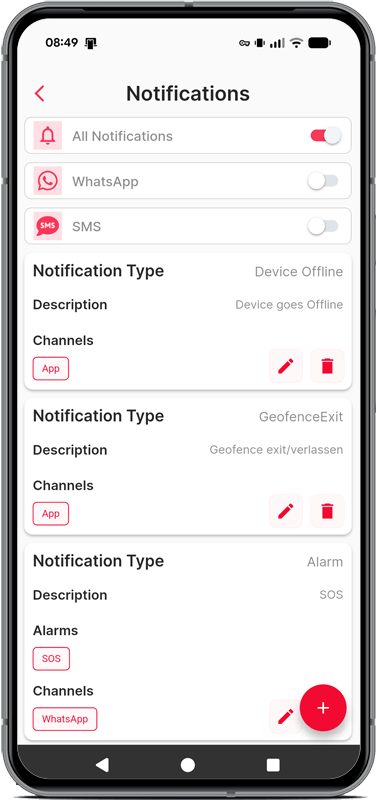
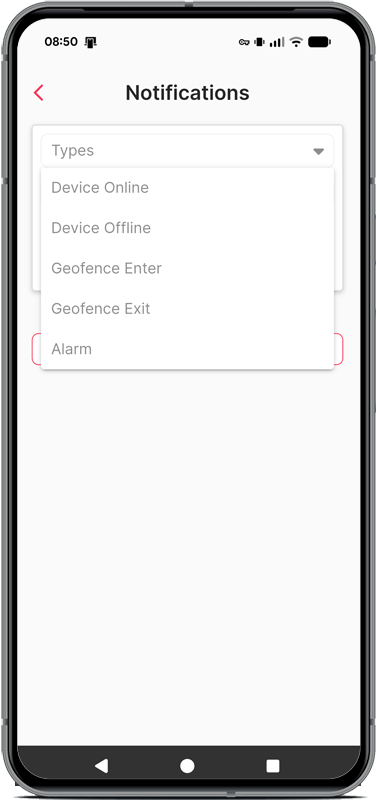
- Tipos – Elige entre entrada en geocerca, alarma (con subtipos como SOS y batería baja) o vibración (para detección de caídas)
- Canales – Selecciona WhatsApp/SMS, correo electrónico o notificaciones de la app (puedes elegir varios)
- Activa/desactiva la entrega por WhatsApp y SMS de forma independiente
Sugerencia: Para recibir solo mensajes SMS, activa el interruptor de SMS y selecciona «WhatsApp/SMS» como canal. Deja el interruptor de WhatsApp desactivado.
Consejo: ¡Los mensajes SOS siempre tienen prioridad y se entregan independientemente de tu selección!
Alertas SOS y de vibración en el mapa
Cuando un dispositivo activa una alarma SOS o de vibración/caída, aparece un marcador rojo o naranja directamente en el mapa en vivo — no es necesario buscar en una lista aparte. Toca el marcador para ver los detalles de la alerta y luego toca «Cerrar alerta» para descartarla. Las alertas descartadas permanecen así aunque reinicies la app.
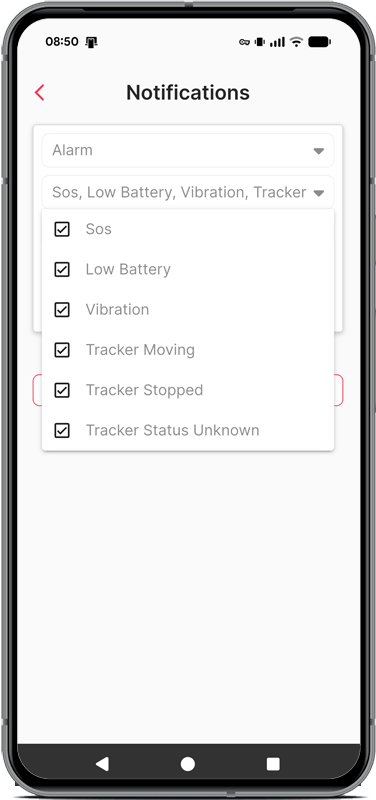
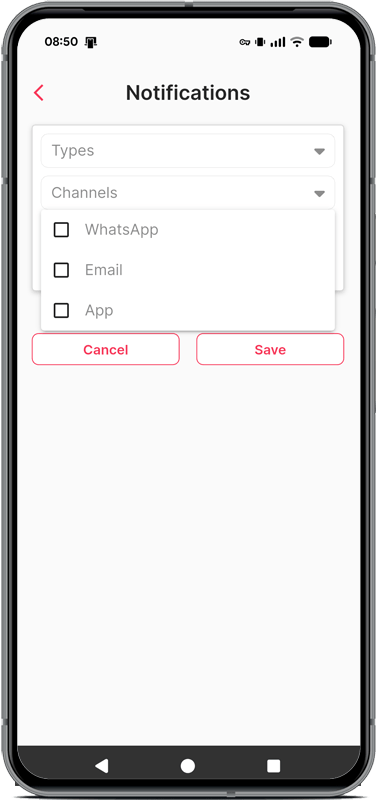
Consejo: Seleccionar demasiados canales puede saturar tu bandeja de entrada. Elige con cuidado. Cada mes se incluyen 50 SMS y mensajes de WhatsApp gratuitos. Consulta tu consumo en https://traksify.com/my-account/messaging-plan/.
Añade una descripción y guarda tu notificación.
Nota de privacidad: Puedes darte de baja de las notificaciones de seguimiento en cualquier momento a través de Configuración → Control de notificaciones. Las notificaciones se envían únicamente según tus preferencias y no tienen ningún otro propósito.
Mapa y control del mapa
El mapa es el corazón de Traksify Protect. Además de la ubicación en vivo de tu dispositivo, ahora muestra:
- Ruta en vivo – Una línea discontinua que muestra dónde ha estado un dispositivo en movimiento (activable en Preferencias)
- Flecha de dirección – Indica hacia dónde se dirige tu dispositivo
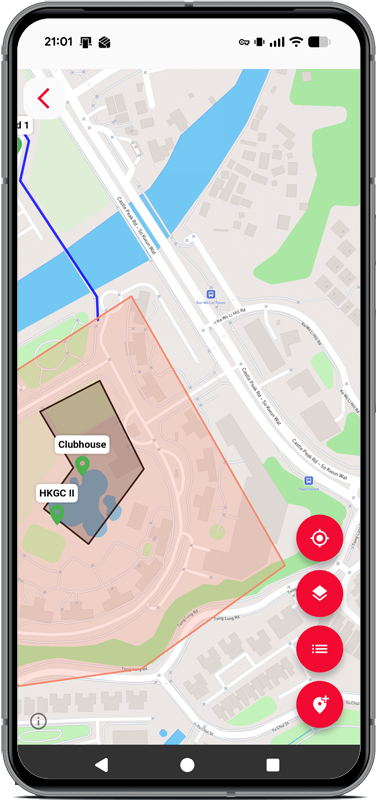
- Zonas Seguras – Dibujadas directamente en el mapa como contornos discontinuos con un relleno suave y una etiqueta
- Marcadores de alerta SOS/vibración – Aparecen en el momento en que se activa una alarma
- Brújula – Situada justo encima de los controles de zoom, gira en vivo para reflejar la orientación actual del mapa y siempre apunta al norte real. Tócala para restablecer instantáneamente el mapa a una vista orientada al norte (útil después de girar el mapa con un gesto de dos dedos)
Desplazar y hacer zoom en el mapa es suave y animado en lugar de saltar de forma instantánea, ya sea que uses los botones de zoom en pantalla, toques un resultado de búsqueda, selecciones un dispositivo o toques una geocerca para localizarla.
Búsqueda
La barra de búsqueda en la parte superior del mapa encuentra dispositivos por nombre, por IMEI y por ubicación — comienza a escribir y los resultados coincidentes aparecen al instante. Los resultados de ubicación se muestran por separado de tus dispositivos, para que puedas ir directamente a una dirección o lugar, así como a un dispositivo.
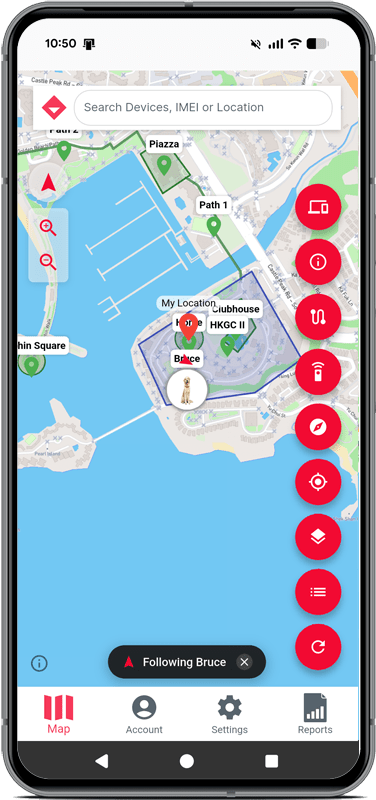
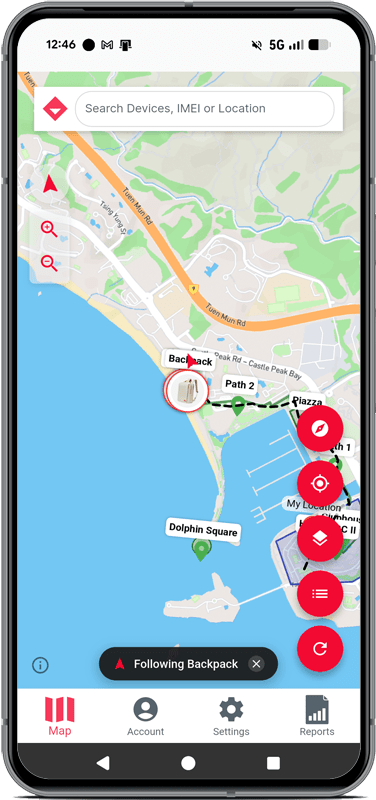
Iconos de la barra de herramientas del mapa (de arriba a abajo):
- Brújula: Muestra la rotación actual del mapa y siempre apunta al norte — tócala para restablecer el mapa a una vista orientada al norte
- Acercar/Alejar: Ajusta directamente el nivel de zoom del mapa, justo debajo de la brújula
- Icono Mi ubicación: Establece tu ubicación actual (utiliza el GPS de tu dispositivo móvil)
- Icono de capas: Elige un estilo de mapa (Nota: los estilos disponibles deben activarse primero en la sección Preferencias)
- Icono de geocercas: Muestra las geocercas disponibles (Nota: esta opción debe activarse en Preferencias en «Mostrar geocercas»)
- Icono de actualizar: Actualiza la vista del mapa
Cómo usar el Modo Seguimiento:
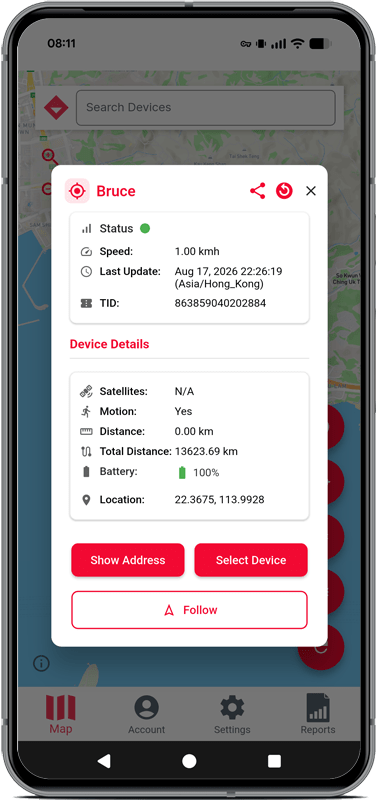
- Toca el dispositivo que deseas rastrear para abrir su pantalla de detalles (ver imagen: Modo Seguimiento 1).
- Selecciona «Seguir» – el mapa ahora se centrará en ese dispositivo y seguirá sus movimientos, incluyendo el trazado de su ruta en vivo si está activada.
- Para dejar de seguir, repite el paso 1 y elige «Dejar de seguir» en su lugar.
Geocercas y Zonas Seguras
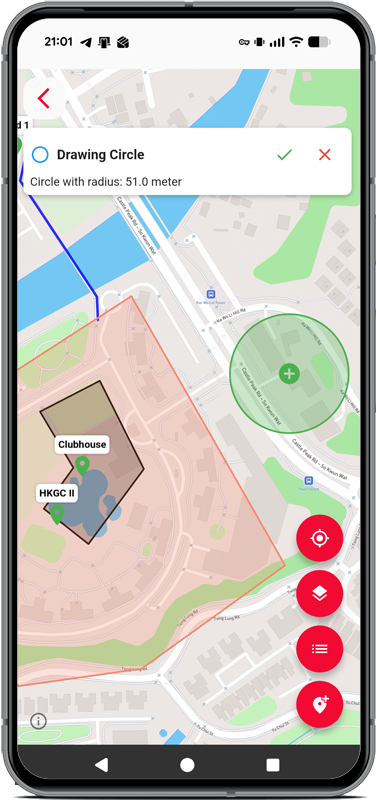
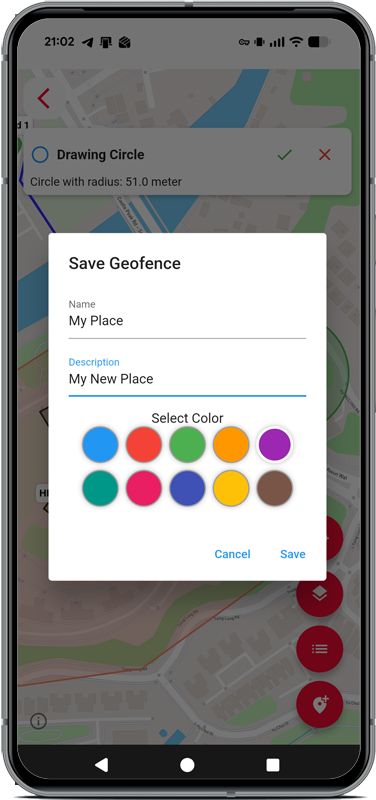
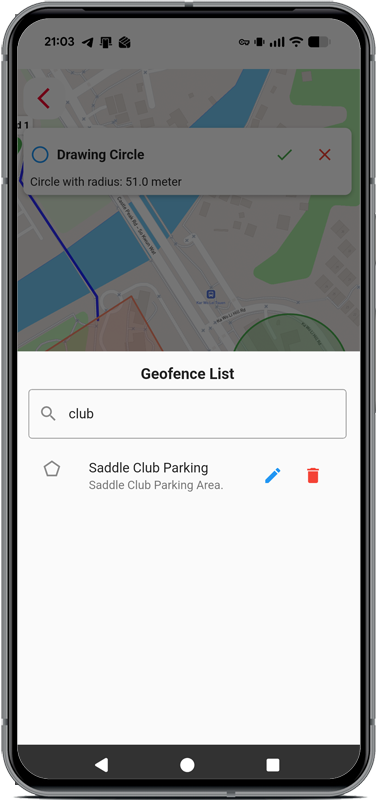
- Tipos – Círculo, línea o polígono (el polígono es el más común). Ve a Configuración → Geocercas, toca el icono del puntero de mapa, selecciona un tipo y colócalo en el mapa.
- Zona Segura – Disponible desde la versión 1.6.0. Define un área (p. ej., tu hogar) donde tu mascota pasa la mayor parte de su tiempo. Dentro de la Zona Segura, las actualizaciones de ubicación son menos frecuentes, lo que ahorra batería. Las Zonas Seguras ahora también aparecen directamente en el mapa como un contorno discontinuo con un relleno suave — elige en Preferencias si el mapa muestra solo la Zona Segura del dispositivo seleccionado, o todas las Zonas Seguras de tus dispositivos.
Para establecer una Zona Segura: ve a Configuración → Mis dispositivos, toca el icono de Zona Segura y selecciona una geocerca existente.
Nota: Después de editar, añadir o eliminar geocercas, deberás volver a asignar la Zona Segura.
- Añadir – Crea geocercas ilimitadas, incluso superpuestas. Edítalas o elimínalas en cualquier momento.
- Vincular a un dispositivo – Una geocerca debe estar vinculada a un dispositivo para funcionar. Ve a Configuración → Mis dispositivos y toca el botón «Geocerca» debajo de tu dispositivo.
- Editar/Eliminar – Modifica o elimina cercas según sea necesario. Desvincúlalas y vuelve a vincularlas a diferentes dispositivos.
Ejemplo de geocerca:
Reproducción de rutas, mapa de calor, uso compartido e informes
Revisa rutas anteriores, visualiza patrones de actividad, comparte ubicaciones en vivo y genera informes.
Reproducción de rutas
Abre la reproducción de rutas desde el mapa para revisar dónde ha estado un dispositivo. El selector de dispositivo y periodo aparece de inmediato, para que puedas comenzar una reproducción sin demora:
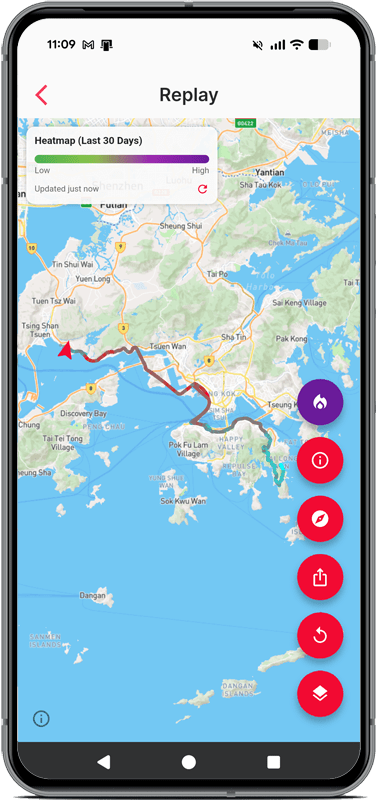
- Selecciona un dispositivo y un rango de fecha/hora, luego recorre cada punto registrado con el control deslizante, o pulsa reproducir para ver el movimiento a una velocidad de 1x a 10x.
- Toca cualquier punto de la ruta para ver su hora y velocidad. Cerrar esta ventana emergente de «Punto» ya no borra tu ruta — vuelve a abrirla en cualquier momento con el icono de información en la barra de herramientas.
- Si un periodo solo tiene una única posición registrada, verás un mensaje simple en lugar de una barra deslizante, ya que no hay nada que recorrer.
- Exportar imagen – Guarda una instantánea de la vista de reproducción actual (incluida cualquier ruta o mapa de calor visible) para compartir en redes sociales o apps de mensajería.
- Orientar mapa al norte – Restablece la rotación del mapa de reproducción, igual que la brújula en el mapa en vivo.
Mapa de calor (Nuevo)
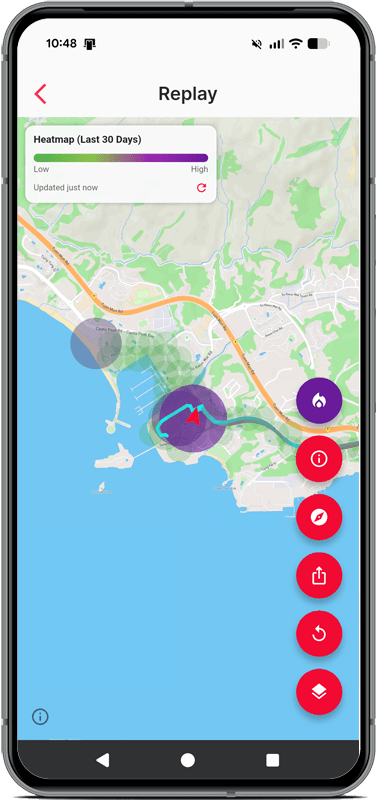
Activa el icono de mapa de calor en la reproducción de rutas para ver un mapa de densidad que muestra dónde ha pasado más tiempo tu dispositivo seleccionado durante los últimos 30 días — el verde marca las zonas de baja actividad, el morado marca las zonas de alta actividad. Una pequeña leyenda muestra la escala de colores junto con la fecha de la última actualización, con un botón de actualización manual. Es una excelente manera de detectar patrones de un vistazo en lugar de desplazarte por cada viaje individual.
Informes
En Informes, puedes consultar:
- Eventos – Un registro filtrable de todo lo que ha reportado tu dispositivo (alarmas, actividad de geocerca y más) para un rango de fechas seleccionado
- Actividades – Un resumen de los viajes realizados durante un rango de fechas seleccionado
- Paradas, resumen de velocidad y uso mensual – Informes adicionales de un vistazo, disponibles en la misma sección de Informes
Control del dispositivo
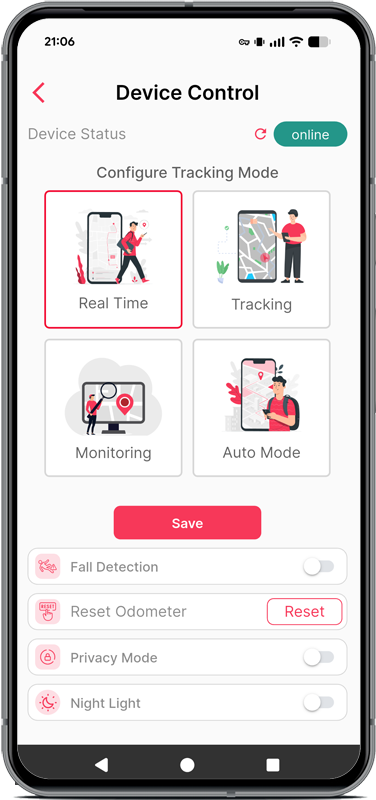
Modos de seguimiento disponibles:
- Tiempo real – Intervalos de 3 segundos (usar en emergencias)
- Seguimiento – Intervalos de 10 segundos
- Monitoreo – Intervalos de 600 segundos (modo de ahorro de batería)
- Modo automático – Modo inteligente que equilibra el seguimiento y la duración de la batería
- Detección de caídas – Disponible solo en el TS-310AG «COMPANION V2»
- Luz nocturna – Requiere firmware 1.37 o superior
- Modo privacidad – Requiere firmware 1.37 o superior
- Restablecer odómetro – Reinicia el contador de distancia a cero
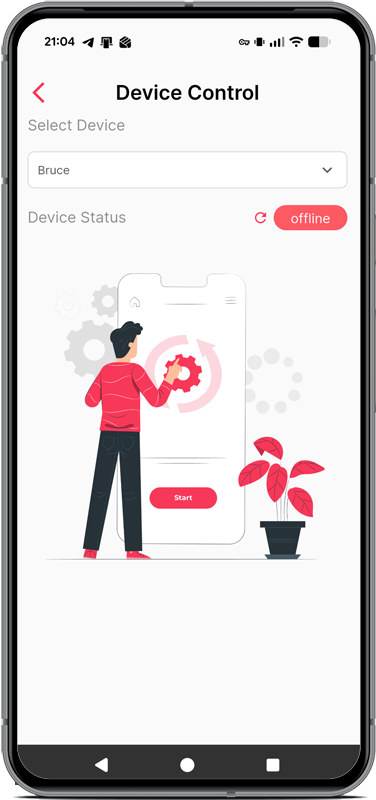
Importante: El Control del dispositivo requiere conexión en línea.
Cómo conectar tu dispositivo:
- Actívalo – Enciéndelo y asegúrate de la conexión de red
- Mantenlo en interiores – Los LED azul y verde parpadearán
- Espera la sincronización – El LED azul deja de parpadear al conectarse con el servidor
- Actualiza el estado – Toca la flecha circular roja (↻) junto al estado del dispositivo
Una vez que el estado muestre «En línea», se desbloquearán todas las funciones.
Nota: Utiliza el modo Tiempo real solo cuando sea necesario. El modo Monitoreo preserva la duración de la batería. El dispositivo entra automáticamente en Modo reposo cuando está inactivo y se despierta al ser movido. Solo puedes cambiar de modo mientras el dispositivo esté en línea.
Encontrar mi dispositivo
Usa esta función cuando estés cerca de tu dispositivo pero no puedas localizarlo (p. ej., dentro de una bolsa). Toca «BUSCAR» y el servidor activará un sonido y una luz intermitente en el dispositivo. El dispositivo debe estar en línea.
Mis dispositivos
Cada dispositivo de esta lista muestra su foto (o un icono predeterminado si no hay ninguna configurada), un pequeño punto que indica si está actualmente en línea o sin conexión, y dos fechas debajo de su nombre: Registrado (cuándo se añadió por primera vez el dispositivo a tu cuenta) y Visto por última vez (cuánto tiempo ha pasado desde que el dispositivo reportó su ubicación por última vez). Gestiona tus dispositivos:
- Edita el nombre del dispositivo y el alias — el alias, si se establece, es lo que se muestra en toda la app y en los enlaces compartidos, en lugar del nombre generado automáticamente
- Consulta y edita los detalles del dispositivo, incluida la carga de una foto de perfil para el dispositivo
- Vincula geocercas
- Filtrar en el mapa – Marca esta opción para incluir el dispositivo entre los (hasta 5) dispositivos mostrados juntos en tu mapa principal
- Establece números de llamada SOS (opcional; requiere un plan de voz)
Nota: Las llamadas SOS requieren una SIM de datos válida y solo pueden realizarse dentro del mismo código de país que tu número registrado. No se admiten números de línea fija. Puedes añadir hasta 3 números.
- Eliminar dispositivo
Sincronizar el dispositivo de otro usuario
Comparte tu dispositivo con otro usuario registrado:
Remitente:
- Inicia sesión en la app TRAKSIFY
- Ve a Configuración → Mis dispositivos y toca el icono de compartir
- Establece una fecha de caducidad para el uso compartido
- Toca «Generar» para crear un código QR para el destinatario
Destinatario:
- Registra una nueva cuenta (omite la validación del dispositivo si se solicita)
- Ve a Configuración → Sincronizar dispositivo de otro usuario
- Toca «Empecemos» y escanea el código QR
- Confirma los detalles del dispositivo para completar la configuración
Para ver los dispositivos compartidos más adelante, ve a Configuración → Sincronizar dispositivo de otro usuario desde la pantalla principal del mapa. La vista compartida muestra el alias y la foto de perfil del dispositivo (si el propietario los ha configurado), lo que facilita reconocerlo de un vistazo — y solo muestra el único dispositivo que realmente se ha compartido contigo.
Información legal
Para información legal, visita traksify.com. También puedes acceder a las Condiciones de uso y la Política de privacidad desde la pantalla de inicio de sesión de la app.
Nota sobre el uso responsable: Traksify Protect existe para ayudarte a cuidar de las personas y cosas que te importan — nunca para facilitar el acoso. Nos reservamos el derecho de revocar cualquier cuenta implicada en denuncias verificadas de acoso.
Eliminación de cuenta y datos
Puedes eliminar permanentemente todos tus datos de usuario, datos de dispositivo y el historial de seguimiento mediante la función Eliminar cuenta en Configuración → Cuenta. Esta acción es irreversible.
Garantía y soporte
Para soporte de garantía, producto y cuenta, visita traksify.com y utiliza la sección de contacto para comunicarte con un miembro de nuestro equipo de soporte.
Sección de preguntas frecuentes
Nota: la siguiente sección de preguntas frecuentes está disponible actualmente solo en inglés.
This is normal as the tracker first needs to establish a connection with the satellite navigation system. Best, go outdoors and hold the tracker in your hand. A blue blinking LED indicates that the tracker has no data network and a green blinking LED indicates that no satellite connection could be established. Both LEDs should be off while the tracker is moving. This indicates that a GPS signal has been established and that the tracker is connected to the data network and communicating with the TRAKSIFY platform and App.
Make sure the the tracker is turned on. To turn the tracker on and off press the center SOS button for at least 10 seconds and release it. The LED ring will flash to indicate that the device has either been tuned on or off. Please refer to the user instructions provided with the tracker.
Make sure that your device is linked to the geofence. From the mobile App open Settings -> My Devices -> Click on the geofence button to create the link between the geofence and the device. You may link one or many geofences to one or another device.
1. No GPS Signal
Possible Cause: The tracker may be indoors, underground, or in an area with poor satellite reception (e.g., dense urban areas, tunnels).
Solution: Move the tracker to an open outdoor area and wait a few minutes for it to acquire a GPS signal. The green LED should be OFF to indicate that the device has a valid GPS fix. A blinking green LED indicates that no GPS connention is available.
2. Weak or No Cellular Network
Possible Cause: The tracker relies on cellular data (2G/3G/4G) to transmit location. If there's no network coverage, it won’t update.
Solution: Ensure the device is in an area with cellular coverage. The blue LED should be OFF to indicate that a valid network connection has been established. A blinking blue LED indicates that no data network connention is available.
3. Low or Dead Battery
Possible Cause: If the battery is drained, the tracker won’t function.
Solution: Recharge the device fully.
4. Device is Powered Off or in Sleep Mode
Possible Cause: The tracker might be in power-saving mode or manually turned off.
Solution: Move the device to wake it up.
To adjust your timezone navigate in the App to Settings -> Preferences -> Timezone and enter the location, for example Europe/Berlin or Asia/Hong_Kong or any other available city close to your location.
The following status types are available:
- Grey: The device is offline. The grey icon indicates the last known position.
- Red: The device is online and communicating with the TRAKSIFY system. The device has stopped or is not moving.
- Green: The device is online and moving.
To change the tracking mode the device must be online (Status Red and Green). Make sure that the device is fully charged and that it is not in Sleep Mode or OFF.
Press and hold the SOS (ON/OFF) button for 5 seconds to turn the device either ON or OFF.
1. Select the Right Tracking Mode
Choose a tracking mode based on your needs to balance battery efficiency and location accuracy:
Monitoring Mode: Updates location every 10 minutes (ideal for stationary or low-risk assets like bags, backpacks, or stored items).
Tracking Mode: Updates location every 10 seconds (use when you suspect movement or theft).
Real-Time Mode: Updates location every 3 seconds (only use when actively searching for a lost asset, person, or pet).
Example:
When tracking a backpack, keep it in Monitoring Mode to conserve battery. If the backpack moves unexpectedly (e.g., stolen), switch to Tracking Mode or Real-Time Mode for frequent updates.
2. Enable a Geofence (Safe Zone)
Set up a virtual boundary (Geofence) around a safe location (e.g., home, office). Receive alerts if the device exits this zone, prompting you to switch to a more frequent tracking mode.
3. Set Up Notifications
Device Online/Offline: Get notified when the tracker connects or disconnects. Geofence Alerts: Receive alerts when the device enters or leaves a designated safe zone.
4. Recommended Setup
Start with Tracking Mode (10-second updates). If the device exits a Geofence unexpectedly, switch to Real-Time Mode (3-second updates). Use "Device Online" notifications to know when the tracker is active, then adjust modes as needed.
By following these steps, you can optimize battery life while ensuring your asset remains traceable when needed. Need help adjusting your settings? Contact our support team for assistance!
Note: It may take up to 3 minutes for the device to connect to the network.
- The blue LED will blink while connecting.
- Once the blue LED stops blinking, the device has successfully established a network connection and is communicating with the server.
For the latest status, tap the refresh icon (↻) next to the device status indicator within the Settings -> Device Control section of the App.
Generally yes. However, for a best user experience we suggest not to use a VPN connection while using the App.