
一般資訊
Download the App
TRAKSIFY Protect is available free on the Apple App Store and Google Play. We release regular updates to add features, fix bugs and improve performance — all future versions stay free.
Current version: 4.0.0, available for both iOS and Android.
Our Commitment
TRAKSIFY Protect exists to help you look out for the people, pets, and belongings you care about — never to enable stalking. We reserve the right to revoke any account implicated in verified stalking reports, because responsibility is the root of trust.
入門
🚀 快速入門指南 – 9 個簡單步驟即可開始使用
請按照以下步驟設定您的 Traksify 裝置,並立即開始追蹤。
- Create Your Account – Download the TRAKSIFY Protect app on iOS or Android and register as a new user.
- 啟用您的第一台裝置– 註冊完成後,請立即掃描 Traksify 裝置上印有的 QR 碼,以驗證並將其與您的帳戶綁定。應用程式將自動辨識您的裝置型號(例如 TS-300AGCompanion 或 TS-800AG Pack),並顯示該產品的照片。
- 設定您的擁有者資料—請填寫您的個人資料,讓您的裝置知道誰是擁有者。如果您先前已為另一台裝置驗證過電話號碼,系統會自動記住該號碼,無需再次驗證。
- 開啟電源並測試 GPS– 請在戶外開啟裝置,等待約60 秒以取得 GPS 定位,然後開啟地圖以確認裝置的位置顯示是否正確。
- 調整您的偏好設定– 前往「設定」→「偏好設定」,依個人喜好調整單位、地圖行為及提醒設定。
- 繪製地理圍欄– 在您想要監控的區域周圍設定一個虛擬邊界(地理圍欄)。
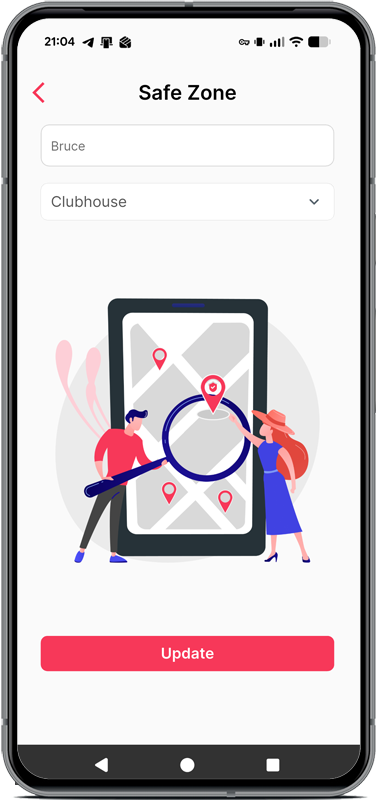
- Assign a Safe Zone – Designate a trusted area where the device can roam without triggering alerts, and see it drawn directly on the map.
- 建立通知– 選擇您希望收到通知的事件(例如:進入/離開區域、電量低、SOS 或震動/跌倒警報)。
- 一切就緒!– 您的 Traksify 系統現已啟用,隨時準備保護您最珍視的事物。✅
💡 專業提示:為獲得最佳 GPS 效能,請務必在執行第 4 步驟時,於戶外且能清晰看見天空的環境下開啟裝置。
應用程式所需權限
註冊時及使用地圖功能時,需要以下權限:
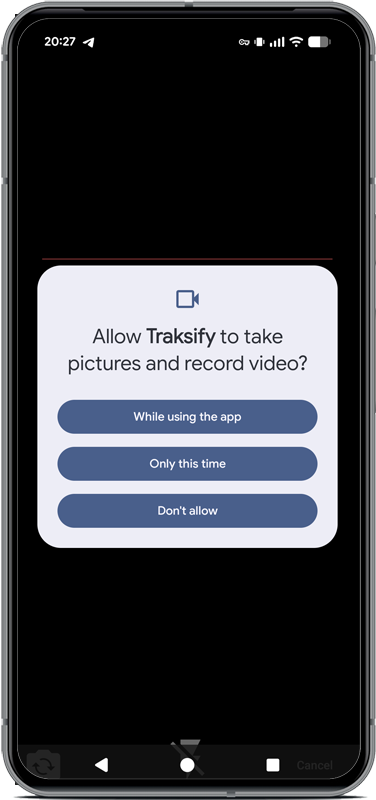
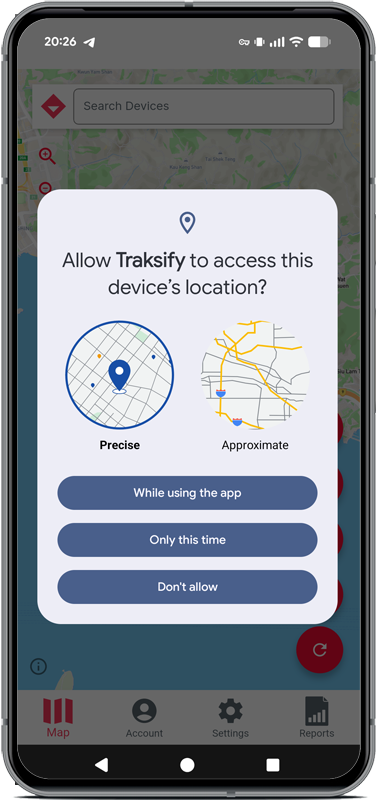
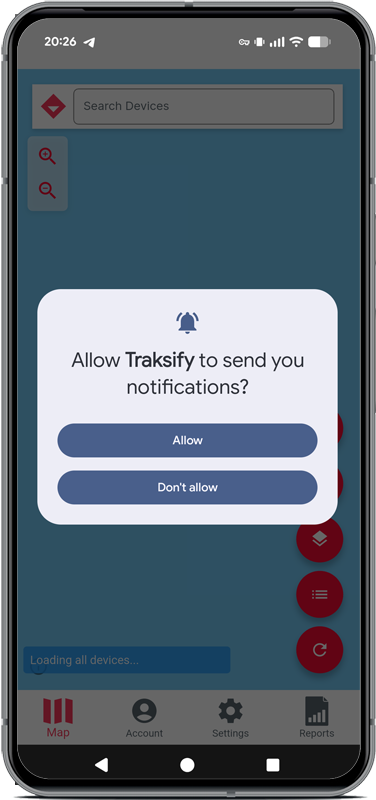
註冊帳號
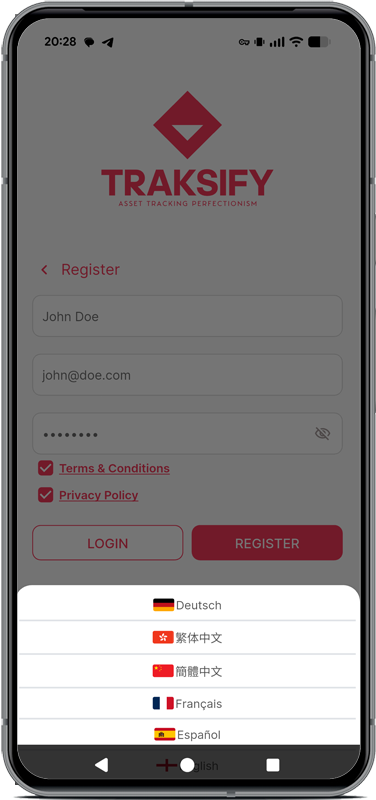
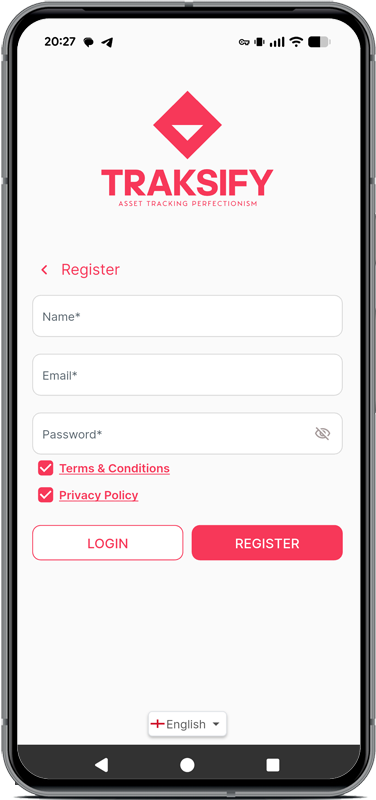
下載 TRAKSIFY 應用程式,並使用您的全名、有效的電子郵件地址及強密碼建立免費帳號。註冊完成後,您需要新增並驗證您的 TRAKSIFY 裝置。您可以在同一台裝置上使用不同的電子郵件地址註冊多個帳號。
重要: 請使用發送至您的收件匣中的 4 位數驗證碼,來驗證您的電子郵件地址。此步驟旨在確認該電子郵件地址確實屬於您。
注意: 您必須在註冊前閱讀並同意《條款與細則》及《隱私權政策》。只有在您審閱完這兩份文件後,勾選方塊才會顯示。
驗證您的裝置
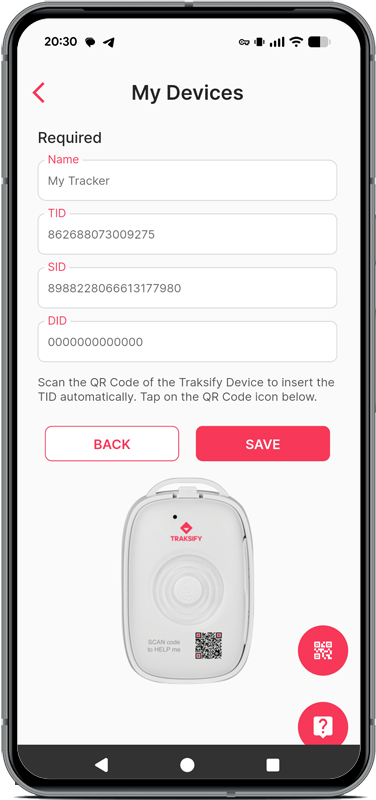
為您的裝置命名(例如:「我的追蹤器」),並輸入TID、SID 和DID—— 您可以手動輸入,或掃描 TRAKSIFY 裝置上的 QR 碼。您也可以跳過此步驟,稍後再新增裝置,方法是選取「取消」來跳過此步驟,稍後再新增裝置。新增完成後,系統會顯示提示訊息「裝置已新增。請繼續完成啟用程序」——請務必完成接下來的「擁有者個人資料」步驟,以確保您的裝置設定完整。
應用程式功能
專業提示: 驗證裝置時,請務必使用 QR 碼掃描功能。手動輸入 TID 會增加出錯的風險,可能導致無法偵測到裝置。
Settings layout (4.0.0)
Settings is now organised into five sections so you can find things faster: Devices (My Devices, Device Control, Find My Device, Shared With Me, Community), Safety & Alerts (Geofences, Safe Zones, Notification Control), Reports & Activity (Reports, Activity report by email), Plans & Billing (Data Plan, Messaging Plan), and Account & App (My Account, Preferences, Language, Biometric options, Help & Support).
我的帳戶
管理您的個人資料設定:
- 名稱– 編輯您的顯示名稱
- 電子郵件– 無法變更;用於接收通知
- 密碼– 更新您的登入憑證
- Biometric App Lock – Require Face ID or fingerprint to open the app.
- Biometric Login – Sign in with Face ID or fingerprint instead of typing your password. Enable it in Settings → Account & App; you’ll confirm once with your password and a biometric check. If biometrics aren’t available, you can always fall back to your password.
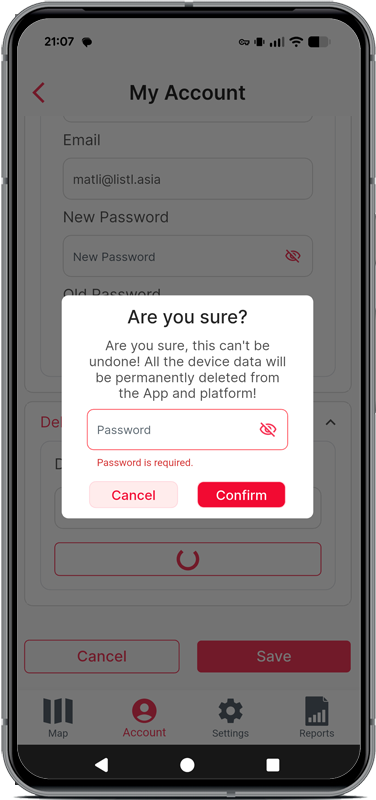
- 刪除帳戶– 永久移除您的所有資料及已連結的裝置。此操作無法撤銷。
偏好設定
- Maps – Choose from available map providers/styles, including the Traksify Dark and Traksify Light styles
- 手機號碼– 請輸入有效的手機號碼,以便接收 WhatsApp/簡訊通知。請使用簡訊發送的 4 位數一次性密碼 (OTP) 進行驗證。作為備份,驗證碼也會發送至您的電子郵件。當您為第一台裝置完成驗證後,系統會記住此號碼,以便日後用於其他裝置。
- 單位– 請選擇您偏好的度量系統
- 時區– 請選擇離您所在地最近的城市
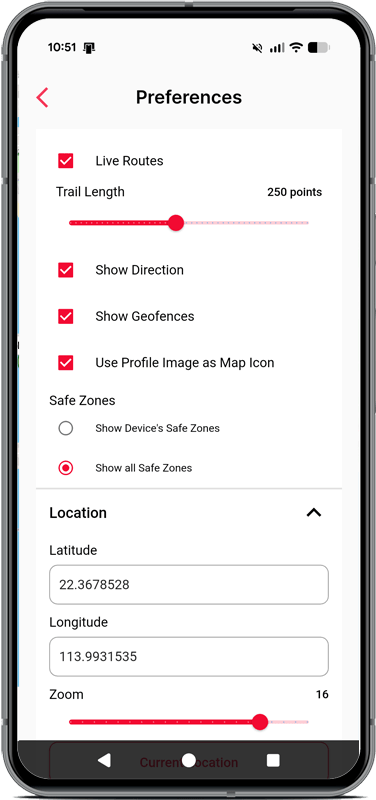
- 位置– 點擊「當前位置」以設定您的緯度和經度
- 縮放– 使用滑桿設定預設地圖縮放等級(0–20;建議設定為 10–15)
- 即時軌跡– 在移動裝置後方顯示虛線軌跡,並附有可調整的軌跡長度滑桿(50–500 點)
- 行進方向指示器– 在裝置標記上顯示一支指向其行進方向的箭頭
- Show Speedometer – Show a live speed gauge on the map; tap it to switch device
- 將個人資料圖片用作地圖圖示– 將您裝置上傳的照片顯示為地圖標記,取代預設的圖示類型(人物、寵物或資產)
- 安全區域顯示– 選擇地圖僅顯示目前選取裝置的安全區域,或是您帳戶中的所有安全區域(當您擁有超過一台裝置時,便會出現「全部」選項)
請記得點選「儲存偏好設定」。
Notification Control
Go to Settings → Notification Control to configure alerts:
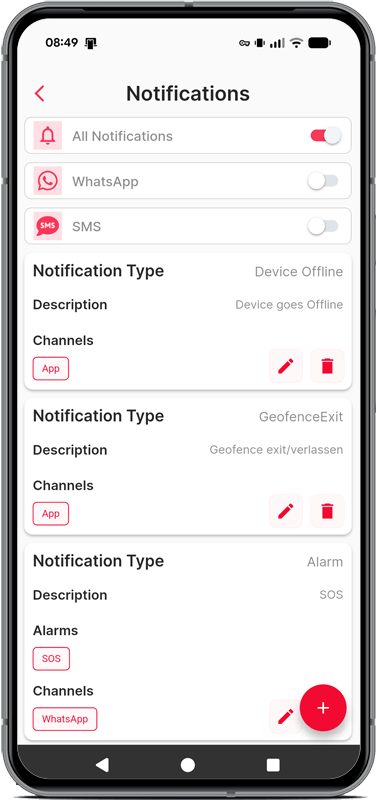
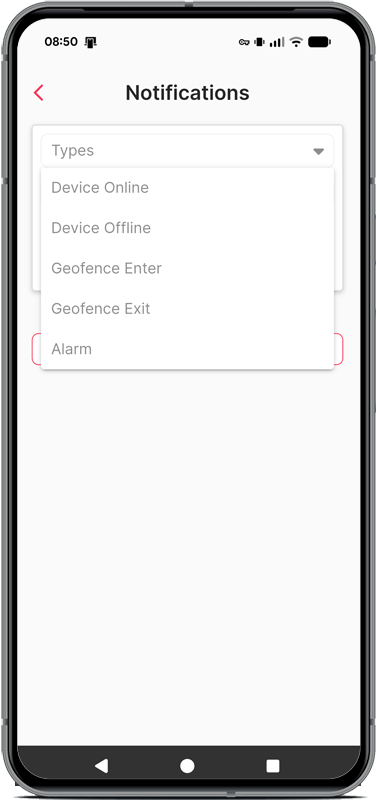
- 類型– 可從「進入地理圍欄」、「警報」(包含「SOS」和「電量低」等子類型)或「震動」(用於跌倒偵測)中選擇
- 通訊管道– 選擇 WhatsApp/簡訊、電子郵件或應用程式通知(可選擇多項)
- 獨立啟用/停用 WhatsApp 及 SMS 訊息傳送功能
提示: 若僅欲接收簡訊,請將「簡訊」開關設為「開啟」,並選擇「WhatsApp/簡訊」作為傳輸管道。請將「WhatsApp」開關保持為「關閉」。
提示: 無論您如何選擇,SOS 訊息都會優先處理並送達!
地圖上的 SOS 與震動警報
當裝置觸發 SOS 或震動/跌倒警報時,地圖上會直接顯示一個紅色或橘色的標記——無需在其他清單中費力尋找。輕點標記即可查看警報詳情,接著輕點「關閉警報」即可關閉警報。已關閉的警報即使重新啟動應用程式後,仍會保持關閉狀態。
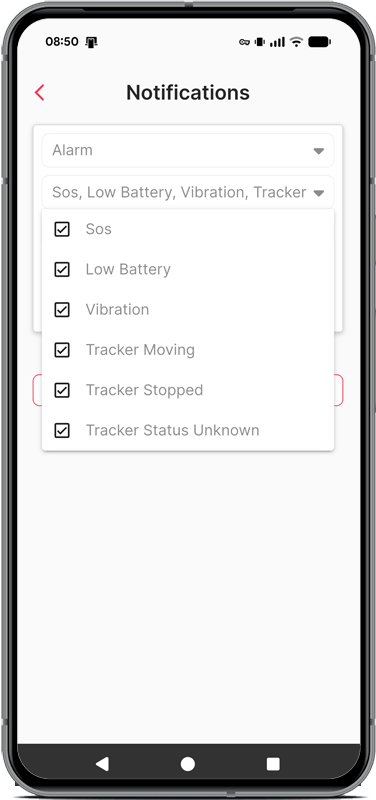
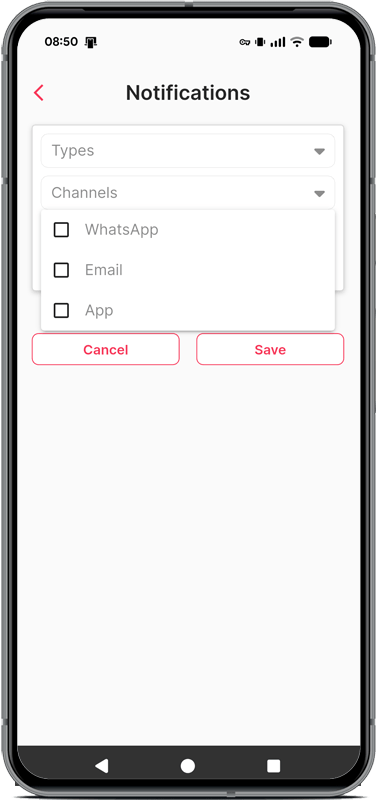
提示: 若選擇過多頻道,可能會讓您的收件匣不堪負荷。請審慎選擇。每月提供 50 則免費的 SMS 及 WhatsApp 訊息。請至https://traksify.com/my-account/messaging-plan/ 查看您的使用狀況。
隱私權說明: 您可隨時透過「設定」→「通知管理」選擇停用追蹤通知。通知僅會根據您的偏好設定發送,且不具任何其他用途。
地圖與地圖控制項
地圖是 Traksify Protect 的核心功能。除了您裝置的即時位置外,現在還會顯示:
- 即時軌跡– 一條虛線,顯示移動裝置剛經過的位置(請在「偏好設定」中啟用)
- 方向箭頭– 顯示裝置的移動方向
- Speedometer – An optional live speed gauge (enable in Preferences); tap it to switch device
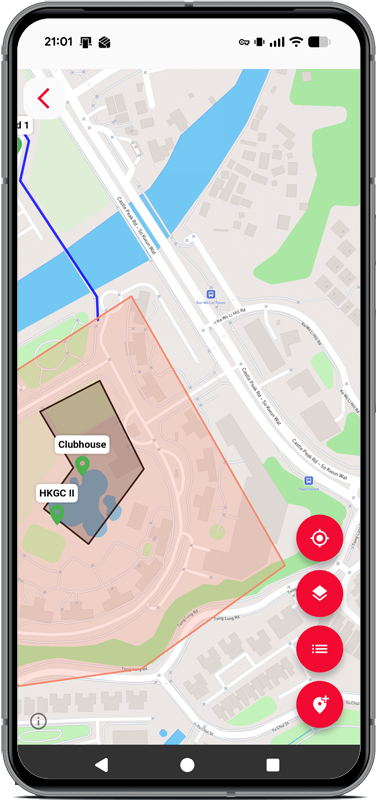
- 安全區——直接在地圖上以虛線輪廓標示,並配有柔和的填充色及標籤
- SOS/震動警示標記– 一旦觸發警報,立即顯示
- 指南針– 位於縮放控制鈕正上方,會即時旋轉以反映地圖的當前方向,並始終指向真北。輕點它即可立即將地圖重設為「北上」視圖(在使用雙指手勢旋轉地圖後特別實用)
無論您是使用螢幕上的縮放按鈕、點選搜尋結果、選取裝置,還是點選地理圍欄以定位該裝置,地圖的平移與縮放操作都十分流暢,且會以動畫效果漸變,而非瞬間跳轉。
搜尋
地圖頂端的搜尋欄可透過名稱、IMEI 號碼及位置來搜尋裝置——開始輸入文字,符合條件的結果便會立即顯示。位置搜尋結果會與您的裝置分開顯示,因此您不僅可以直接跳轉至裝置,也能直接跳轉至特定地址或地點。
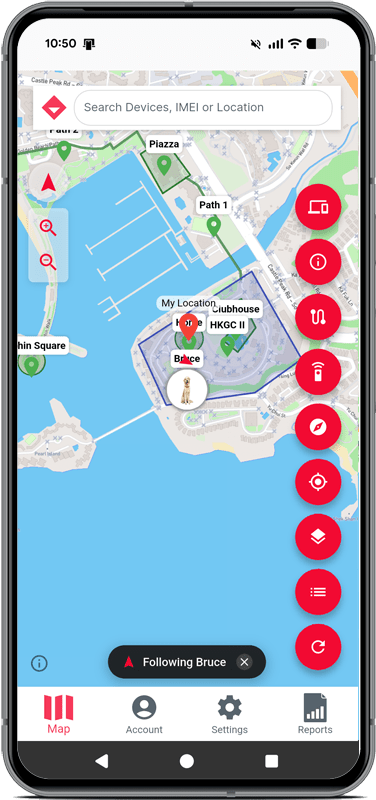
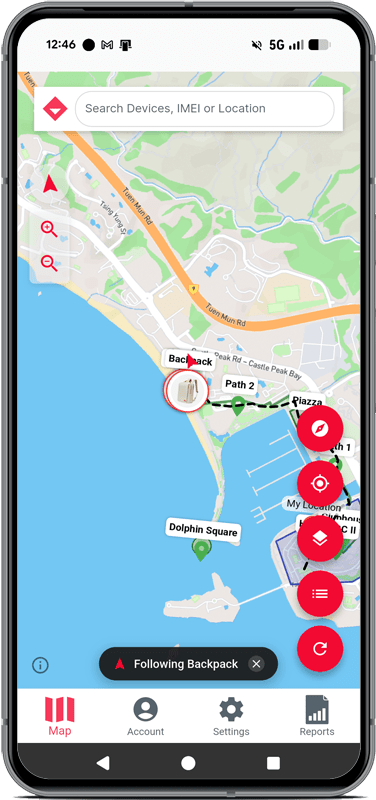
地圖工具列圖示(由上而下):
- 指南針:顯示地圖的當前旋轉方向,並始終指向北方——輕觸即可將地圖重置為北方在上的視圖
- 放大/縮小:直接在羅盤正下方調整地圖的縮放等級
- 「我的位置」圖示:設定您的當前位置(使用您的行動裝置的 GPS)
- 圖層圖示:選擇地圖樣式(注意:必須先在「偏好設定」中啟用可用樣式!)
- 地理圍欄圖示:顯示可用的地理圍欄(注意:必須在「偏好設定」中的「顯示地理圍欄」選項下開啟此功能!)
- 重新整理圖示:重新整理地圖視圖
如何使用「追蹤模式」:
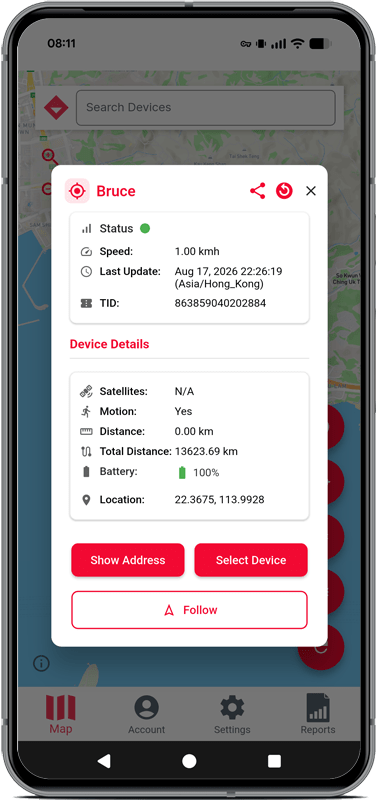
- 點選您要追蹤的裝置,以開啟其詳細資訊畫面(參見圖片:追蹤模式 1)。
- 點選「追蹤」——地圖將以該裝置為中心,並追蹤其移動軌跡,若已啟用該功能,還會繪製其即時行進路線。
- 若要取消追蹤,請重複步驟 1,並改選「取消追蹤」。
地理圍欄與安全區域
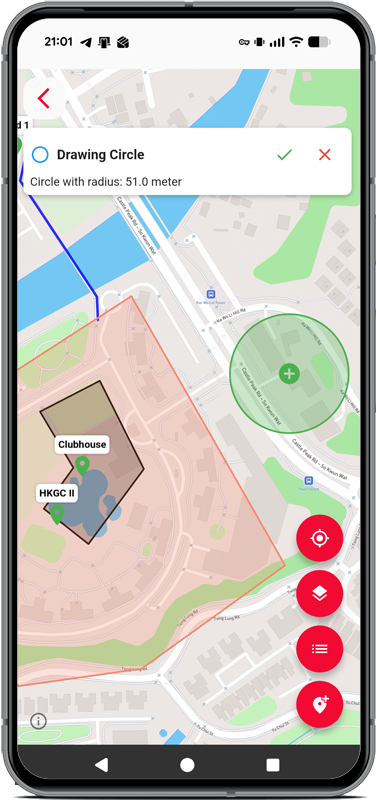
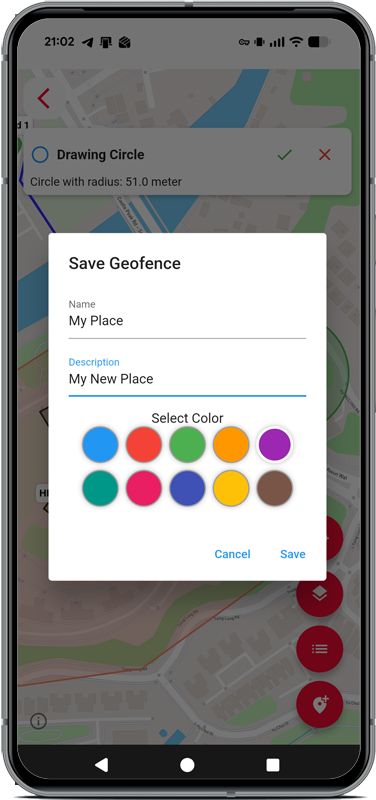
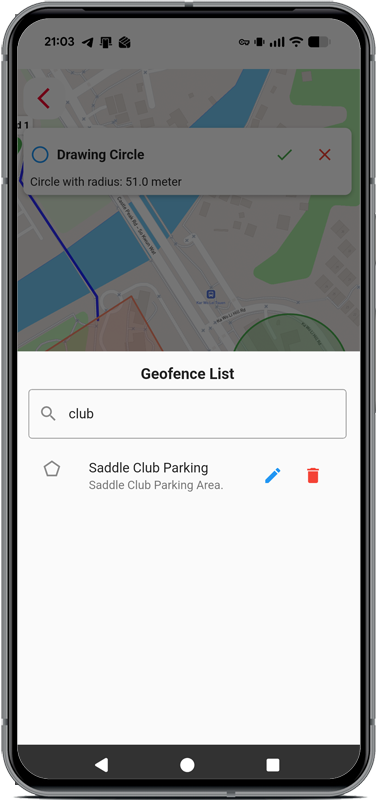
- 類型– 圓形、直線或多邊形(多邊形最為常見)。前往「設定」→「地理圍欄」,點選地圖指針圖示,選擇類型,並將其放置於地圖上。
- Safe Zone – Define an area (e.g., home) where your pet spends most of its time. Inside the Safe Zone, location updates are less frequent, which saves battery life. Safe Zones now also appear directly on the map as a dashed outline with a soft fill, so you can see them at a glance — choose in Preferences whether the map shows just the selected device’s Safe Zone, or all Safe Zones across your devices.
要設定「安全區域」:前往「設定」→「我的裝置」,點選「安全區域」圖示,然後選擇一個現有的地理圍欄。
注意: 編輯、新增或刪除地理圍欄後,您需要重新設定安全區域。
- 新增– 可建立無限量的地理圍欄,甚至包括相互重疊的地理圍欄。隨時都能編輯或刪除它們。
- 與裝置連結– 地理圍欄必須與裝置連結才能生效。請前往「設定」→「我的裝置」,並點選裝置下方 的「地理圍欄」按鈕。
- 編輯/刪除– 根據需要修改或移除圍欄。解除其與裝置的連結,並重新將其連結至其他裝置。
地理圍欄範例:
Track Replay, Heatmap and Reports
Review past tracks, visualise activity patterns, and generate reports.
軌跡重播
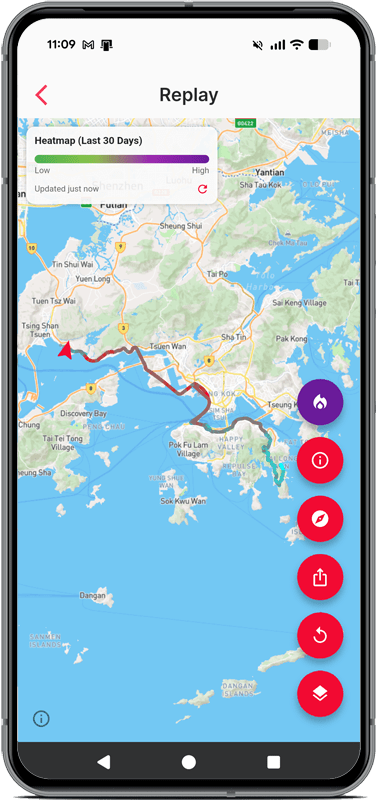
從地圖中開啟「軌跡重播」,以檢視裝置曾行經的路徑。裝置與時間區間選擇器會立即顯示,讓您能直接跳轉至重播畫面:
- 選擇裝置及日期/時間範圍,接著使用滑桿逐一檢視每個記錄點,或按下「播放」按鈕,以 1x 至 10x 的速度觀看其移動過程。
- 點擊路線上的任一位置,即可查看該處的時間與速度。關閉此「點」彈出視窗不再會清除您的路線紀錄——您隨時可透過工具列中的資訊圖示重新開啟它。
- 如果某個樂段僅記錄了一個位置,您會看到一則簡單的訊息,而非快進/快退滑桿,因為沒有內容可供逐步瀏覽。
- 匯出影像– 將當前重播畫面的快照(包含任何可見的軌跡或熱力圖)儲存下來,以便在社群媒體或即時通訊應用程式上分享。
- 將地圖朝北對齊– 重設重播地圖的旋轉方向,就像即時地圖上的指南針一樣。
Heatmap
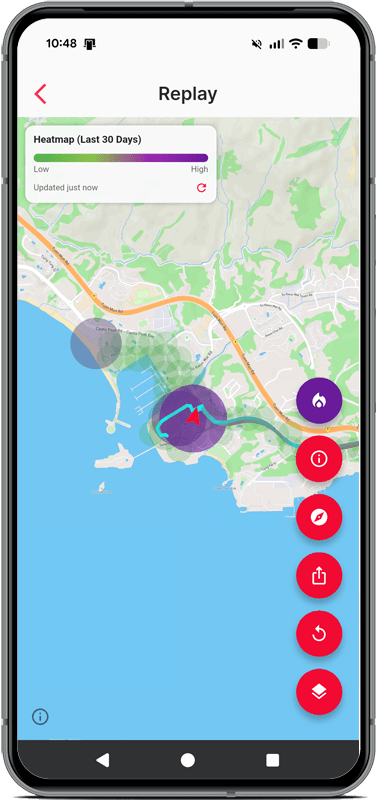
Toggle the heatmap icon in Track Replay to see a density map of where your selected device has spent the most time over the last 30 days — green marks low-activity areas, purple marks high-activity hotspots. A small legend shows the colour scale along with when the data was last updated, with a manual refresh button. This is a great way to spot patterns at a glance rather than scrolling through individual trips.
Activity Timeline
The Activities view summarises a device’s day: trips and stops, with each trip recognised automatically — walking, running, driving, and water activities such as boating or wakeboarding. You can also receive an activity report by email: go to Settings → Reports & Activity → Activity report by email and choose Off, Daily, Weekly, or Both. The weekly report arrives on Monday mornings and compares the week with the one before.
「報告」
在「報告」中,您可以檢視:
- 事件– 針對選定日期範圍,匯集裝置所回報的所有內容(警報、地理圍欄活動等)的可篩選記錄
- 活動– 選定日期範圍內的行程摘要
- 停靠站、速度摘要及每月使用量——同一「報表」區段中還提供其他可一目瞭然的報表
裝置控制
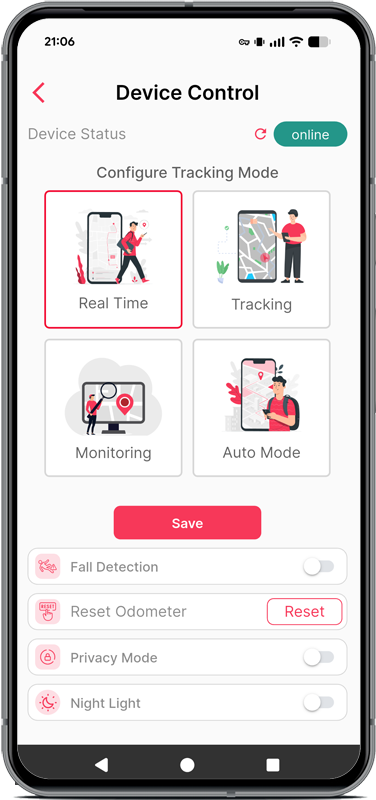
可用追蹤模式:
- 即時– 3 秒間隔(緊急情況下使用)
- 追蹤– 每 10 秒一次
- 監測– 每 600 秒一次(省電模式)
- 自動模式– 能在追蹤功能與電池續航力之間取得平衡的智慧模式
- 跌倒偵測– 僅適用於 TS-310AG「COMPANION
- 夜燈– 需使用 1.37 版或更高版本的韌體
- 隱私模式– 需使用 1.37 版或更高版本的韌體
- 重置里程表– 將里程追蹤歸零
重要: 「裝置控制」功能需要連線至網際網路。
如何連接您的裝置:
- 喚醒裝置——開啟電源並確認網路連線
- 請在室內使用——藍色和綠色 LED 燈會閃爍
- 請等待同步– 連線至伺服器後,藍色 LED 燈將停止閃爍
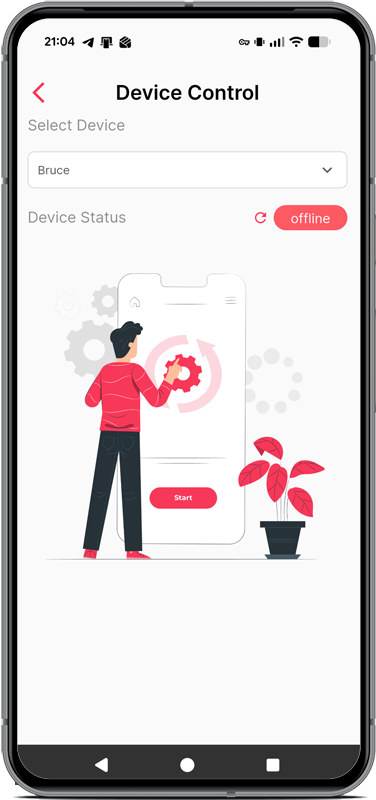
- 刷新狀態– 點擊裝置狀態旁的紅色圓形箭頭 (↻)
一旦狀態顯示為「線上」,所有功能即會解鎖。
注意: 請僅在必要時使用「即時模式」。「監控模式」可延長電池使用壽命。裝置在閒置時會自動進入「睡眠模式」,並在移動時自動喚醒。您僅能在裝置處於線上狀態時變更模式。
「尋找我的裝置」
當您身處裝置附近卻找不到它時(例如:裝置在包包裡),請使用此功能。點選「尋找」,伺服器便會觸發裝置發出聲音並閃爍燈光。裝置必須處於線上狀態。
我的裝置
此清單中的每個裝置都會顯示其照片(若未設定照片,則顯示預設圖示)、一個表示目前線上或離線狀態的小圓點,以及名稱下方顯示的兩個日期:「註冊時間」(裝置首次新增至您的帳戶的時間)和「最後出現時間」(上次回報位置的時間)。管理您的裝置:
- 編輯裝置名稱與別名 — 若已設定別名,則應用程式內及所有分享連結中顯示的將是該別名,而非自動生成的裝置名稱
- 檢視及編輯裝置詳細資訊,包括上傳該裝置的個人頭像
- 連結地理圍欄
- 在地圖上篩選– 勾選此選項,將該裝置納入主地圖上同時顯示的(最多 5 台)裝置之中
- 設定 SOS 求救電話號碼(可選;需訂閱語音數據方案)
注意: SOS 求救通話需使用有效的數據 SIM 卡,且僅限於與您註冊號碼相同國家代碼的範圍內撥打。不支援市話號碼。您最多可新增 3 個號碼。
- 刪除裝置
Sharing a Device
Share a single device with one other person for a limited time — for example a dog sitter, a neighbour, or a family member while you’re away. You choose how long the share lasts; when the time is up, access ends automatically, and you can stop it at any moment. The recipient only ever sees the one device you shared, never your account.
To share a device:
- Open the device and tap Share.
- Choose how long the share should last (for example 1 week, 1 month, or a custom date).
- If the other person is with you, let them scan the QR code from your screen. If they’re elsewhere, tap Send by email and enter their address — they receive an invitation with the QR code and instructions.
- The recipient opens it in the free TRAKSIFY Protect app (by scanning, by tapping the button in the email, or from the push notification), taps Confirm, and enters the one-time code.
- You receive that one-time code by email and push notification (valid for 10 minutes) and pass it to the recipient — this confirms you approved the share.
Managing shared devices: open Shared Devices to see everyone you’ve shared with, each with a status (active, days remaining, or expired) and the end date. Tap Stop sharing at any time to revoke access immediately.
Shared With Me: devices that others have shared with you appear under Settings → Shared With Me, showing each device’s alias and photo so it’s easy to recognise.
Note: A device can only be shared once it has reported a recent position. The recipient needs the free TRAKSIFY Protect app installed to view the shared device. Because responsibility is the root of trust, every share is approved by you with the one-time code, is limited in time, and can be stopped at any moment.
私人社群
A Private Community is a temporary, invitation-only group where several people share their devices on one live map — ideal for a group outing such as a dog walk, a hike, or a day at the beach. Every member sees every shared device at once, and the group is warned automatically if someone drifts too far or raises an alarm. When the outing is over, the community can close itself.
Single share or community? Use a single Share when you’re handing one device to one person for a while. Create a Community when a group is out together and everyone should see every device and be alerted if one strays.
To create a community:
- Go to Settings → Community and tap Create. Give it a name (for example “Sunday Beach Walk”).
- Optionally set an end date/time so the community closes itself when the activity ends, and add the device(s) you want to share.
- Tap Invite and send an invitation to each person by email. They accept in their own app and choose which of their devices to share.
- Everyone opens the Community map — all shared devices appear together, live.
What the community does for you:
- Shared live map – every member sees every shared device at once.
- Proximity & separation alerts – members are warned if a device drifts too far from the group.
- Group alarms – any SOS or fall alarm from a member’s device is relayed to the whole community, not just its owner.
- Messages – members can send a quick message to the group.
- Your control – each member chooses what to share and can pause sharing at any time; the community closes on its scheduled end date, or when the owner closes it.
Note: To join, a member’s device must have reported a recent position and be within the distance the organiser set for the community.
法律資訊
如需法律相關資訊,請造訪 traksify.com。您亦可從應用程式的登入畫面進入「使用條款」及「隱私權政策」頁面。
關於負責任使用的說明: Traksify Protect 的存在是為了幫助您照看您在乎的人與物——絕非為了助長跟蹤行為。我們保留撤銷任何涉及經核實跟蹤舉報之帳戶的權利。
帳戶與資料刪除
You can permanently delete all your user data, device data, and historical tracking information using the Delete Account function in Settings → Account. This action is irreversible. If you were the owner of a Private Community, it is handed to another member or closed, and any devices you shared stop being visible to others.
保固與支援
如需保固、產品及帳戶支援,請造訪 traksify.com,並透過「聯絡我們」專區與支援團隊成員聯繫。
常見問題部分
這是正常現象,因為追蹤器首先需要與衛星導航系統建立連線。最好到戶外,將追蹤器拿在手中。藍色 LED 閃爍表示追蹤器沒有資料網路,綠色 LED 閃爍表示無法建立衛星連線。 當追蹤器移動時,這兩個 LED 都應該熄滅。這表示已建立 GPS 訊號,且追蹤器已連線至資料網路,並與 TRAKSIFY 平台和 App 進行通訊。
確定追蹤器已開啟。若要開啟或關閉追蹤器,請按下中央的 SOS 按鈕至少 10 秒鐘,然後放開。LED 環會閃爍,表示裝置已開啟或關閉。請參考追蹤器隨附的使用者說明書。
確定您的裝置已連結至 geofence。從手機應用程式開啟「設定」->「我的裝置」-> 按一下地理圍籬按鈕,以建立地理圍籬與裝置之間的連結。您可以連結一個或多個地理圍籬到一個或另一個裝置。
1.無 GPS 訊號
可能的原因:追蹤器可能位於室內、地下或衛星接收不良的區域 (例如密集的市區、隧道)。
解決方案:將追蹤器移至開放的室外區域,等待幾分鐘讓它取得 GPS 訊號。綠色 LED 應該熄滅,表示裝置有有效的 GPS 定位。綠色 LED 閃爍表示沒有 GPS 訊號。
2.行動網路訊號微弱或無訊號
可能的原因:追蹤器依靠行動數據 (2G/3G/4G) 傳送位置。如果沒有網路涵蓋,就無法更新。
解決方案:確保裝置處於有行動網路涵蓋的區域。藍色 LED 應該熄滅,表示已建立有效的網路連線。藍色 LED 閃爍表示沒有可用的資料網路連線。
3.電池電力不足或沒電
可能的原因:
解決方案:將裝置完全充電。
4.裝置電源關閉或處於睡眠模式
可能的原因:追蹤器可能處於省電模式或手動關閉。
解決方案:移動裝置以喚醒它。
若要調整您的時區,請在 App 中導航至「設定」->「偏好設定」->「時區」,然後輸入位置,例如歐洲/柏林或亞洲/香港或任何其他鄰近您所在地的可用城市。
可使用下列狀態類型:
- 灰色:裝置離線。灰色圖示表示最後的已知位置。
- 紅色:裝置線上並與 TRAKSIFY 系統通訊。紅色:裝置已停止或不動。
- 綠色:裝置已上線並在移動。
若要變更追蹤模式,裝置必須在線上(狀態紅色和綠色)。 請確認裝置已充滿電,且未處於睡眠模式或關閉狀態。
按住 SOS (ON/OFF) 按鈕 5 秒鐘,即可開啟或關閉裝置。
1.選擇正確的追蹤模式
根據您的需求選擇追蹤模式,以平衡電池效率與定位精確度:
監控模式:
追蹤模式:每10 分鐘更新一次位置 (適用於固定或低風險的資產,例如袋子、背包或存放的物品):每10 秒更新一次位置 (當您懷疑有移動或竊盜時使用)。
即時模式:每3 秒更新一次位置(僅用於主動尋找遺失資產、人或寵物時)。
範例:
追蹤背包時,請保持在「監控模式」以節省電池。如果背包意外移動 (例如被偷),請切換到追蹤模式或即時模式,以便頻繁更新。
2.啟用 Geofence (安全區)
在安全地點 (例如家、辦公室) 周圍設定虛擬邊界 (Geofence)。當裝置離開此區域時會收到警示,提示您切換到更頻繁的追蹤模式。
3.設定通知
裝置在線/離線:追蹤器連線或斷線時獲得通知。地理圍籬警示:當裝置進入或離開指定的安全區域時接收警示。
4.建議設定
從追蹤模式(10 秒更新) 開始。如果裝置意外退出 Geofence,切換到即時模式(3 秒更新)。使用「裝置線上」通知可知道追蹤器何時啟動,然後視需要調整模式。
遵循這些步驟,您可以優化電池壽命,同時確保需要時資產仍可追蹤。調整設定時需要協助嗎?請聯絡我們的支援團隊尋求協助!
注意:裝置可能需要 3 分鐘才能連線至網路。
- 連線時,藍色 LED 會閃爍。
- 一旦藍色 LED 停止閃爍,表示裝置已成功建立網路連線,並與伺服器進行通訊。
如需最新狀態,請點選 App「設定」->「裝置控制」區段中裝置狀態指示器旁的刷新圖示 (↻)。
一般來說是的。不過,為了獲得最佳的使用體驗,我們建議您在使用本應用程式時,請勿使用 VPN 連線。