
一般資訊
下載應用程式
TRAKSIFY 應用程式可在 Google Play 商店和 Apple App Store 免費下載。我們會定期發布更新,以增強功能、修復錯誤並提升效能。所有未來版本都將繼續免費提供。
入門
🚀 快速入門指南 – 9 個簡單步驟即可開始使用
請按照以下步驟設定您的 Traksify 裝置,並立即開始追蹤。
- 建立您的帳戶– 在 iOS 或 Android 裝置上下載 Traksify 應用程式,或使用 TWA(可信網路應用程式)版本,並註冊為新用戶。
- 啟用您的第一台裝置– 註冊完成後,請立即掃描 Traksify 裝置上印有的 QR 碼,以驗證並將其與您的帳戶綁定。
- 設定您的擁有者資料– 請填寫您的個人資料,讓您的裝置知道誰是擁有者。
- 開啟電源並測試 GPS– 請在戶外開啟裝置,等待約60 秒以取得 GPS 定位,然後開啟地圖以確認裝置的位置顯示是否正確。
- 調整您的偏好設定– 前往「設定」→「偏好設定」,依個人喜好調整單位、提醒及其他預設值。
- 繪製地理圍欄– 在您想要監控的區域周圍設定一個虛擬邊界(地理圍欄)。
- 設定安全區域– (適用於 1.6.0 版或更新版本)指定一個可信區域,讓裝置可在該區域內自由移動而不會觸發警報。
- 建立通知– 選擇您希望收到通知的事件(例如:進入/離開區域、電量過低或動作警示)。
- 一切就緒!– 您的 Traksify 系統現已啟用,隨時準備保護您最珍視的事物。✅
💡 專業提示:為獲得最佳 GPS 效能,請務必在執行第 4 步驟時,於戶外且能清晰看見天空的環境下開啟裝置。
應用程式所需權限
註冊時及使用地圖功能時,需要以下權限:
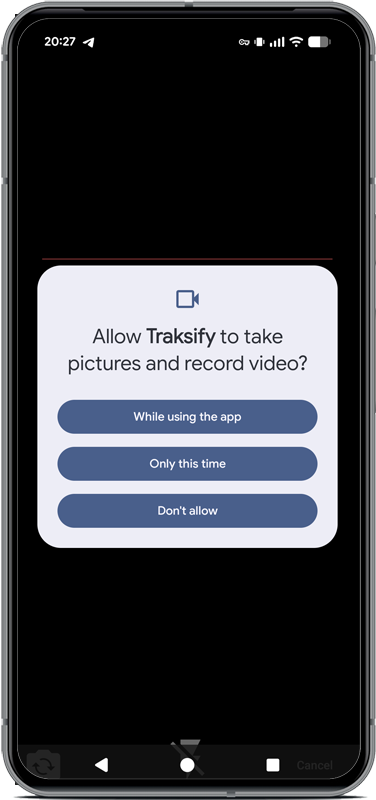
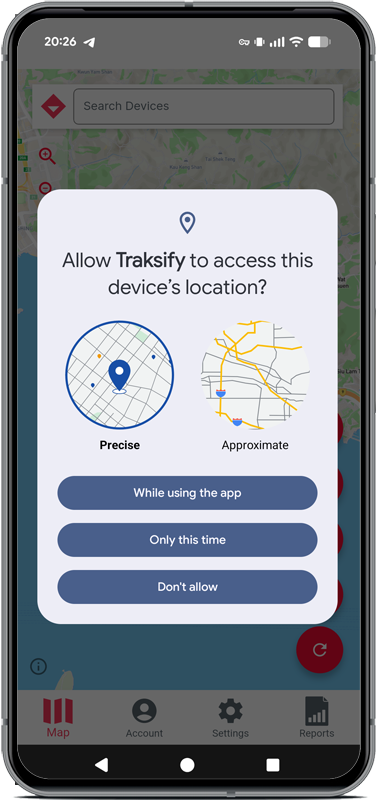
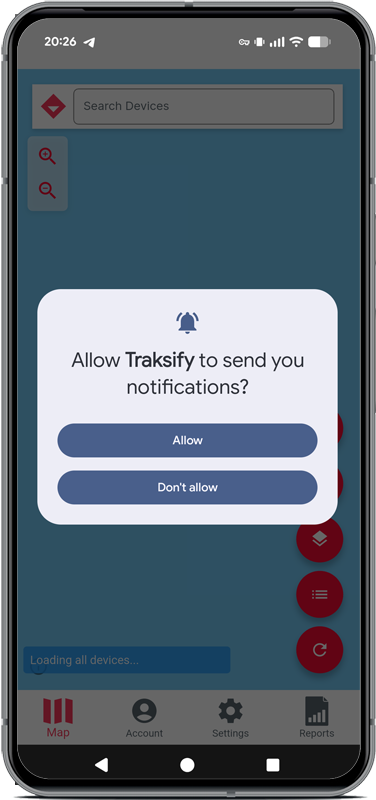
註冊帳號
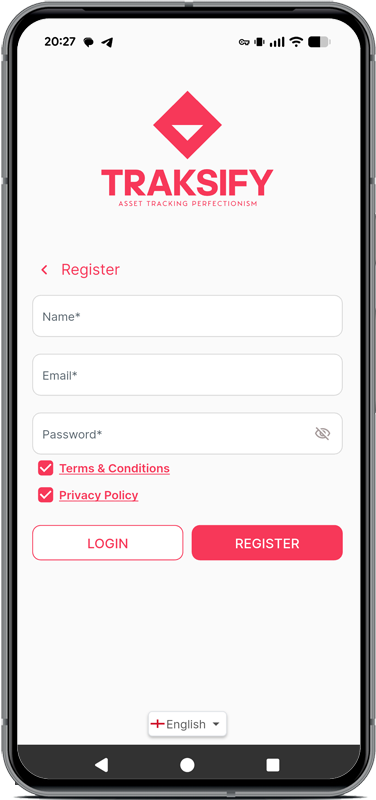
下載 TRAKSIFY 應用程式,並使用您的全名、有效的電子郵件地址及強密碼建立免費帳號。註冊完成後,您需要新增並驗證您的 TRAKSIFY 裝置。您可以在同一台裝置上使用不同的電子郵件地址註冊多個帳號。
重要: 請使用發送至您的收件匣中的 4 位數驗證碼,來驗證您的電子郵件地址。此步驟旨在確認該電子郵件地址確實屬於您。
注意: 您必須在註冊前閱讀並同意《條款與細則》及《隱私權政策》。只有在您審閱完這兩份文件後,勾選方塊才會顯示。
驗證您的裝置
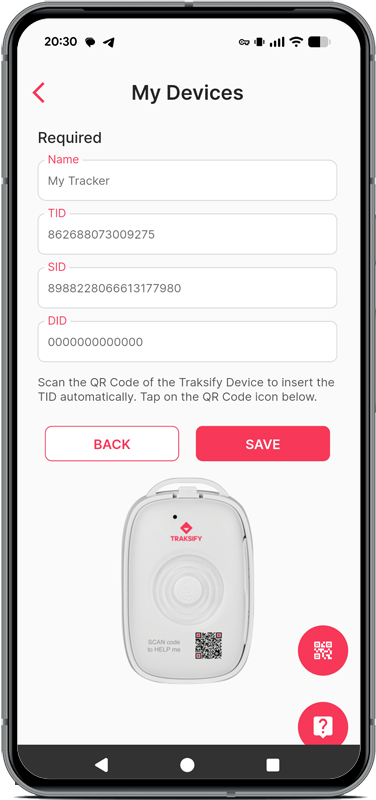
為您的裝置命名(例如「我的追蹤器」),並輸入TID、SID 和DID—— 您可以手動輸入,或掃描 TRAKSIFY 裝置上的 QR 碼。您也可以跳過此步驟,稍後再新增裝置,方法是選取「取消」來跳過此步驟,稍後再新增裝置。
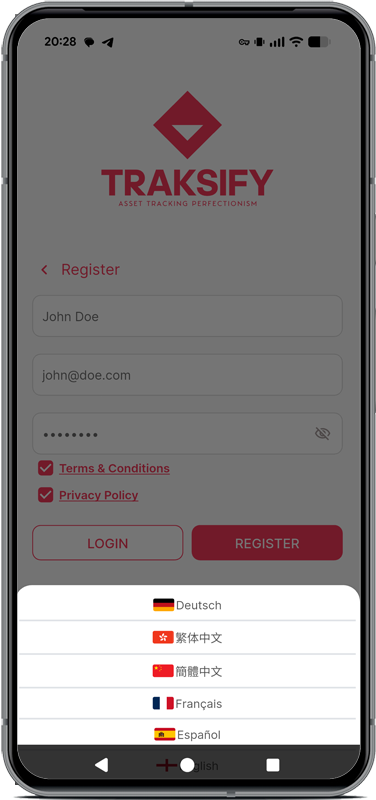
應用程式功能
專業提示: 驗證裝置時,請務必使用 QR 碼掃描功能。手動輸入 TID 會增加出錯的風險,可能導致無法偵測到裝置。
我的帳戶
管理您的個人資料設定:
- 名稱– 編輯您的顯示名稱
- 電子郵件– 無法變更;用於接收通知
- 密碼– 更新您的登入憑證
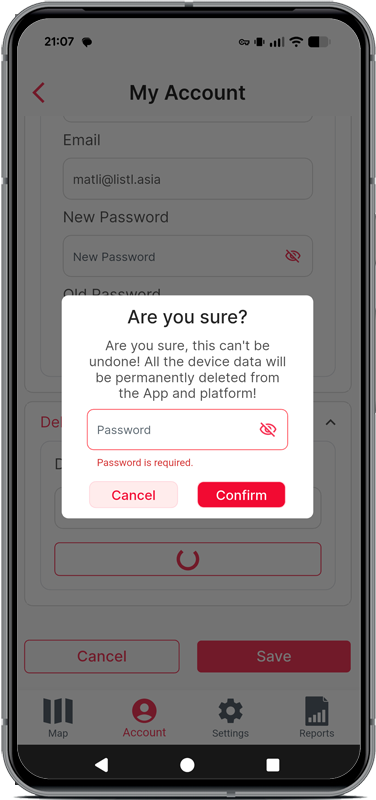
- 刪除帳戶– 永久移除您的所有資料及已連結的裝置。此操作無法撤銷。
偏好設定
- 地圖– 從可用的地圖供應商中選擇
- 手機號碼– 請輸入有效的手機號碼,以便接收 WhatsApp 通知。請使用簡訊發送的 4 位數 OTP 進行驗證。系統也會將驗證碼發送至您的電子郵件作為備份。
- 單位– 請選擇您偏好的度量系統
- 時區– 請選擇離您所在地最近的城市
- 位置– 點擊「當前位置」以設定您的緯度和經度
- 縮放– 設定預設地圖縮放等級(0–20;建議設定為 10–15)
請記得點選「儲存偏好設定」。
通知控制
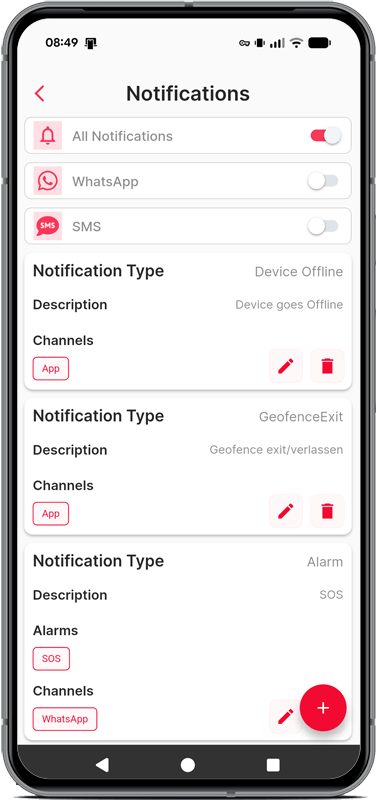
前往「設定」→「通知控制」以設定通知:
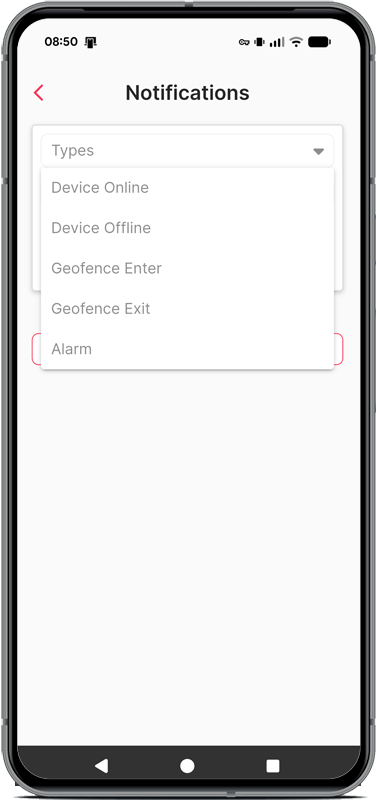
- 類型– 可從「進入地理圍欄」、「警報」(包含「SOS」和「電量低」等子類型)或「震動」(用於跌倒偵測)中選擇
- 通訊管道– 選擇 WhatsApp、電子郵件或應用程式通知(可多選)
- 開啟/關閉 WhatsApp 及 SMS 訊息傳送功能
提示: 若僅要接收簡訊,請將「簡訊」切換開關設為「開啟」,並選擇「WhatsApp」作為傳輸管道。請將 WhatsApp 切換開關保持在「關閉」狀態。
提示: 無論您如何設定,SOS 訊息始終會被優先處理並送達!
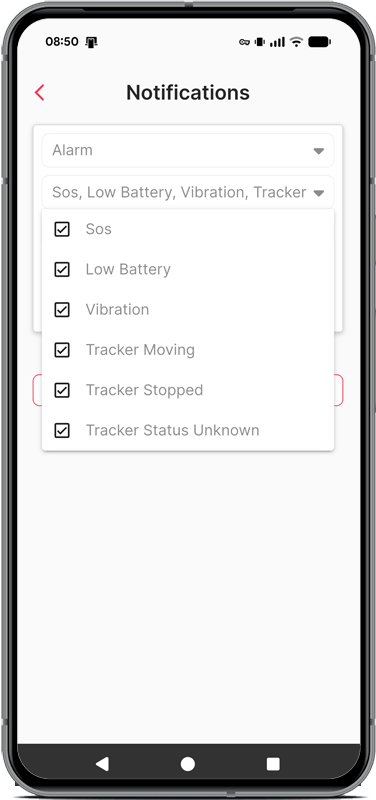
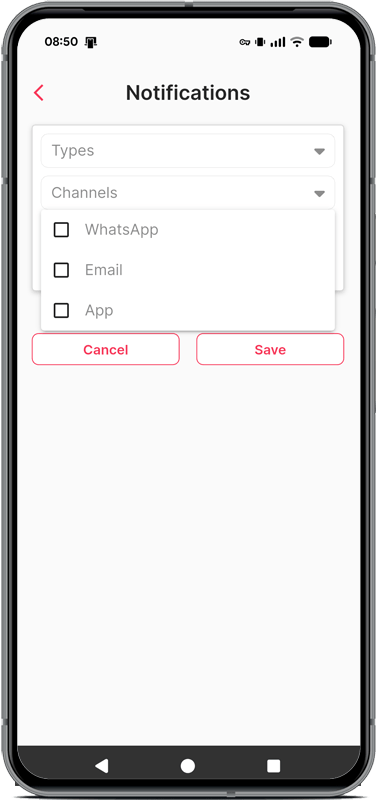
提示: 若選擇過多頻道,可能會讓您的收件匣不堪負荷。請審慎選擇。每月提供 50 則免費的 SMS 及 WhatsApp 訊息。請至https://traksify.com/my-account/messaging-plan/ 查看您的使用狀況。
新增描述並儲存您的通知。
隱私權說明: 您可隨時透過「設定」→「通知管理」選擇停用追蹤通知。通知僅會根據您的偏好設定發送,且不具任何其他用途。
地理圍欄與安全區域
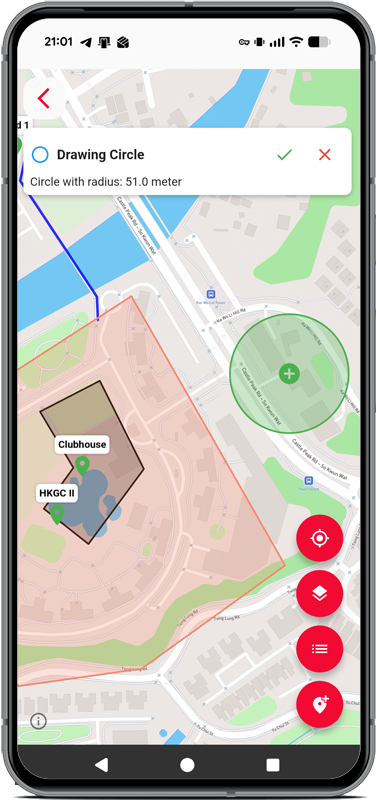
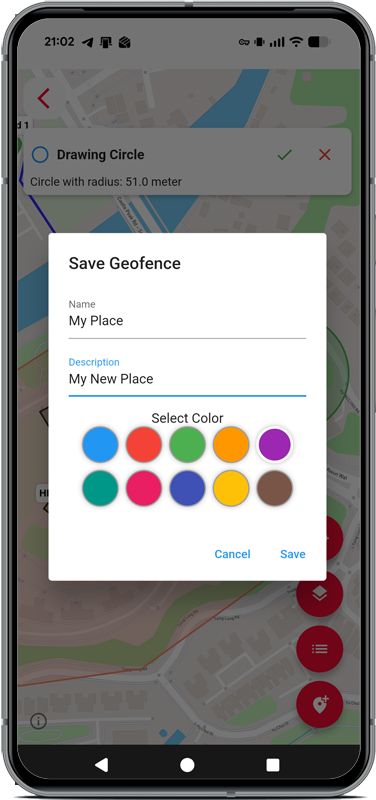
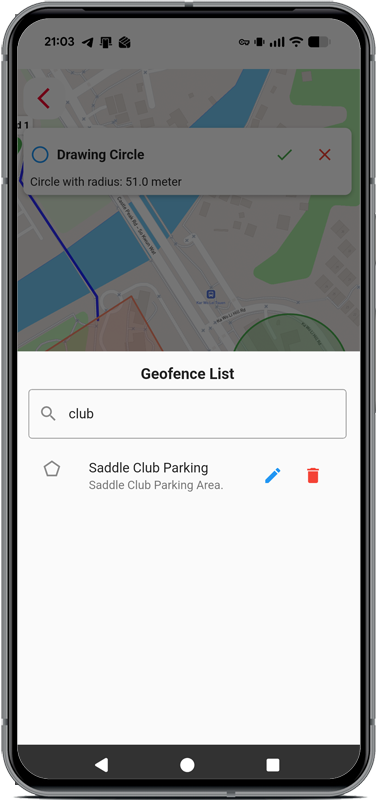
- 類型– 圓形、直線或多邊形(多邊形最為常見)。前往「設定」→「地理圍欄」,點選地圖指針圖示,選擇類型,並將其放置於地圖上。
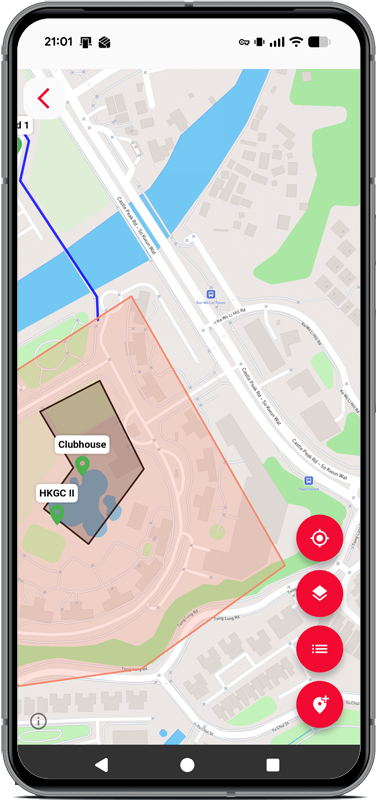
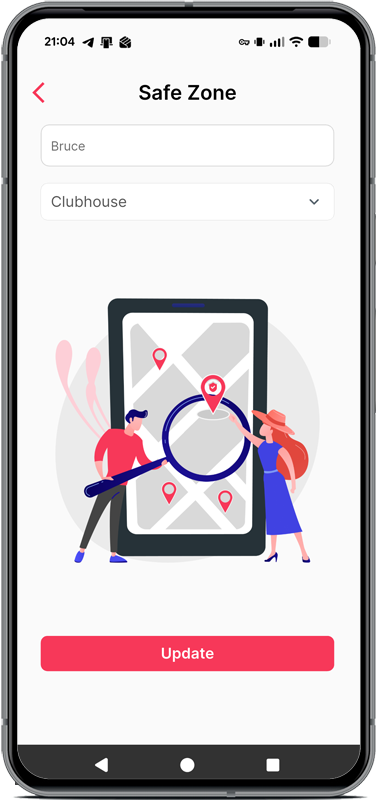
- 安全區域– 自 1.6.0 版起提供。請設定一個區域(例如:家中),讓您的寵物能在該處度過大部分時間。在安全區域內,位置更新頻率會降低,從而節省電池電量。
要設定「安全區域」:前往「設定」→「我的裝置」,點選「安全區域」圖示,然後選擇一個現有的地理圍欄。
注意: 編輯、新增或刪除地理圍欄後,您需要重新設定安全區域。
- 新增– 可建立無限量的地理圍欄,甚至包括相互重疊的地理圍欄。隨時都能編輯或刪除它們。
- 與裝置連結– 地理圍欄必須與裝置連結才能生效。請前往「設定」→「我的裝置」,並點選裝置下方 的「地理圍欄」按鈕。
- 編輯/刪除– 根據需要修改或移除圍欄。解除其與裝置的連結,並重新將其連結至其他裝置。
地理圍欄範例:
回放、分享與報告
檢視過往行蹤、分享即時位置,並產生報告。
裝置控制
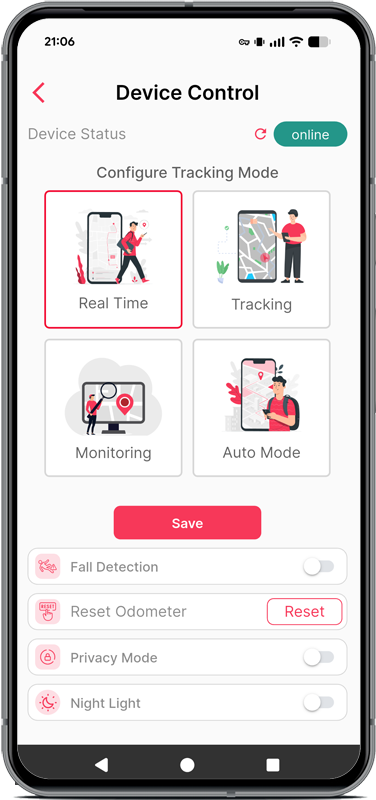
可用追蹤模式:
- 即時– 3 秒間隔(緊急情況下使用)
- 追蹤– 每 10 秒一次
- 監測– 每 600 秒一次(省電模式)
- 自動模式– 能在追蹤功能與電池續航力之間取得平衡的智慧模式
- 跌倒偵測– 僅適用於 TS-310AG「COMPANION
- 夜燈– 需使用 1.37 版或更高版本的韌體
- 隱私模式– 需使用 1.37 版或更高版本的韌體
- 重置里程表– 將里程追蹤歸零
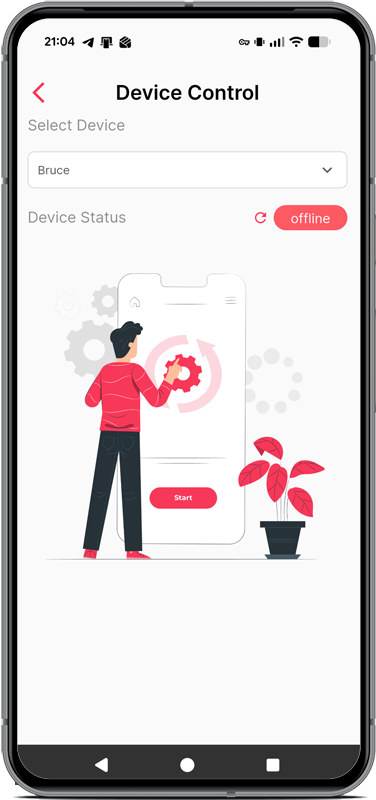
重要: 「裝置控制」功能需要連線至網際網路。
如何連接您的裝置:
- 喚醒裝置——開啟電源並確認網路連線
- 請在室內使用——藍色和綠色 LED 燈會閃爍
- 請等待同步– 連線至伺服器後,藍色 LED 燈將停止閃爍
- 刷新狀態– 點擊裝置狀態旁的紅色圓形箭頭 (↻)
一旦狀態顯示為「線上」,所有功能即會解鎖。
注意: 請僅在必要時使用「即時模式」。「監控模式」可延長電池使用壽命。裝置在閒置時會自動進入「睡眠模式」,並在移動時自動喚醒。您僅能在裝置處於線上狀態時變更模式。
「尋找我的裝置」
當您身處裝置附近卻找不到它時(例如:裝置在包包裡),請使用此功能。點選「尋找」,伺服器便會觸發裝置發出聲音並閃爍燈光。裝置必須處於線上狀態。
我的裝置
管理您的裝置:
- 編輯裝置名稱
- 檢視及編輯裝置詳細資訊
- 連結地理圍欄
- 設定 SOS 求救電話號碼(可選;需訂閱語音數據方案)
注意: SOS 求救通話需使用有效的數據 SIM 卡,且僅限於與您註冊號碼相同國家代碼的範圍內撥打。不支援市話號碼。您最多可新增 3 個號碼。
- 刪除裝置
同步其他使用者的裝置
與另一位已註冊的使用者共享您的裝置:
寄件者:
- 登入 TRAKSIFY 應用程式
- 前往「設定」→「我的裝置」,然後點選分享圖示
- 為分享設定有效期限
- 點擊「產生」以建立供收件者使用的 QR 碼
收件人:
- 註冊新帳號(若系統提示,請跳過裝置驗證步驟)
- 前往「設定」→「同步其他使用者的裝置」
- 點擊「開始吧」,並掃描 QR 碼
- 請確認裝置詳細資訊以完成設定
若要稍後查看已共享的裝置,請從主地圖畫面前往「設定」→「同步其他使用者的裝置」。
法律資訊
如需法律相關資訊,請造訪 traksify.com。您亦可從應用程式的登入畫面進入「使用條款」及「隱私權政策」頁面。
帳戶與資料刪除
您可以透過「設定」→「帳號」中的「刪除帳號」功能,永久刪除所有使用者資料、裝置資料及歷史追蹤資訊。此操作無法撤銷。
保固與支援
如需保固、產品及帳戶支援,請造訪 traksify.com,並透過「聯絡我們」專區與支援團隊成員聯繫。
常見問題部分
這是正常現象,因為追蹤器首先需要與衛星導航系統建立連線。最好到戶外,將追蹤器拿在手中。藍色 LED 閃爍表示追蹤器沒有資料網路,綠色 LED 閃爍表示無法建立衛星連線。 當追蹤器移動時,這兩個 LED 都應該熄滅。這表示已建立 GPS 訊號,且追蹤器已連線至資料網路,並與 TRAKSIFY 平台和 App 進行通訊。
確定追蹤器已開啟。若要開啟或關閉追蹤器,請按下中央的 SOS 按鈕至少 10 秒鐘,然後放開。LED 環會閃爍,表示裝置已開啟或關閉。請參考追蹤器隨附的使用者說明書。
確定您的裝置已連結至 geofence。從手機應用程式開啟「設定」->「我的裝置」-> 按一下地理圍籬按鈕,以建立地理圍籬與裝置之間的連結。您可以連結一個或多個地理圍籬到一個或另一個裝置。
1.無 GPS 訊號
可能的原因:追蹤器可能位於室內、地下或衛星接收不良的區域 (例如密集的市區、隧道)。
解決方案:將追蹤器移至開放的室外區域,等待幾分鐘讓它取得 GPS 訊號。綠色 LED 應該熄滅,表示裝置有有效的 GPS 定位。綠色 LED 閃爍表示沒有 GPS 訊號。
2. 行動網路訊號微弱或無訊號
可能原因:追蹤器仰賴行動數據(2G/3G/4G)傳輸位置資訊。若無網路覆蓋範圍,便無法更新位置。
解決方案:請確保裝置位於有行動網路覆蓋的區域。藍色 LED 指示燈應處於熄滅狀態,表示已建立有效的網路連線。若藍色 LED 指示燈閃爍,則表示無法連線至數據網路。
3.電池電力不足或沒電
可能的原因:
解決方案:將裝置完全充電。
4.裝置電源關閉或處於睡眠模式
可能的原因:追蹤器可能處於省電模式或手動關閉。
解決方案:移動裝置以喚醒它。
若要調整您的時區,請在 App 中導航至「設定」->「偏好設定」->「時區」,然後輸入位置,例如歐洲/柏林或亞洲/香港或任何其他鄰近您所在地的可用城市。
可使用下列狀態類型:
- 灰色:裝置離線。灰色圖示表示最後的已知位置。
- 紅色:裝置線上並與 TRAKSIFY 系統通訊。紅色:裝置已停止或不動。
- 綠色:裝置已上線並在移動。
若要變更追蹤模式,裝置必須在線上(狀態紅色和綠色)。 請確認裝置已充滿電,且未處於睡眠模式或關閉狀態。
按住 SOS (ON/OFF) 按鈕 5 秒鐘,即可開啟或關閉裝置。
1.選擇正確的追蹤模式
根據您的需求選擇追蹤模式,以平衡電池效率與定位精確度:
監控模式:
追蹤模式:每10 分鐘更新一次位置 (適用於固定或低風險的資產,例如袋子、背包或存放的物品):每10 秒更新一次位置 (當您懷疑有移動或竊盜時使用)。
即時模式:每3 秒更新一次位置(僅用於主動尋找遺失資產、人或寵物時)。
範例:
追蹤背包時,請保持在「監控模式」以節省電池。如果背包意外移動 (例如被偷),請切換到追蹤模式或即時模式,以便頻繁更新。
2.啟用 Geofence (安全區)
在安全地點 (例如家、辦公室) 周圍設定虛擬邊界 (Geofence)。當裝置離開此區域時會收到警示,提示您切換到更頻繁的追蹤模式。
3.設定通知
裝置在線/離線:追蹤器連線或斷線時獲得通知。地理圍籬警示:當裝置進入或離開指定的安全區域時接收警示。
4.建議設定
請先從「追蹤模式」(每 10 秒更新一次)開始。若裝置意外離開地理圍欄,請切換至「即時模式」(每 3 秒更新一次)。透過「裝置在線」通知,您可掌握追蹤器何時處於活躍狀態,並視需要調整模式。
遵循這些步驟,您可以優化電池壽命,同時確保需要時資產仍可追蹤。調整設定時需要協助嗎?請聯絡我們的支援團隊尋求協助!
注意:裝置可能需要 3 分鐘才能連線至網路。
– 連線期間,藍色 LED 燈會閃爍。
– 當藍色 LED 燈停止閃爍時,表示裝置已成功建立網路連線,並正在與伺服器進行通訊。
如需最新狀態,請點選 App「設定」->「裝置控制」區段中裝置狀態指示器旁的刷新圖示 (↻)。
一般來說是的。不過,為了獲得最佳的使用體驗,我們建議您在使用本應用程式時,請勿使用 VPN 連線。
應用程式版本:1.8.0
發佈日期:26年7月18日