
一張專屬您團隊的即時地圖,可依需求使用任意長的時間。
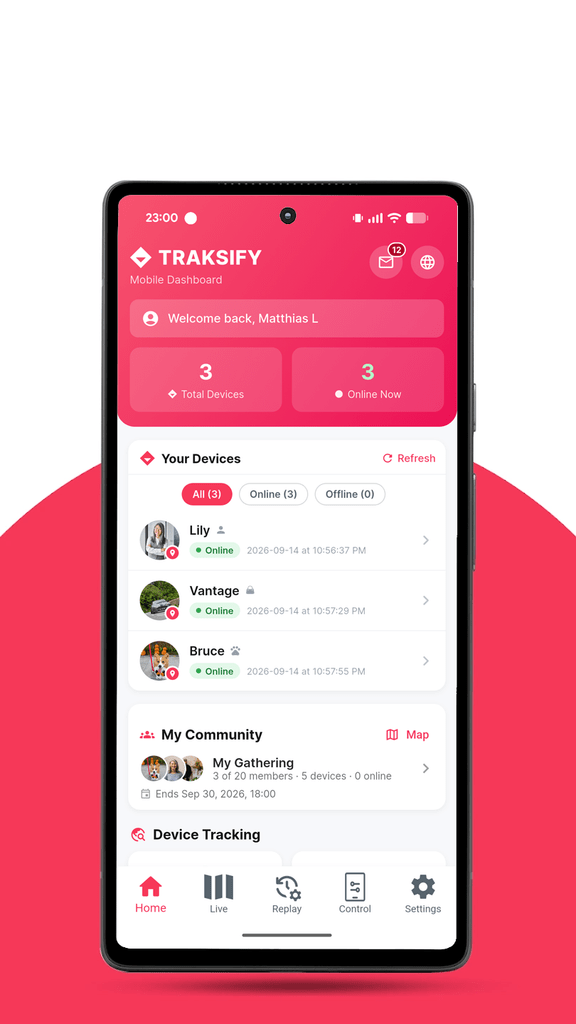
「私人社群」讓一群 TRAKSIFY 用戶能在一段時間內互相分享裝置位置。所有人都能看到同一張地圖,當有人落後時會收到警示,若有人發出 SOS 訊號或發生跌倒,大家也會立即收到通知。
- 週末健行
- 和朋友一起遛狗
- 全家出遊
- 校外教學
- 單車之旅
- 機車車隊
- 帆船之旅
- 節慶工作團隊
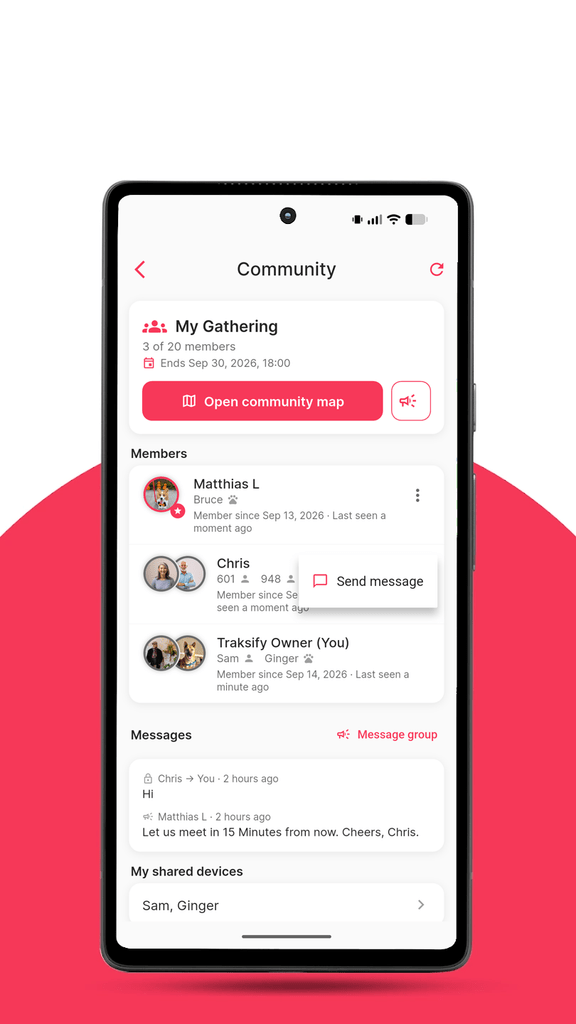
擁有者、管理員及成員。
群組擁有者負責管理社群,並可指派管理員協助。
| 動作 | 業主 | 管理員 | 會員 |
|---|---|---|---|
| 在地圖上顯示所有共享裝置 | |||
| 接收接近、分離、SOS 及跌倒警報 | |||
| 向一名成員或群組發送訊息 | |||
| 選擇要分享的裝置(最多 2 台) | |||
| 暫停自己的分享 | |||
| 重置 SOS 或跌倒警報 | 自備裝置 | ||
| 邀請及移除成員 | |||
| 編輯名稱、說明、規則、截止日期及加入距離 | |||
| 指派管理員 | |||
| 將社群移交給另一位成員 | |||
| 關閉社群 | |||
| 離開社群 |
從第一份邀請到最後一公里。
設定它
致主辦單位- 1
開啟「社群」畫面
前往「設定」→「社群」,或點選主畫面上的「我的社群」卡片。若您尚未加入任何社群,您將看到一段簡短介紹、「建立社群」按鈕以及您的「社群邀請」清單;若有人邀請過您,該處會顯示一個徽章。
- 2
建立一個社群
- 點選「建立社群」。
- 請輸入名稱,例如「大帽山健行」。若留空,則會顯示您名稱下方的社群。
- 請選擇一至兩台您的裝置來分享。
- 若您已知活動何時結束,請設定結束日期。系統會在活動結束前一天向所有人發出提醒,屆時社群將自動關閉。您也可以稍後再添加此日期。
- 點選「建立」。您將收到一封確認電子郵件。
- 3
新增說明與規則(可選)
在「關於這個社群」卡片中,點選「編輯」以新增說明(目的、日期、集合地點)及規則,每項內容請各佔一行,例如「健行期間請保持位置共享功能開啟」。成員可同時查看這兩項內容,而受邀者在接受邀請前會先看到說明。
身為管理員,您也可以設定最大加入距離:新成員的裝置與您最近的裝置之間可相距多遠,範圍從 100 公尺到 20,000 公里不等。預設值為 1,000 公里。
- 4
邀請他人
- 點選「成員」旁邊的「邀請」。
- 輸入該人的電子郵件地址,然後點選「傳送」。
現有 TRAKSIFY 用戶會收到推播通知和一封電子郵件。尚未註冊帳戶的用戶則會收到一封電子郵件,說明如何安裝應用程式、使用同一電子郵件地址註冊、新增裝置並接受邀請。邀請將於 7 天後失效;若要撤回待處理的邀請,請點擊該邀請旁的 ✕ 圖示。
加入
僅限受邀會員- 5
接受邀請
- 開啟該通知,或前往「設定」→「社群」→「社群邀請」。
- 請閱讀說明,然後點選「接受」或「拒絕」。
- 最多可選擇兩台裝置進行分享,然後點選「加入」。
您分享的裝置需具備過去 7 天內的定位資訊,且必須位於該社群的加入範圍內。任何其他待處理的邀請都會被自動拒絕,因為您一次只能加入一個社群。
在路上
獻給所有人- 6
使用社群地圖
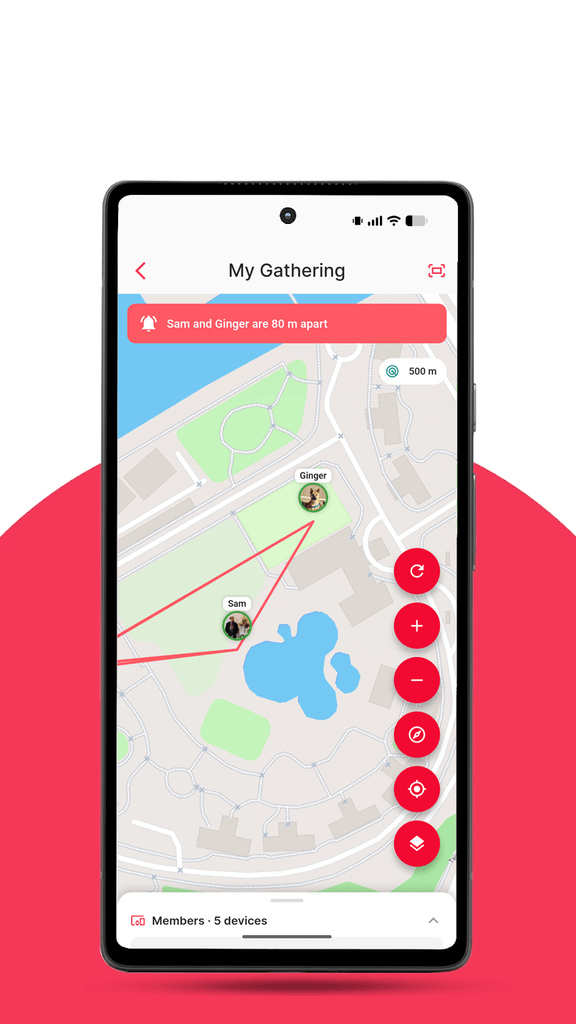
點擊「開啟社群地圖」以查看:
- 每個共享裝置皆附有其照片或類型圖示,並為每位成員設定一種顏色;
- 底部有一份成員清單:向上拖動可查看電池電量、網速及最後更新時間,或進行搜尋;點擊任一行可將地圖居中顯示;
- 地圖控制項,包括重新整理、縮放、朝北顯示、您的位置及地圖樣式;
- 當兩台裝置處於您的警示範圍內時,會顯示一條紅線和一則橫幅;
- 在過去 30 分鐘內曾觸發警報的任何裝置上,會顯示一個閃爍的紅色 SOS 或橘色緊急徽章,並列於清單首位。
地圖在開啟期間每 10 秒會自動更新一次。
- 7
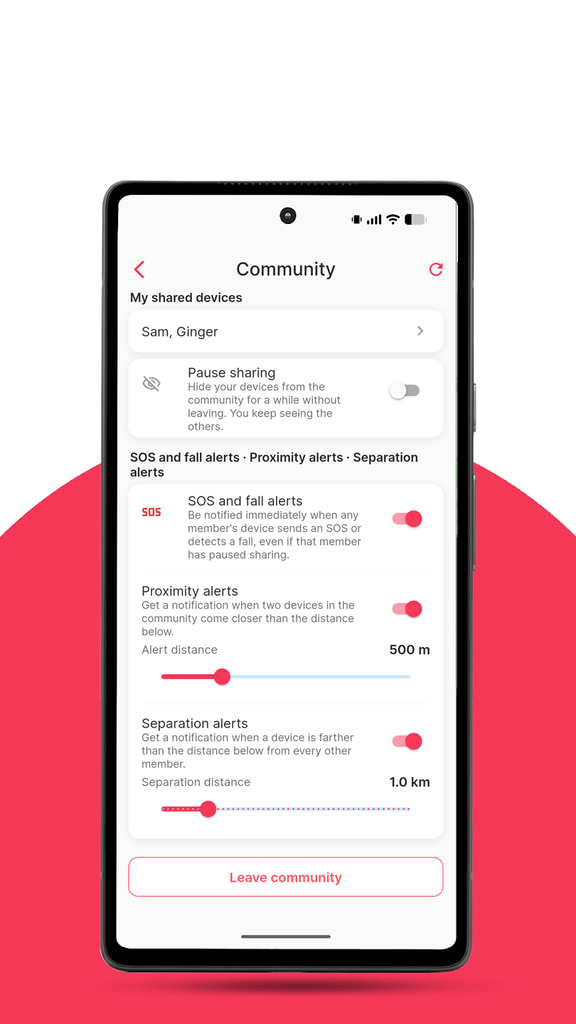
設定您的提醒通知
在「社群」畫面中,請選擇您想要接收哪些警示以及警示觸發的距離。以下將說明這三種類型。
- 8
應對求救訊號或跌倒情況
開啟警示:地圖會以該裝置為中心,並顯示該人的姓名。請與對方聯繫或前往其所在地。待對方安全無虞後,請點選其資料列或警示橫幅上的「重設警報」,以便讓所有人的警示標記消失。裝置擁有者、社群擁有者及管理員均可重設警報,且成員會收到通知,得知是由誰進行重設。否則,警示標記將在 30 分鐘後自動淡出。
- 9
傳送訊息
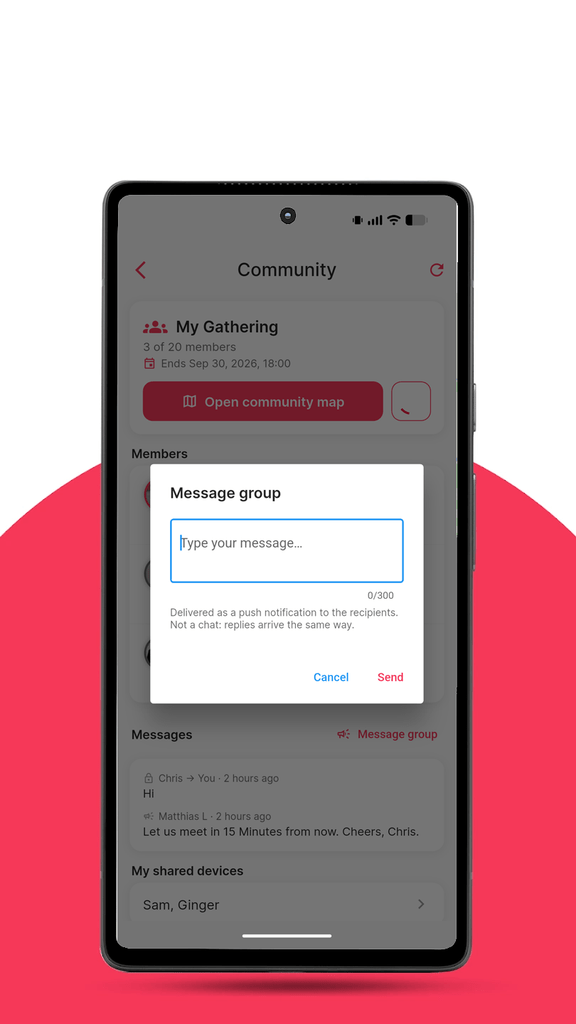
- 各位請注意:請點擊「開啟社群地圖」旁邊的擴音器圖示,或「訊息」卡片上的「群組訊息」圖示。
- 若要傳訊給某位成員:點選該成員行上的 ⋮,然後選擇「傳送訊息」。
訊息會以最多 300 個字元的推播通知形式送達。這並非聊天功能;回覆也會以相同方式傳回。「訊息」卡片會保留最新的訊息,方便您再次閱讀。
您的控制項
獻給所有人- 10
變更您分享的裝置
點擊「我的共享裝置」,即可隨時新增或移除裝置。必須至少保留一個共享裝置,且最多只能有兩個。
- 11
暫停分享
開啟「暫停分享」功能,即可暫時從地圖上消失,但不會真正離開。您的裝置將被隱藏,且不會觸發距離提醒,但您仍能看到所有人。其他人會看到您的名字旁邊顯示一個小型的「暫停」標籤。
例外情況:即使裝置處於暫停狀態,若發出 SOS 訊號或發生跌倒,系統仍會將該裝置的位置資訊傳送至群組。暫停功能代表「請勿追蹤我」,而非「請勿協助我」。
管理與終止
致業主及即將離會的會員- 12
管理成員
在成員的行上點選 ⋮:
- 傳送訊息,所有人都可查看。
- 授予管理員權限,讓該人員能夠邀請及移除成員,並重設警報。
- 讓業主將社區移交給你們。你則繼續留任為成員。
- 「移除」會將該成員移出。該成員會收到通知。
- 13
當一個社群走向終結時
- 退出(成員):點選「退出社群」。您的分享將立即停止,且社群管理員會收到通知。
- 關閉(管理員):點選「關閉社群」。所有成員將被釋出,並透過推播和電子郵件收到通知。
- 預定結束:若設定了結束日期,系統會在結束前 24 小時向所有人發出提醒,並自動關閉。
- 自動關閉:若任何共享裝置在 30 天內未進行任何操作,系統將自動關閉,以避免有人意外持續共享。
一旦某個社群結束,任何人都可以立即建立一個新的社群。
三項提醒,讓團隊保持團結。
每位成員皆可自行設定距離,並會收到專屬的通知,即使應用程式已關閉亦然。
SOS 與秋季
當任何成員的裝置發出 SOS 訊號或偵測到跌倒時,即使該成員已暫停分享功能,系統仍會立即透過警報聲通知您。此通知會直接在裝置上開啟地圖。
鄰近性
當任何兩台裝置的距離縮短至低於您的警示距離時。此功能非常適合用於約定會合地點,或是確認孩子或寵物已抵達朋友家。
分離
當某個裝置與其他所有成員的距離都超過了您的「分離距離」時:表示有人落後了,或是走散了。
為避免訊息過量,同一對裝置或單一裝置的報告頻率最多每 5 分鐘(接近時)或 10 分鐘(分離時)一次,且僅在裝置分開或重新靠近後才會再次報告。距離與速度的單位將依照您的公制或英制設定而定。
讓這一天一切順利。
- 在建立社群時設定結束日期,如此一來,當活動結束時,分享功能便會停止。
- 請提前幾天發出邀請,讓初次接觸 TRAKSIFY 的使用者有時間安裝應用程式並註冊。
- 請在描述中註明集合地點和緊急聯絡電話。
- 請根據活動類型調整安全距離:健行時為 300–500 公尺,騎單車時為 1–2 公里。
- 將群組訊息用於那些原本會大聲喊出來的內容:「在瀑布那裡休息」、「巴士將於 16:30 發車」。
- 家長與老師請注意:請僅分享孩子的定位裝置,並將您自己的手機設為暫停狀態。您仍能看到所有人的位置。
設計上即為私密。
- 位置資訊僅會與社群成員分享,且僅限於您選擇的裝置,並僅在社群處於活躍狀態且您未暫停分享時生效。SOS 及跌倒偵測功能是唯一的例外。
- 社群以外的任何人皆無法看到您的裝置,包括已受邀但尚未接受邀請的人士。
- 退出、被移除、暫停或社群結束,都會立即停止分享。
- 社群地圖僅顯示當前位置。沒有人能看到您的位置記錄。
- 私人訊息僅供發送者與收件者查看。
- 裝置編號絕不會完整顯示,僅會顯示名稱或最後 6 位數字。
常見問題。
我雖然收到了邀請,但沒看到邀請函。
請確認您已使用收到邀請函的同一電子郵件地址登入,並且至少已註冊一臺裝置。接著開啟「設定」→「社群」→「社群邀請」,並向下拉動以刷新頁面。邀請函在 7 天後會過期,如有需要,請向主辦人索取新的邀請函。
為什麼我無法使用我的裝置加入?
共用裝置需要過去 7 天內的定位資料,且該定位必須位於社群規定、距離裝置所有者最近裝置的最大連線距離範圍內。請在戶外開啟該裝置以回報定位,或請裝置所有者增加連線距離。
我可以同時隸屬於兩個社群嗎?
不。請先離開或關閉當前視窗。
我收不到警示通知。
請確認您的手機設定中已允許 TRAKSIFY Protect 接收通知,並確保在「社群」畫面中相關開關已開啟,同時確認裝置是否正在回報位置。若裝置超過 10 分鐘未更新位置,將不會被納入距離檢查範圍。
如何清除 SOS 或跌倒警示標記?
在地圖的成員清單中,點選該裝置所在行上的「重設提醒」。該裝置的所有者、社群所有者及管理員均可執行此操作。其他使用者將持續看到該標記,直到該標記被重設或經過 30 分鐘為止。
訊息算是一種聊天嗎?
不。訊息是一種附有文字的推播通知。收件者可以回覆自己的訊息,最新訊息會列在「社群」畫面中,但沒有即時對話視圖。
為什麼裝置會顯示「尚未取得位置」?
該位置已與社群分享,但尚未傳送位置資訊,或是其擁有者剛將其新增。它將在下次更新時顯示於地圖上。
我可以分享超過兩台裝置嗎?
不,每位成員最多可分享兩項。請選擇對該活動而言重要的項目。
其他會員能看到我的完整裝置清單嗎?
不,只有您選擇分享的裝置。
如果主辦單位停止使用該應用程式,該怎麼辦?
成員可隨時退出,若 30 天內未更新職位資訊,社群將自動關閉。主辦人亦可事先透過「指派擁有者」功能將社群移交給他人。
這需要費用嗎?
不,私人社群已包含在 TRAKSIFY Protect 之中。