
Eine Live-Karte für Ihre Gruppe – so lange, wie Sie sie brauchen.
In einer privaten Community kann eine Gruppe von TRAKSIFY-Nutzern ihre Gerätestandorte für eine gewisse Zeit miteinander teilen. Alle sehen dieselbe Karte, werden gewarnt, wenn jemand zurückfällt, und sofort benachrichtigt, wenn jemand einen SOS-Ruf absetzt oder stürzt.
- Wochenendwanderung
- Spaziergang mit dem Hund und Freunden
- Familienausflug
- Klassenfahrt
- Radtour
- Motorradkolonne
- Segeltörn
- Festivalteam
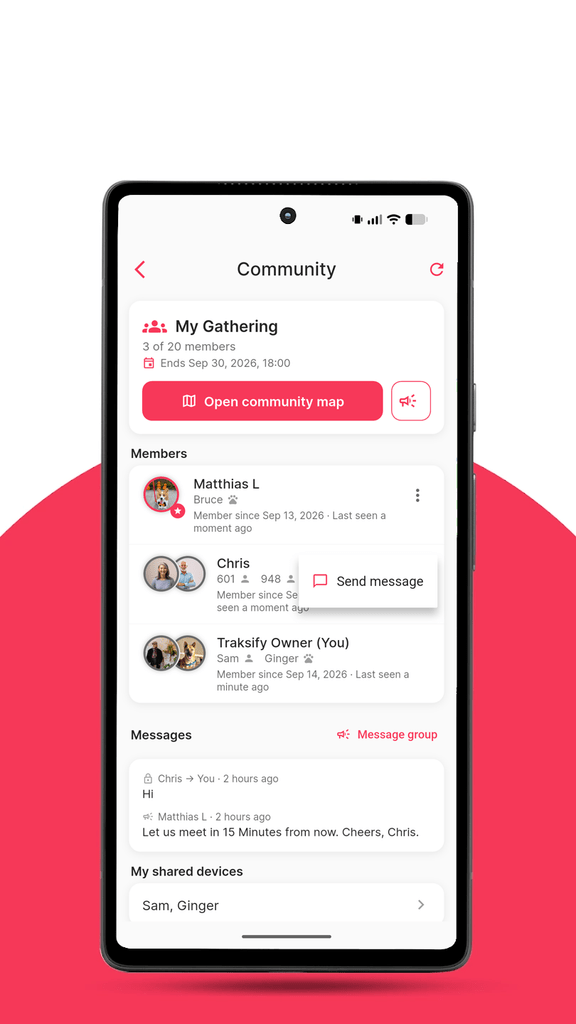
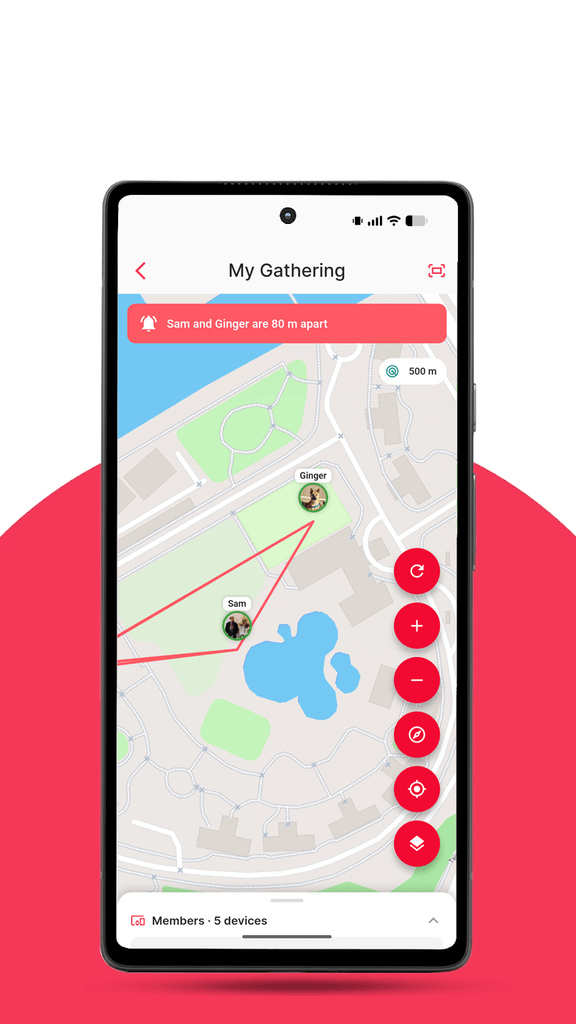
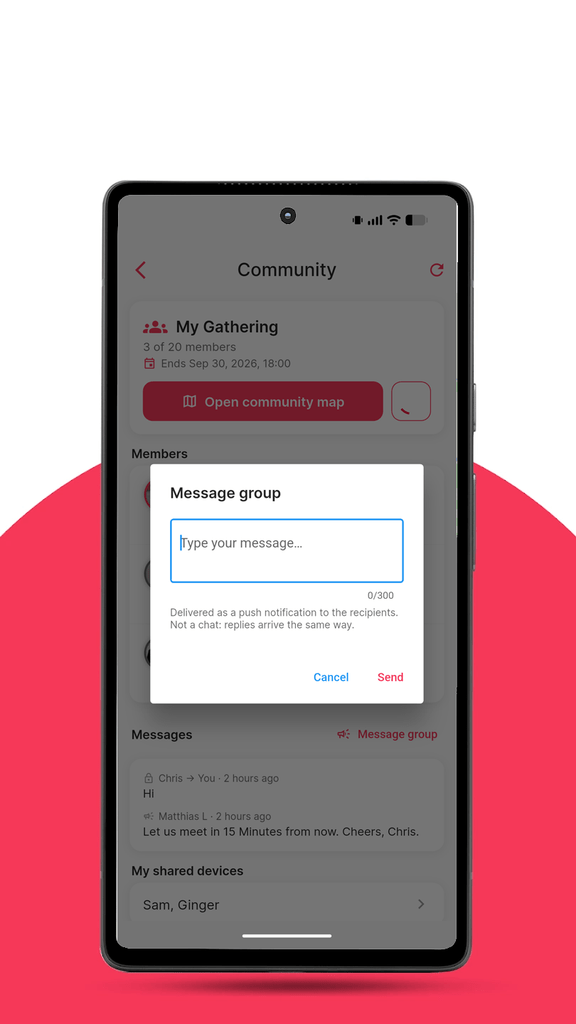
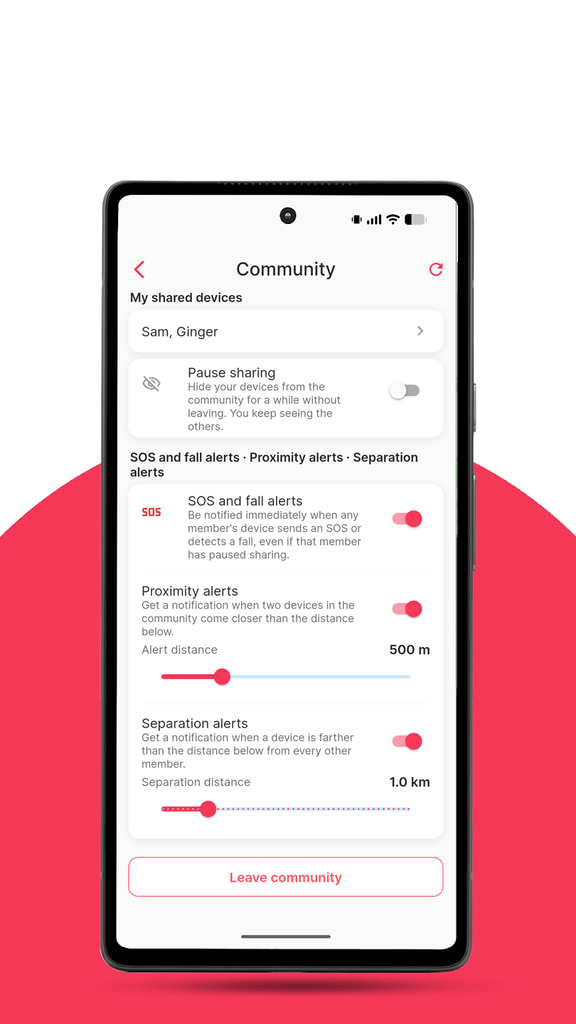
Inhaber, Administrator und Mitglied.
Der Eigentümer organisiert die Community und kann Administratoren ernennen, die ihm dabei helfen.
| Aktion | Eigentümer | Admin | Mitglied |
|---|---|---|---|
| Zeigt alle freigegebenen Geräte auf der Karte an | |||
| Empfängt Nahbereichs-, Trennungs-, SOS- und Sturzalarme | |||
| Sendet Nachrichten an ein einzelnes Mitglied oder an die Gruppe | |||
| Wählt eigene Geräte zum Teilen aus (max. 2) | |||
| Unterbricht die eigene Freigabe | |||
| Setzt einen SOS- oder Sturzalarm zurück | eigene Geräte | ||
| Lädt Mitglieder ein und entfernt sie | |||
| Bearbeitet Name, Beschreibung, Regeln, Enddatum und Beitrittsabstand | |||
| Ernennt Administratoren | |||
| Überträgt die Community an ein anderes Mitglied | |||
| Schließt die Community | |||
| Verlässt die Gemeinschaft |
Von der ersten Einladung bis zum letzten Kilometer.
Einrichten
Für den Veranstalter- 1
Öffnen Sie den Community-Bildschirm
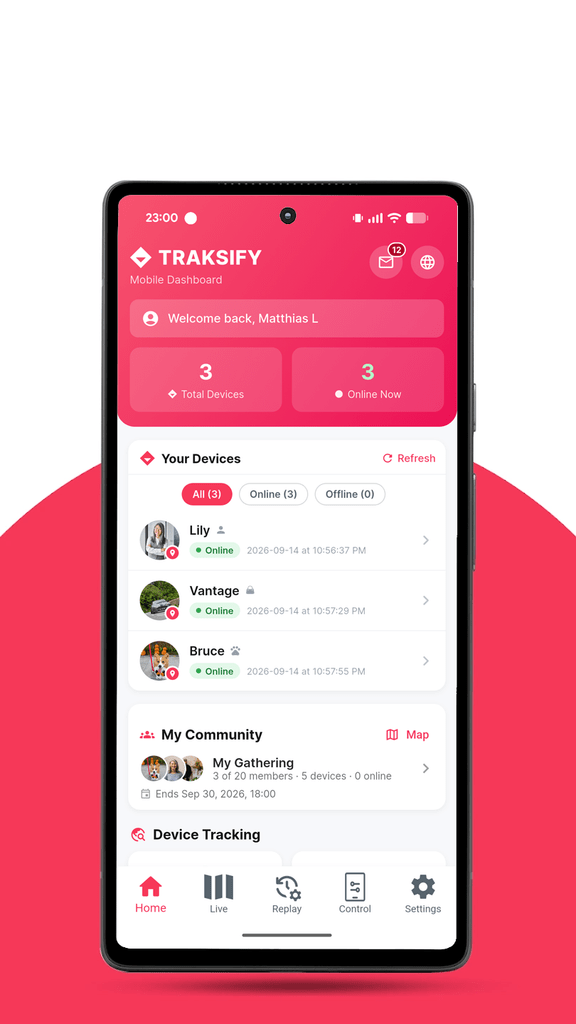
Gehe zu „Einstellungen“ → „Community“ oder tippe auf dem Startbildschirm auf die Karte „Meine Community “. Wenn du noch keiner Community angehörst, siehst du eine kurze Einführung, die Schaltfläche „Community erstellen“ sowie deine Community-Einladungen – mit einem Symbol, falls dich jemand eingeladen hat.
- 2
Eine Gemeinschaft gründen
- Tippen Sie auf „Community erstellen“.
- Geben Sie einen Namen ein, zum Beispiel „Wanderung auf den Tai Mo Shan“. Wenn Sie das Feld leer lassen, wird die Community unter Ihrem Namen angezeigt.
- Wählen Sie ein oder zwei Ihrer Geräte aus, die Sie freigeben möchten.
- Legen Sie ein Enddatum fest, wenn Sie wissen, wann die Aktivität endet. Alle werden am Vortag daran erinnert, und die Community schließt sich dann automatisch. Sie können das Enddatum auch später hinzufügen.
- Tippen Sie auf „Erstellen“. Sie erhalten eine Bestätigungs-E-Mail.
- 3
Beschreibung und Regeln hinzufügen ( optional)
Tippen Sie auf der Karte „Über diese Community“ auf „Bearbeiten“, um eine Beschreibung (Zweck, Termine, Treffpunkt) und Regeln hinzuzufügen – jeweils eine pro Zeile, zum Beispiel: „Haltet die Standortfreigabe während der Wanderung aktiviert.“ Mitglieder sehen beides, und Eingeladene sehen die Beschreibung, bevor sie die Einladung annehmen.
Als Eigentümer können Sie außerdem die maximale Verbindungsreichweite festlegen: Wie weit darf das Gerät eines neuen Mitglieds von Ihrem nächstgelegenen Gerät entfernt sein? Die Reichweite reicht von 100 m bis zu 20.000 km. Die Standardeinstellung beträgt 1.000 km.
- 4
Leute einladen
- Tippen Sie neben „Mitglieder“ auf „Einladen “.
- Geben Sie die E-Mail-Adresse der Person ein und tippen Sie auf „Senden“.
Bestehende TRAKSIFY-Nutzer erhalten eine Push-Benachrichtigung und eine E-Mail. Nutzer ohne Konto erhalten eine E-Mail mit einer Anleitung, wie sie die App installieren, sich mit derselben E-Mail-Adresse registrieren, ein Gerät hinzufügen und die Einladung annehmen können. Einladungen verfallen nach 7 Tagen; tippen Sie auf das ✕ neben einer ausstehenden Einladung, um diese zurückzuziehen.
Mitmachen
Für eingeladene Mitglieder- 5
Eine Einladung annehmen
- Öffne die Benachrichtigung oder gehe zu „Einstellungen“ → „Community“ → „Community-Einladungen“.
- Lies dir die Beschreibung durch und tippe auf „Akzeptieren “ oder „Ablehnen“.
- Wählen Sie bis zu zwei Geräte aus, die Sie freigeben möchten, und tippen Sie auf „Beitreten“.
Die Geräte, die Sie freigeben, benötigen einen Standort aus den letzten 7 Tagen und müssen sich innerhalb der Beitrittsreichweite der Community befinden. Alle anderen ausstehenden Einladungen werden automatisch abgelehnt, da Sie jeweils nur einer Community angehören können.
Unterwegs
Für alle- 6
Nutze die Community-Karte
Tippen Sie auf „Gemeinschaftskarte öffnen“, um Folgendes anzuzeigen:
- jedes freigegebene Gerät mit seinem Foto oder Symbol sowie eine Farbe pro Mitglied;
- eine Mitgliederliste unten: Ziehen Sie sie nach oben, um Informationen zu Akku, Geschwindigkeit und letzter Aktualisierung anzuzeigen, oder suchen Sie danach; tippen Sie auf eine Zeile, um die Karte zu zentrieren;
- Kartensteuerelemente für Aktualisierung, Zoom, Nordausrichtung, Ihren Standort und den Kartenstil;
- eine rote Linie und ein Banner, wenn sich zwei Geräte innerhalb Ihrer Alarmreichweite befinden;
- Ein blinkendes rotes SOS- oder orangefarbenes „Fall“-Symbol auf jedem Gerät, das in den letzten 30 Minuten einen Alarm ausgelöst hat, wird an erster Stelle angezeigt.
Die Karte wird alle 10 Sekunden aktualisiert, solange sie geöffnet ist.
- 7
Richten Sie Ihre Benachrichtigungen ein
Wählen Sie auf dem Bildschirm „Community“ aus, welche Benachrichtigungen Sie erhalten möchten und in welcher Entfernung. Die drei Arten werden im Folgenden erläutert.
- 8
Auf einen Notruf oder einen Sturz reagieren
Öffnen Sie die Benachrichtigung: Die Karte wird auf das Gerät zentriert und zeigt den Namen der Person an. Nehmen Sie Kontakt mit ihr auf oder begeben Sie sich zu ihr. Sobald die Person in Sicherheit ist, tippen Sie in der entsprechenden Zeile oder auf dem Benachrichtigungsbanner auf „Alarm zurücksetzen“, damit das Symbol für alle Nutzer verschwindet. Der Besitzer des Geräts, der Community-Besitzer und die Administratoren können den Alarm zurücksetzen; den Mitgliedern wird angezeigt, wer dies getan hat. Andernfalls verblasst das Symbol nach 30 Minuten.
- 9
Nachrichten senden
- An alle: Tippt auf das Megafon neben „Community-Karte öffnen“ oder auf „Gruppennachricht“ auf der Karte „Nachrichten “.
- An ein Mitglied: Tippen Sie in dessen Zeile auf ⋮ und wählen Sie „Nachricht senden“.
Nachrichten werden als Push-Benachrichtigungen mit bis zu 300 Zeichen angezeigt. Es handelt sich dabei nicht um einen Chat; eine Antwort wird auf demselben Weg zurückgesendet. Auf der Karte „Nachrichten“ werden die neuesten Nachrichten gespeichert, sodass du sie erneut lesen kannst.
Deine Steuerelemente
Für alle- 10
Ändern Sie, welche Geräte Sie freigeben
Tippen Sie auf „Meine freigegebenen Geräte“, um jederzeit Geräte hinzuzufügen oder zu entfernen. Es muss mindestens ein Gerät freigegeben bleiben, und es dürfen höchstens zwei sein.
- 11
Freigabe unterbrechen
Aktiviere „Freigabe pausieren “, um für eine Weile von der Karte zu verschwinden, ohne den Dienst zu verlassen. Deine Geräte werden ausgeblendet und erscheinen nicht mehr in Entfernungsbenachrichtigungen, du siehst jedoch weiterhin alle anderen. Andere sehen neben deinem Namen die kleine Beschriftung „Pausiert “.
Ausnahme: Ein SOS-Signal oder eine Sturzmeldung von einem pausierten Gerät wird weiterhin an die Gruppe gesendet, zusammen mit der Position des Geräts. „Pausieren“ bedeutet „Verfolge mich nicht“, nicht „Hilf mir nicht“.
Verwalten und beenden
Für den Eigentümer und die ausscheidenden Mitglieder- 12
Mitglieder verwalten
Tippen Sie in der Zeile eines Mitglieds auf ⋮:
- Nachricht senden, für alle sichtbar.
- Mit der Administratorberechtigung kann diese Person Mitglieder einladen und entfernen sowie Alarme zurücksetzen.
- Sorgen Sie dafür, dass der Eigentümer die Gemeinschaft übergibt. Sie bleiben weiterhin Mitglied.
- Mit „Entfernen“ wird das Mitglied ausgeschlossen. Es wird darüber benachrichtigt.
- 13
Wenn eine Gemeinschaft zu Ende geht
- Austritt (Mitglied): Tippe auf „Community verlassen“. Die Freigabe wird sofort beendet und der Eigentümer wird darüber informiert.
- Schließen (Inhaber): Tippen Sie auf „Community schließen“. Alle Mitglieder werden entlassen und per Push-Benachrichtigung sowie per E-Mail benachrichtigt.
- Geplantes Ende: Bei Angabe eines Enddatums erhalten alle Teilnehmer 24 Stunden vorher eine Erinnerung, und die Umfrage wird automatisch geschlossen.
- Automatisches Schließen: nach 30 Tagen ohne Standortangabe von einem der freigegebenen Geräte, damit niemand versehentlich weiterhin den Standort freigibt.
Sobald eine Community beendet wurde, kann jeder sofort eine neue gründen.
Drei Signale, die die Gruppe zusammenhalten.
Jedes Mitglied legt seine eigenen Entfernungen fest und erhält seine eigenen Benachrichtigungen, auch wenn die App geschlossen ist.
SOS und Sturz
Sie werden sofort durch einen Alarmton benachrichtigt, sobald das Gerät eines Mitglieds ein SOS sendet oder einen Sturz erkennt – selbst wenn dieses Mitglied die Standortfreigabe vorübergehend deaktiviert hat. Durch die Benachrichtigung wird die Karte auf dem Gerät geöffnet.
Nähe
Wenn sich zwei beliebige Geräte näher kommen als Ihre festgelegte Alarmreichweite. Praktisch für Treffpunkte oder um zu wissen, dass ein Kind oder ein Hund einen Freund erreicht hat.
Trennung
Wenn sich ein Gerät weiter als dein Sicherheitsabstand von allen anderen Mitgliedern entfernt befindet: Jemand ist zurückgeblieben oder hat sich entfernt.
Um eine Flut von Meldungen zu vermeiden, wird dasselbe Paar bzw. Gerät höchstens alle 5 Minuten (Nähe) bzw. alle 10 Minuten (Entfernung) gemeldet und erst dann erneut, wenn es sich voneinander entfernt oder wieder zusammengefunden hat. Entfernungen und Geschwindigkeiten richten sich nach Ihrer Einstellung auf metrische oder imperiale Maßeinheiten.
Sorgen Sie dafür, dass der Tag reibungslos verläuft.
- Legen Sie beim Erstellen der Community ein Enddatum fest, damit die Freigabe endet, sobald die Aktivität beendet ist.
- Lade die Teilnehmer schon ein paar Tage im Voraus ein, damit diejenigen, die TRAKSIFY noch nicht kennen, Zeit haben, die App zu installieren und sich zu registrieren.
- Gib den Treffpunkt und eine Notrufnummer in der Beschreibung an.
- Passen Sie den Sicherheitsabstand an die jeweilige Aktivität an: 300–500 m beim Wandern, 1–2 km beim Radfahren.
- Nutze Gruppen-Nachrichten für Dinge, die du sonst laut ausrufen würdest: „Pause am Wasserfall“, „Der Bus fährt um 16:30 Uhr ab“.
- Eltern und Lehrer: Geben Sie nur die Ortungsgeräte der Kinder frei und schalten Sie Ihr eigenes Handy auf „Pause“. Sie können weiterhin alle sehen.
Von Grund auf auf Privatsphäre ausgelegt.
- Standorte werden nur an Mitglieder weitergegeben, und zwar ausschließlich von den von Ihnen ausgewählten Geräten und nur solange die Community aktiv ist und Sie nicht pausiert haben. Die einzigen Ausnahmen sind SOS- und Sturzmeldungen.
- Niemand außerhalb der Community kann Ihre Geräte sehen, auch nicht Personen, die eingeladen wurden, die Einladung aber noch nicht angenommen haben.
- Ein Austritt, eine Entfernung, eine Unterbrechung oder das Ende der Community führen dazu, dass die Freigabe sofort beendet wird.
- Die Community-Karte zeigt nur aktuelle Positionen an. Niemand kann deinen Verlauf einsehen.
- Private Nachrichten sind nur für den Absender und den Empfänger sichtbar.
- Gerätenummern werden nie vollständig angezeigt, sondern nur ein Name oder die letzten 6 Ziffern.
Häufig gestellte Fragen.
Ich wurde eingeladen, kann die Einladung aber nicht finden.
Stelle sicher, dass du mit derselben E-Mail-Adresse angemeldet bist, an die die Einladung gesendet wurde, und dass du mindestens ein Gerät registriert hast. Öffne anschließend „Einstellungen“ → „Community“ → „Community-Einladungen“ und scrolle nach unten, um die Seite zu aktualisieren. Einladungen verfallen nach 7 Tagen. Bitte den Veranstalter daher bei Bedarf um eine neue Einladung.
Warum kann ich mich mit meinem Gerät nicht verbinden?
Ein gemeinsam genutztes Gerät muss über einen Standort aus den letzten 7 Tagen verfügen und sich innerhalb der maximalen Verbindungsreichweite der Community zum nächstgelegenen Gerät des Besitzers befinden. Schalten Sie das Gerät im Freien ein, damit es einen Standort meldet, oder bitten Sie den Besitzer, die Verbindungsreichweite zu erhöhen.
Kann ich in zwei Gemeinschaften Mitglied sein?
Nein. Verlassen oder schließen Sie zuerst das aktuelle Fenster.
Ich erhalte keine Benachrichtigungen.
Überprüfen Sie, ob in den Einstellungen Ihres Smartphones Benachrichtigungen für TRAKSIFY Protect zugelassen sind, ob der entsprechende Schalter auf dem Community-Bildschirm aktiviert ist und ob die Geräte ihre Positionen melden. Ein Gerät, das seit 10 Minuten keine Aktualisierung gesendet hat, wird bei der Entfernungsprüfung nicht berücksichtigt.
Wie kann ich ein SOS- oder Sturz-Symbol löschen?
Tippen Sie in der Mitgliederliste der Karte in der Zeile des Geräts auf „Alarm zurücksetzen“. Dies können der Gerätebesitzer, der Community-Besitzer und die Administratoren tun. Alle anderen sehen das Symbol, bis der Alarm zurückgesetzt wurde oder 30 Minuten vergangen sind.
Sind Nachrichten ein Chat?
Nein. Eine Nachricht ist eine Push-Benachrichtigung mit Text. Der Empfänger kann mit einer eigenen Nachricht antworten, und die neuesten Nachrichten werden auf dem Community-Bildschirm aufgelistet, es gibt jedoch keine Live-Konversationsansicht.
Warum wird bei einem Gerät „Noch keine Position“ angezeigt?
Es wurde mit der Community geteilt, aber es wurde noch kein Standort übermittelt, oder der Eigentümer hat es gerade erst hinzugefügt. Es erscheint bei der nächsten Aktualisierung auf der Karte.
Kann ich mehr als zwei Geräte freigeben?
Nein, jedes Mitglied kann bis zu zwei Beiträge teilen. Wähle diejenigen aus, die für die Aktivität relevant sind.
Können andere Mitglieder meine vollständige Geräteliste einsehen?
Nein, nur die Geräte, die Sie für die Freigabe ausgewählt haben.
Was passiert, wenn der Veranstalter die App nicht mehr nutzt?
Mitglieder können jederzeit austreten, und die Community wird automatisch geschlossen, wenn 30 Tage lang keine Positionsaktualisierungen vorgenommen wurden. Der Organisator kann die Leitung der Community auch vorab mit der Funktion „Als Eigentümer festlegen“ an eine andere Person übertragen.
Entstehen dabei Kosten?
Nein. „Private Community“ ist in TRAKSIFY Protect enthalten.