
一般資訊
下載應用程式
TRAKSIFY 應用程式可在 Google Play 商店及 Apple App Store 免費下載。我們會定期發布更新,以強化功能、修正錯誤並提升效能。未來所有版本將持續免費使用。
目前版本: 2.5.0(Android)。iOS 版本即將推出——一旦在 App Store 上架,我們將立即更新此頁面。
我們的承諾
Traksify Protect 的存在是為了幫助您照顧您所關心的人、寵物與財物——絕非用於跟蹤他人。我們保留權利,撤銷任何涉及經證實跟蹤行為的帳戶,因為責任正是信任的根基。
快速入門
🚀 快速入門指南 —— 9 個簡單步驟開始使用
請依序完成以下步驟,設定您的 Traksify 裝置並立即開始追蹤。
- 建立帳戶 —— 於 iOS、Android 下載 Traksify 應用程式,或使用 TWA(Trusted Web App)版本,並註冊為新使用者。
- 啟用您的第一台裝置 —— 註冊完成後,立即掃描 Traksify 裝置上印製的 QR 碼,以驗證並將其連結至您的帳戶。應用程式將自動辨識您的裝置型號(例如 TS-300AG Companion 或 TS-800AG Pack)並顯示其產品照片。
- 設定擁有者個人資料 —— 填寫您的個人資料,讓您的裝置知道其擁有者為何人。若您已為先前的裝置驗證過電話號碼,系統將自動於此記住該號碼——無需重新驗證。
- 開機並測試 GPS —— 於戶外開啟裝置,等待約 60 秒以取得 GPS 訊號,然後開啟地圖確認裝置位置顯示正確。
- 調整您的偏好設定 —— 前往設定 → 偏好設定,依您的喜好調整單位、地圖行為與提醒。
- 繪製地理圍欄 —— 在您想監控的區域周圍設定虛擬邊界(地理圍欄)。
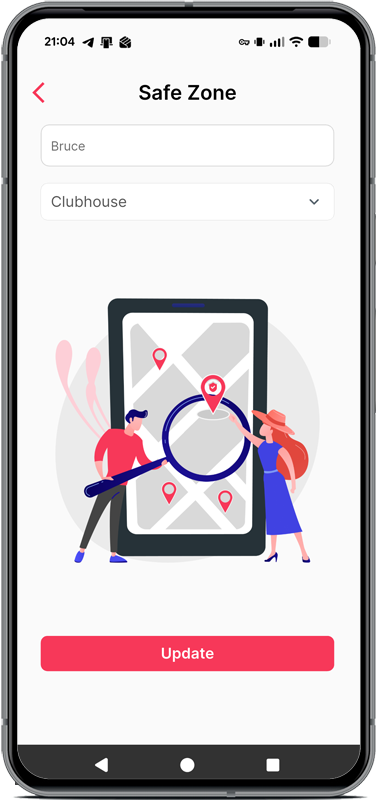
- 指派安全區 —— (自 1.6.0 版起提供)指定裝置可自由移動而不觸發提醒的信任區域,並直接於地圖上檢視。
- 建立通知 —— 選擇您希望收到通知的事件(例如進入/離開區域、電量不足、SOS 或震動/跌倒警示)。
- 設定完成! —— 您的 Traksify 系統現已啟用,準備好保護您最重視的一切。✅
💡 小提示:為獲得最佳 GPS 效能,請於步驟 4 時始終在戶外、視野開闊無遮蔽的地方開啟裝置。
應用程式所需權限
註冊及使用地圖功能時,需要以下權限:
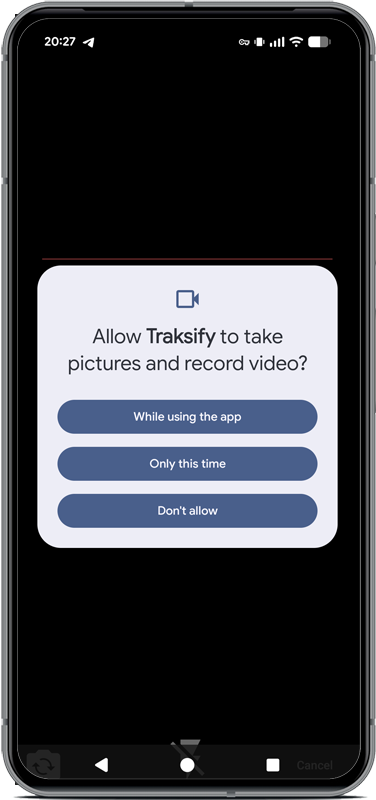
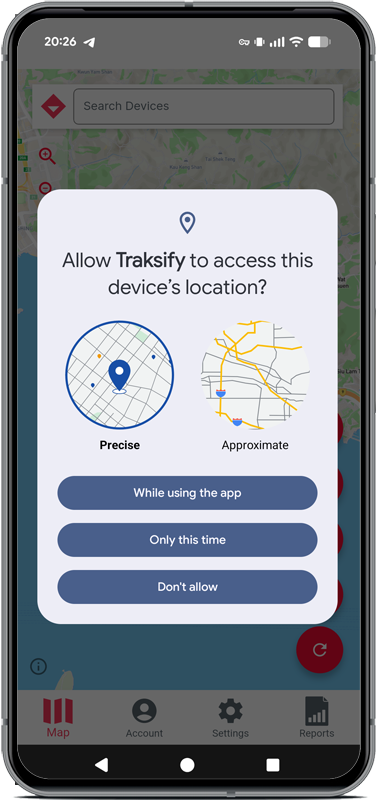
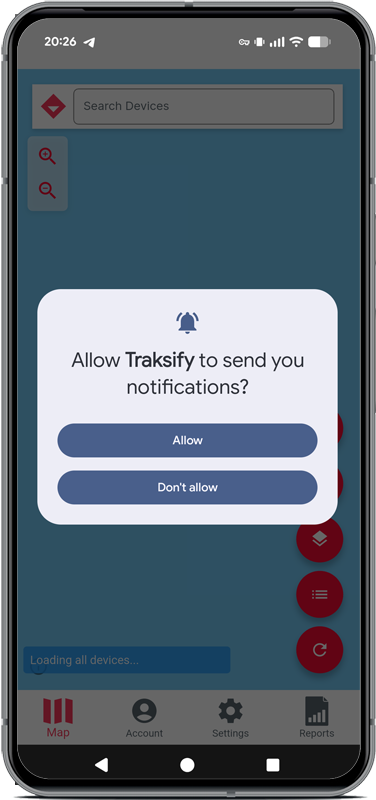
註冊帳戶
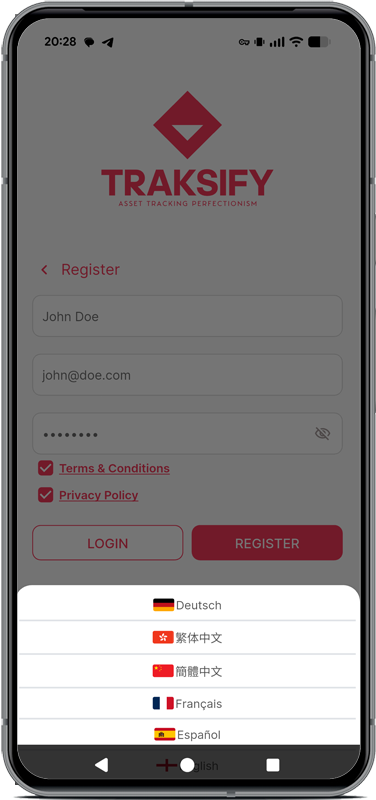
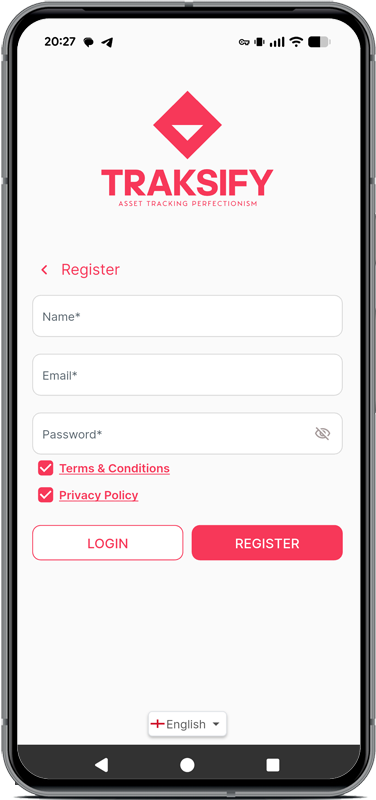
下載 TRAKSIFY 應用程式,並以您的全名、有效電子郵件地址及安全密碼建立免費帳戶。註冊後,您需要新增並驗證您的 TRAKSIFY 裝置。您可使用不同的電子郵件地址,在同一裝置上註冊多個帳戶。
重要提示:請使用發送至您收件匣的 4 位數驗證碼,驗證您的電子郵件地址,以確認該電子郵件確實屬於您。
注意:註冊前,您必須閱讀並接受條款與細則及隱私政策。核取方塊唯有在您瀏覽過兩份文件後方可使用。
驗證您的裝置
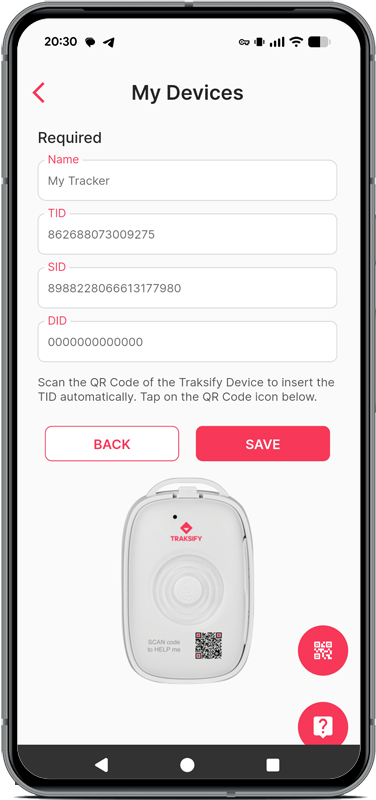
為您的裝置命名(例如「我的追蹤器」),並輸入 TID、SID 及 DID——可手動輸入,或掃描 TRAKSIFY 裝置上的 QR 碼。您可選擇「取消」跳過此步驟,稍後再新增裝置。新增裝置後,系統將顯示提示訊息:「裝置已新增,請繼續完成啟用程序」——請務必完成接下來的「擁有者個人資料」步驟,以完成裝置的完整設定。
應用程式功能
小提示:驗證裝置時請務必使用 QR 掃描選項。手動輸入 TID 會提高輸入錯誤而導致裝置無法識別的風險。
我的帳戶
管理您的個人資料設定:
- 姓名 —— 編輯您的顯示名稱
- 電子郵件 —— 無法變更;用於接收通知
- 密碼 —— 更新您的登入憑證
- 生物辨識登入 —— 於設定中啟用 Face ID 或指紋解鎖,享有更快速、更安全的存取方式。啟用後,下次在仍保持登入狀態下完全關閉並重新開啟應用程式時,系統將要求您進行驗證。若生物辨識功能無法使用,您仍可隨時改用密碼登入。
- 刪除帳戶 —— 永久移除您所有的資料及已連結的裝置。此操作無法復原。
偏好設定
- 地圖 —— 從可用的地圖供應商/樣式中選擇,包括新增的 Traksify 深色與 Traksify 淺色樣式
- 電話 —— 輸入有效的行動電話號碼,以接收 WhatsApp/簡訊通知,並透過 4 位數簡訊驗證碼進行驗證。驗證碼亦會作為備援發送至您的電子郵件。首台裝置驗證完成後,此號碼將自動套用於未來新增的裝置。
- 單位 —— 選擇您偏好的量測單位系統
- 時區 —— 選擇距離您所在地最近的城市
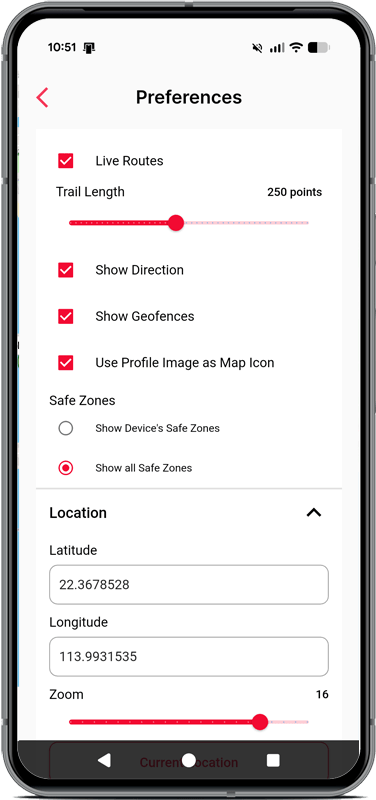
- 位置 —— 點按「目前位置」以設定您的經緯度
- 縮放 —— 使用滑桿設定地圖預設縮放層級(0–20;建議 10–15)
- 即時軌跡 —— 於移動中的裝置後方顯示虛線軌跡,並可透過滑桿調整軌跡長度(50–500 個點)
- 方向指示器 —— 於裝置標記上顯示箭頭,指出其移動方向
- 使用個人資料照片作為地圖圖示 —— 以裝置上傳的照片作為地圖標記,取代預設的類型圖示(人物、寵物或財物)
- 安全區顯示方式 —— 選擇地圖僅顯示目前所選裝置的安全區,或顯示您帳戶內所有裝置的安全區(當您擁有超過一台裝置時,即會出現「全部」選項)
變更設定後,請記得點按「儲存偏好設定」。
通知控制
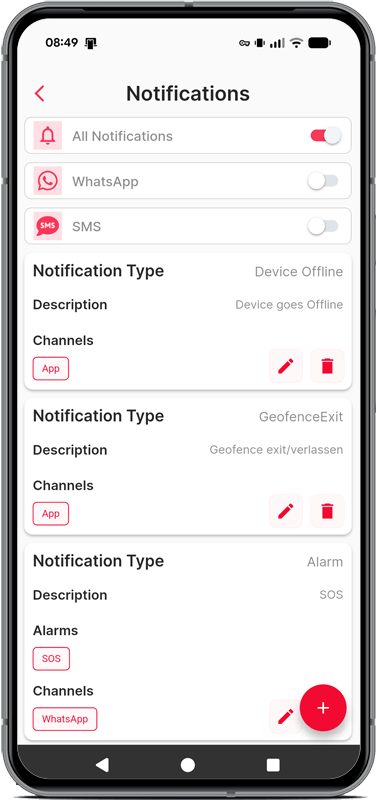
前往設定 → 通知控制以設定提醒:
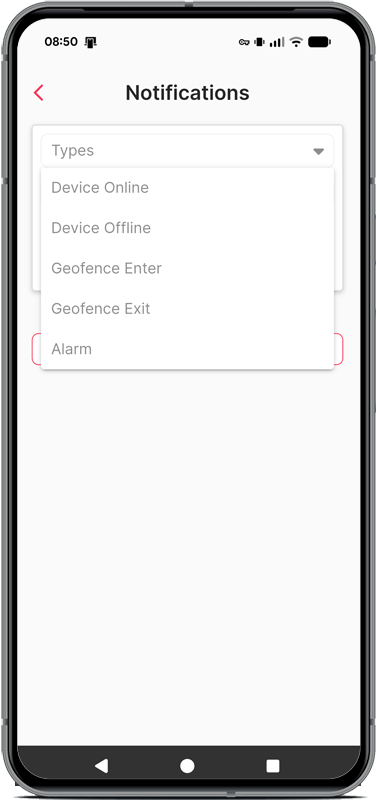
- 類型 —— 可選擇地理圍欄進入、警報(含 SOS、電量不足等子類型)或震動(用於跌倒偵測)
- 管道 —— 選擇 WhatsApp/簡訊、電子郵件或應用程式內通知(可複選)
- 可分別獨立開啟/關閉 WhatsApp 與簡訊傳送
提示:若僅想接收簡訊訊息,請將簡訊開關設為開啟,並選擇「WhatsApp/簡訊」作為通知管道,同時保持 WhatsApp 開關為關閉狀態。
小提醒:無論您選擇何種設定,SOS 訊息皆會優先傳送!
地圖上的 SOS 與震動警示
當裝置觸發 SOS 或震動/跌倒警報時,紅色或橙色標記將直接顯示於即時地圖上——無需另行翻查獨立清單。點按標記即可檢視警示詳情,並點按「關閉警示」以將其解除。已解除的警示即使在重新啟動應用程式後仍會維持已解除狀態。
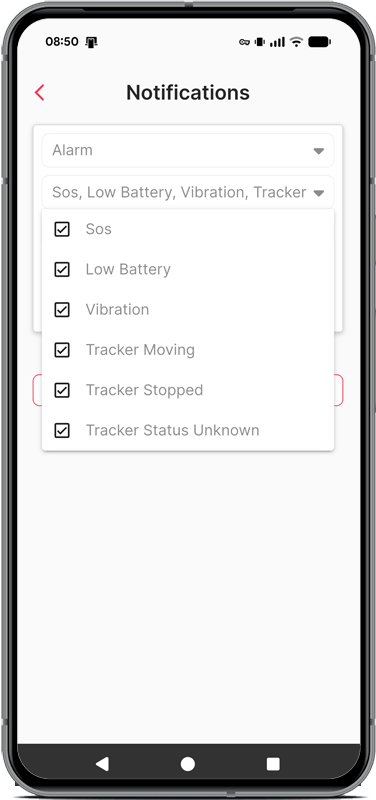
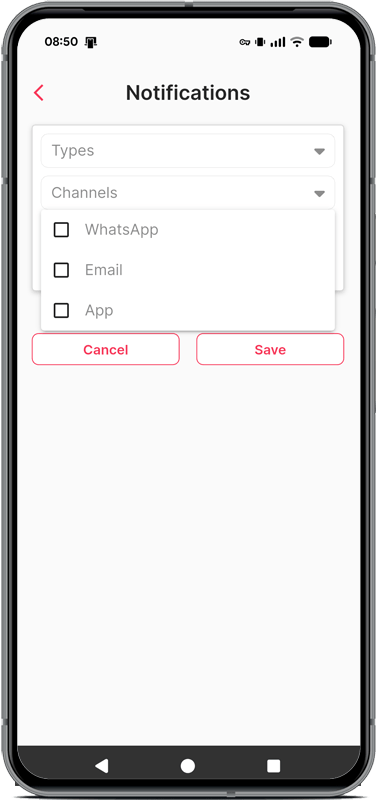
小提醒:選擇過多通知管道可能導致收件匣資訊過多,請謹慎選擇。每月免費提供 50 則簡訊及 WhatsApp 訊息額度,您可於 https://traksify.com/my-account/messaging-plan/ 查看使用情況。
新增描述並儲存您的通知設定。
隱私提示:您可隨時透過設定 → 通知控制取消訂閱追蹤通知。通知僅會依您的偏好設定發送,並無其他用途。
地圖與地圖控制
地圖是 Traksify Protect 的核心功能。除了顯示您裝置的即時位置外,現在還會呈現:
- 即時軌跡 —— 以虛線顯示移動中裝置最近經過的路徑(可於偏好設定中啟用)
- 方向箭頭 —— 顯示裝置目前移動的方向
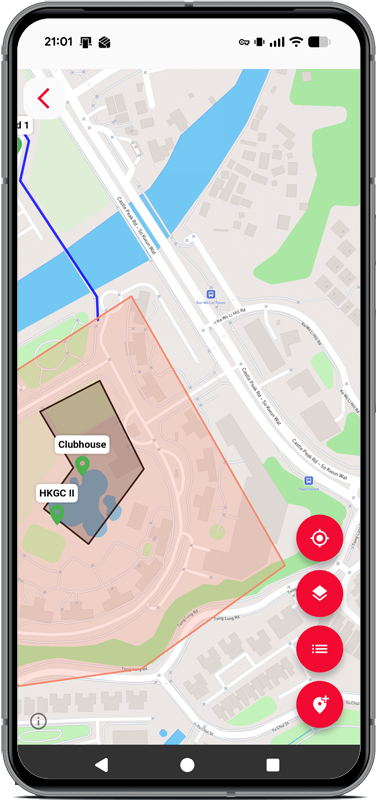
- 安全區 —— 直接於地圖上以虛線輪廓、柔和填色及標籤呈現
- SOS/震動警示標記 —— 於警報觸發當下即時顯示
- 指南針 —— 位於縮放控制項正上方,會即時旋轉以反映地圖目前的方向,並始終指向正北。點按即可立即將地圖重設為正北朝上檢視(於使用雙指手勢旋轉地圖後特別實用)
無論您是使用畫面上的縮放按鈕、點按搜尋結果、選取裝置,或點按地理圍欄以進行定位,地圖的平移與縮放皆以流暢動畫呈現,而非瞬間跳動切換。
搜尋
地圖頂端的搜尋列可依名稱、IMEI 及位置尋找裝置——開始輸入即會即時顯示相符結果。位置結果將與您的裝置分開顯示,讓您可直接前往地址或地點,亦可直接前往特定裝置。
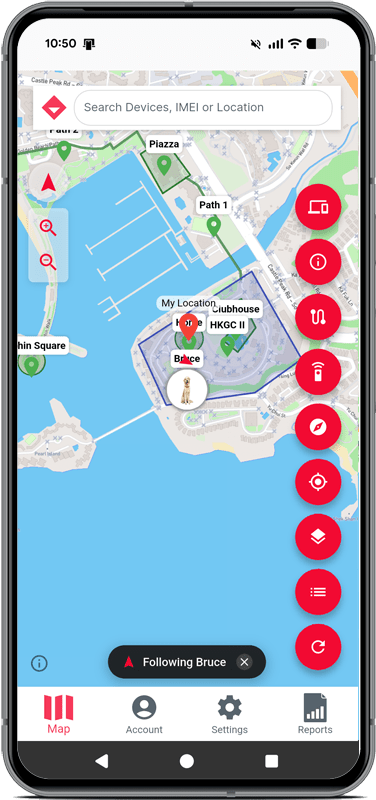
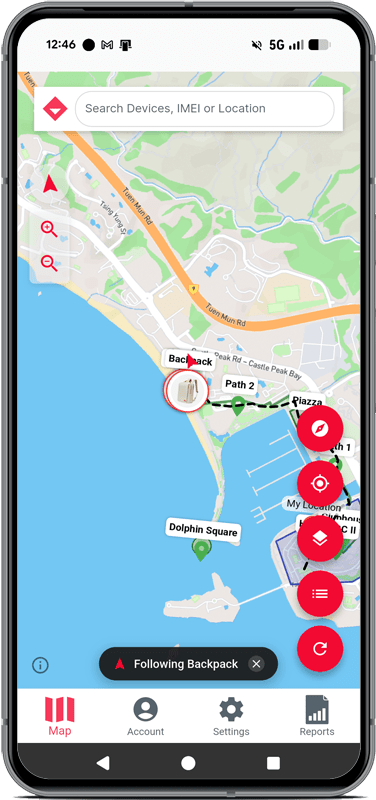
地圖工具列圖示(由上至下):
- 指南針: 顯示地圖目前的旋轉角度,並始終指向正北——點按即可將地圖重設為正北朝上檢視
- 放大/縮小: 位於指南針正下方,可直接調整地圖縮放層級
- 我的位置圖示: 設定您目前的位置(使用您行動裝置的 GPS)
- 圖層圖示: 選擇地圖樣式 (注意:可用樣式須先於偏好設定區塊中啟用!)
- 地理圍欄圖示: 顯示可用的地理圍欄 (注意:此選項須於偏好設定的「顯示地理圍欄」中開啟!)
- 重新整理圖示: 重新整理地圖檢視畫面
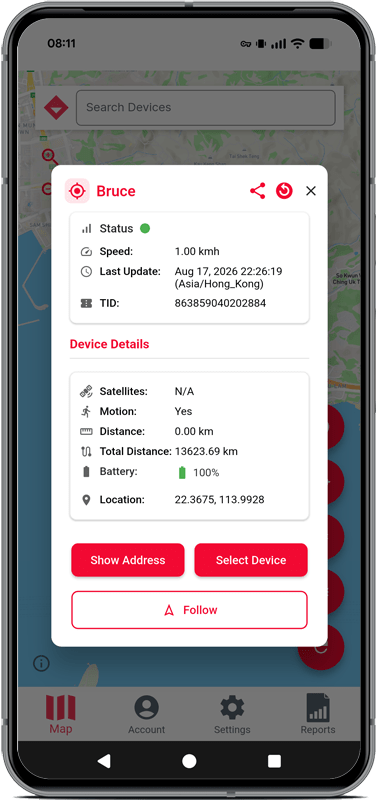
如何使用跟隨模式:
- 點按您想追蹤的裝置,開啟其詳細資料畫面(參閱圖片:跟隨模式 1)。
- 選擇「跟隨」——地圖將立即置中於該裝置,並持續跟隨其移動,若已啟用即時軌跡功能亦會一併繪製。
- 如欲停止跟隨,請重複步驟 1,並改為選擇「取消跟隨」。
地理圍欄與安全區
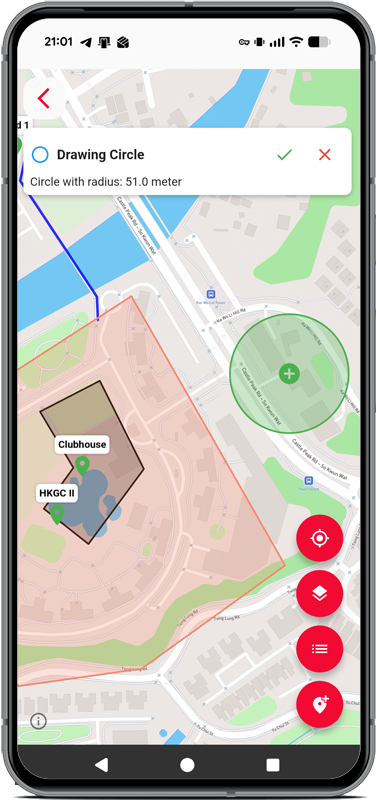
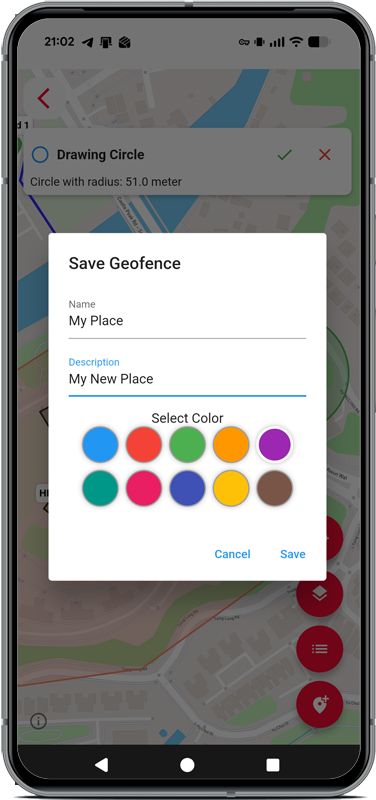
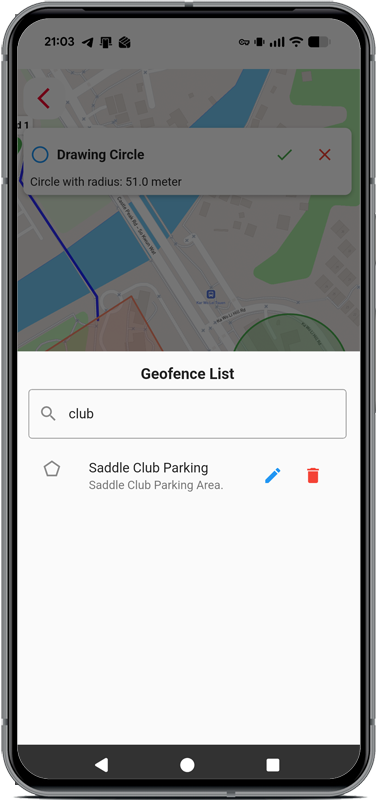
- 類型 —— 圓形、線段或多邊形(以多邊形最為常見)。前往設定 → 地理圍欄,點按地圖指標圖示,選擇類型並於地圖上放置即可。
- 安全區 —— 自 1.6.0 版起提供。定義一個您的寵物大部分時間所停留的區域(例如住家)。在安全區內,位置更新頻率會降低,有助節省電力。安全區現亦會直接於地圖上以虛線輪廓及柔和填色呈現——您可於偏好設定中選擇地圖僅顯示所選裝置的安全區,或顯示所有裝置的安全區。
設定安全區的方式:前往設定 → 我的裝置,點按安全區圖示,並選擇既有的地理圍欄。
注意:編輯、新增或刪除地理圍欄後,您需要重新指派安全區。
- 新增 —— 可建立不限數量的地理圍欄,甚至可互相重疊,並可隨時編輯或刪除。
- 連結至裝置 —— 地理圍欄須連結至裝置方可生效。前往設定 → 我的裝置,並點按裝置下方的「地理圍欄」按鈕。
- 編輯/刪除 —— 依需求修改或移除圍欄,並可取消連結後重新連結至不同裝置。
地理圍欄範例:
軌跡回放、熱區地圖、分享與報告
檢視過往路徑、以視覺化方式呈現活動模式、分享即時位置,並產生報告。
軌跡回放
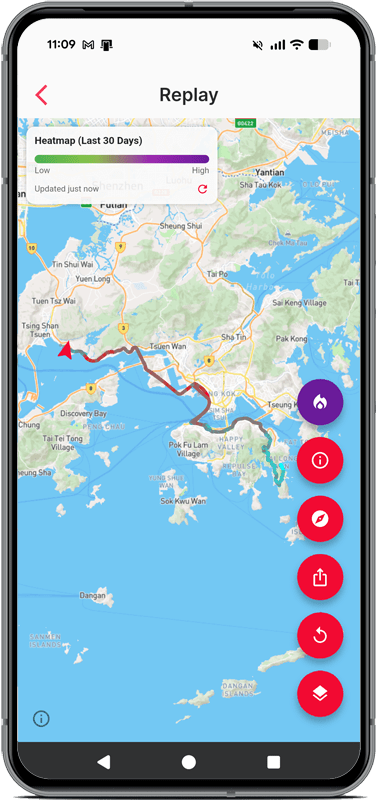
由地圖開啟軌跡回放功能,即可檢視裝置曾經到過的位置。裝置與時間範圍選擇器將立即顯示,讓您可直接開始回放:
- 選擇裝置及日期/時間範圍後,可使用滑桿逐一檢視每個已記錄的點位,或點按播放以 1 倍至 10 倍速觀看移動情形。
- 點按軌跡上任一點位,即可查看其時間與速度。關閉此「點位」彈出視窗後,軌跡內容將不再被清除——您可隨時透過工具列上的資訊圖示重新開啟。
- 若某段時間範圍僅有單一筆記錄位置,系統將顯示簡單提示訊息,而非顯示拖曳列,因為並無可供瀏覽的內容。
- 匯出圖片 —— 儲存目前回放畫面的快照(包含任何可見的軌跡或熱區地圖),以便於社群媒體或通訊應用程式中分享。
- 將地圖設為正北朝上 —— 重設回放地圖的旋轉角度,功能與即時地圖上的指南針相同。
熱區地圖 (新功能)
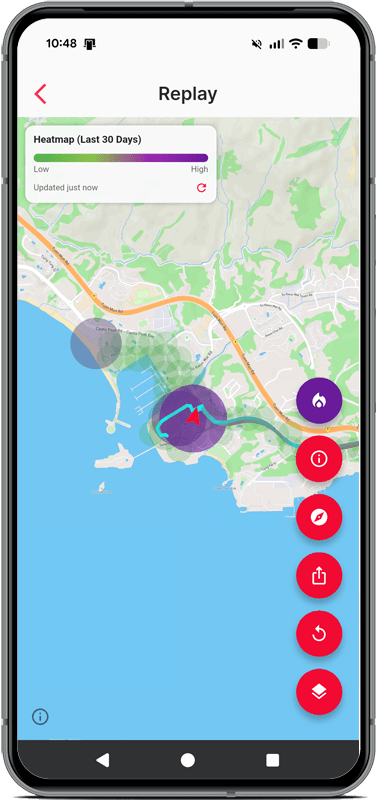
於軌跡回放中點按熱區地圖圖示,即可檢視密度地圖,顯示您所選裝置在過去 30 天內最常停留的位置——綠色標示低活動量區域,紫色標示高活動量區域。畫面上的小型圖例會顯示色階及最近一次更新的時間,並提供手動重新整理按鈕。相較於逐筆瀏覽個別行程,這是快速掌握活動模式的絕佳方式。
報告
於報告區塊中,您可檢視:
- 事件 —— 於所選日期範圍內,裝置回報之所有事件的可篩選記錄(警報、地理圍欄活動等)
- 活動 —— 所選日期範圍內的行程摘要
- 停留、速度摘要與每月使用量 —— 同樣於「報告」區塊中提供的其他一覽式報告
裝置控制
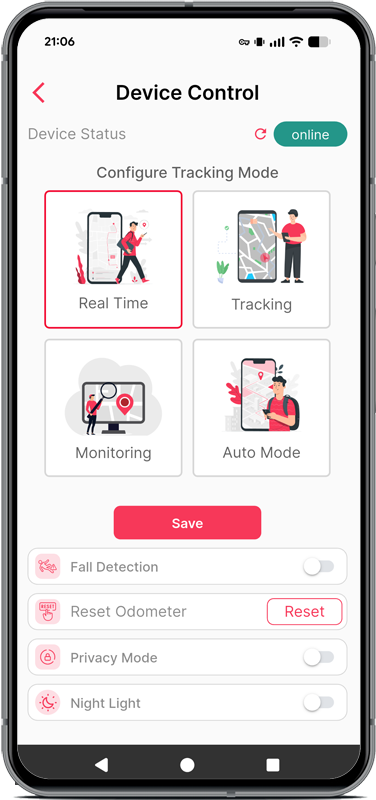
可用的追蹤模式:
- 即時模式 —— 每 3 秒回報一次(適用於緊急情況)
- 追蹤模式 —— 每 10 秒回報一次
- 監控模式 —— 每 600 秒回報一次(省電模式)
- 自動模式 —— 智慧模式,於追蹤與電池續航間取得平衡
- 跌倒偵測 —— 僅適用於 TS-310AG「COMPANION V2」機型
- 夜燈 —— 需搭配 1.37 版(含)以上韌體
- 隱私模式 —— 需搭配 1.37 版(含)以上韌體
- 重設里程表 —— 將距離計數歸零
重要提示:裝置控制功能需要連線至網際網路方可使用。
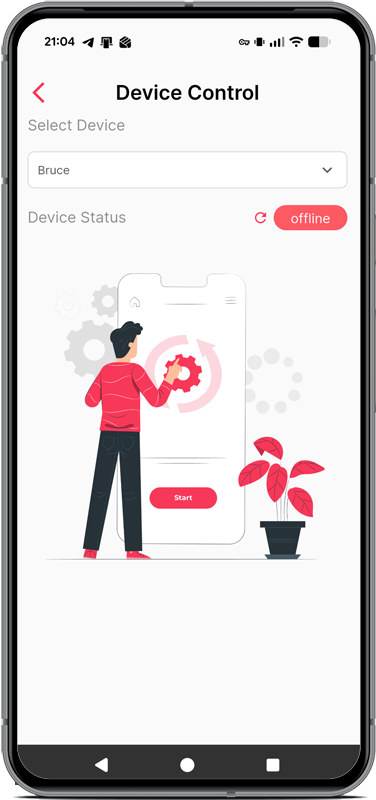
如何連接您的裝置:
- 喚醒裝置 —— 開機並確認網路連線狀態
- 置於室內 —— 藍色與綠色指示燈將開始閃爍
- 等待同步 —— 連線至伺服器後,藍色指示燈將停止閃爍
- 重新整理狀態 —— 點按裝置狀態旁的紅色圓形箭頭(↻)
狀態顯示為「線上」後,所有功能即可正常使用。
注意:僅於有需要時使用即時模式。監控模式可延長電池續航。裝置於閒置狀態下將自動進入休眠模式,並於移動時自動喚醒。僅可於裝置處於線上狀態時切換模式。
尋找我的裝置
當您已接近裝置卻無法找到時(例如裝置放置於包包內),可使用此功能。點按「尋找」,伺服器即會啟動裝置上的音效及閃爍燈光。裝置須處於線上狀態方可使用此功能。
我的裝置
清單中的每台裝置皆會顯示其照片(若未設定照片,則顯示預設圖示)、一個小圓點以指示目前是否為線上或離線狀態,以及名稱下方的兩個日期:註冊日期(裝置首次加入您帳戶的日期)及最後上線時間(裝置最近一次回報位置的距今時間)。管理您的裝置:
- 編輯裝置名稱與別名——若已設定別名,將於整個應用程式及任何分享連結中取代自動產生的裝置名稱顯示
- 檢視及編輯裝置詳細資料,包括為裝置上傳個人資料照片
- 連結地理圍欄
- 於地圖上篩選顯示 —— 勾選此項即可將該裝置納入主地圖上同時顯示的裝置清單中(最多可顯示 5 台)
- 設定 SOS 撥打號碼(選填功能;需搭配語音數據方案使用)
注意:SOS 通話需搭配有效的數據 SIM 卡,且僅能撥打與您已註冊號碼相同國碼的電話號碼,不支援市內電話號碼。最多可新增 3 組號碼。
- 刪除裝置
同步其他使用者的裝置
與另一位已註冊的使用者分享您的裝置:
發送方:
- 登入 TRAKSIFY 應用程式
- 前往設定 → 我的裝置,並點按分享圖示
- 設定分享的到期日期
- 點按「產生」以建立供接收方使用的 QR 碼
接收方:
- 註冊新帳戶(若系統提示,可略過裝置驗證步驟)
- 前往設定 → 同步其他使用者的裝置
- 點按「開始使用」並掃描 QR 碼
- 確認裝置詳細資料以完成設定
如欲於稍後查看已分享的裝置,請由主地圖畫面前往設定 → 同步其他使用者的裝置。分享檢視畫面將顯示裝置的別名及個人資料照片(若擁有者已設定),讓您可一眼即可辨識——且畫面僅會顯示實際與您分享的那一台裝置。
法律資訊
如需法律資訊,請瀏覽 traksify.com。您亦可透過應用程式登入畫面,存取使用條款及隱私政策頁面。
關於負責任使用的提醒:Traksify Protect 的存在是為了幫助您照顧您所關心的人與事物——絕非用於跟蹤他人。我們保留權利,撤銷任何涉及經證實跟蹤行為的帳戶。
帳戶與資料刪除
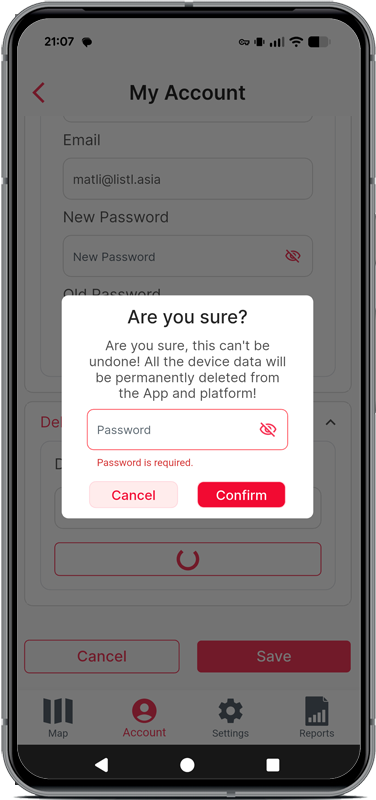
您可透過設定 → 帳戶中的刪除帳戶功能,永久刪除您所有的使用者資料、裝置資料及追蹤歷史記錄。此操作無法復原。
保固與支援
如需保固、產品或帳戶相關支援,請瀏覽 traksify.com,並使用聯絡頁面與我們的支援團隊聯繫。
常見問題
提示:以下常見問題區塊目前僅提供英文版本。
This is normal as the tracker first needs to establish a connection with the satellite navigation system. Best, go outdoors and hold the tracker in your hand. A blue blinking LED indicates that the tracker has no data network and a green blinking LED indicates that no satellite connection could be established. Both LEDs should be off while the tracker is moving. This indicates that a GPS signal has been established and that the tracker is connected to the data network and communicating with the TRAKSIFY platform and App.
Make sure the the tracker is turned on. To turn the tracker on and off press the center SOS button for at least 10 seconds and release it. The LED ring will flash to indicate that the device has either been tuned on or off. Please refer to the user instructions provided with the tracker.
Make sure that your device is linked to the geofence. From the mobile App open Settings -> My Devices -> Click on the geofence button to create the link between the geofence and the device. You may link one or many geofences to one or another device.
1. No GPS Signal
Possible Cause: The tracker may be indoors, underground, or in an area with poor satellite reception (e.g., dense urban areas, tunnels).
Solution: Move the tracker to an open outdoor area and wait a few minutes for it to acquire a GPS signal. The green LED should be OFF to indicate that the device has a valid GPS fix. A blinking green LED indicates that no GPS connention is available.
2. Weak or No Cellular Network
Possible Cause: The tracker relies on cellular data (2G/3G/4G) to transmit location. If there's no network coverage, it won’t update.
Solution: Ensure the device is in an area with cellular coverage. The blue LED should be OFF to indicate that a valid network connection has been established. A blinking blue LED indicates that no data network connention is available.
3. Low or Dead Battery
Possible Cause: If the battery is drained, the tracker won’t function.
Solution: Recharge the device fully.
4. Device is Powered Off or in Sleep Mode
Possible Cause: The tracker might be in power-saving mode or manually turned off.
Solution: Move the device to wake it up.
To adjust your timezone navigate in the App to Settings -> Preferences -> Timezone and enter the location, for example Europe/Berlin or Asia/Hong_Kong or any other available city close to your location.
The following status types are available:
- Grey: The device is offline. The grey icon indicates the last known position.
- Red: The device is online and communicating with the TRAKSIFY system. The device has stopped or is not moving.
- Green: The device is online and moving.
To change the tracking mode the device must be online (Status Red and Green). Make sure that the device is fully charged and that it is not in Sleep Mode or OFF.
Press and hold the SOS (ON/OFF) button for 5 seconds to turn the device either ON or OFF.
1. Select the Right Tracking Mode
Choose a tracking mode based on your needs to balance battery efficiency and location accuracy:
Monitoring Mode: Updates location every 10 minutes (ideal for stationary or low-risk assets like bags, backpacks, or stored items).
Tracking Mode: Updates location every 10 seconds (use when you suspect movement or theft).
Real-Time Mode: Updates location every 3 seconds (only use when actively searching for a lost asset, person, or pet).
Example:
When tracking a backpack, keep it in Monitoring Mode to conserve battery. If the backpack moves unexpectedly (e.g., stolen), switch to Tracking Mode or Real-Time Mode for frequent updates.
2. Enable a Geofence (Safe Zone)
Set up a virtual boundary (Geofence) around a safe location (e.g., home, office). Receive alerts if the device exits this zone, prompting you to switch to a more frequent tracking mode.
3. Set Up Notifications
Device Online/Offline: Get notified when the tracker connects or disconnects. Geofence Alerts: Receive alerts when the device enters or leaves a designated safe zone.
4. Recommended Setup
Start with Tracking Mode (10-second updates). If the device exits a Geofence unexpectedly, switch to Real-Time Mode (3-second updates). Use "Device Online" notifications to know when the tracker is active, then adjust modes as needed.
By following these steps, you can optimize battery life while ensuring your asset remains traceable when needed. Need help adjusting your settings? Contact our support team for assistance!
Note: It may take up to 3 minutes for the device to connect to the network.
- The blue LED will blink while connecting.
- Once the blue LED stops blinking, the device has successfully established a network connection and is communicating with the server.
For the latest status, tap the refresh icon (↻) next to the device status indicator within the Settings -> Device Control section of the App.
Generally yes. However, for a best user experience we suggest not to use a VPN connection while using the App.