
Informations générales
Télécharger l’application
L’application TRAKSIFY est disponible gratuitement sur le Google Play Store et l’Apple App Store. Nous publions régulièrement des mises à jour pour améliorer les fonctionnalités, corriger des bugs et optimiser les performances. Toutes les futures versions resteront gratuites.
Version actuelle : 2.5.0 (Android). iOS arrive bientôt — nous mettrons à jour cette page dès qu’elle sera disponible sur l’App Store.
Notre engagement
Traksify Protect a été conçu pour vous aider à veiller sur les personnes, animaux et biens qui vous sont chers — jamais pour permettre le harcèlement. Nous nous réservons le droit de révoquer tout compte impliqué dans des signalements de harcèlement avérés, car la responsabilité est le fondement de la confiance.
Premiers pas
🚀 Guide de démarrage rapide – 9 étapes simples pour commencer
Suivez ces étapes dans l’ordre pour configurer votre appareil Traksify et commencer le suivi immédiatement.
- Créez votre compte – Téléchargez l’application Traksify sur iOS, Android, ou utilisez la version TWA (Trusted Web App) et inscrivez-vous en tant que nouvel utilisateur.
- Activez votre premier appareil – Immédiatement après l’inscription, scannez le code QR imprimé sur votre appareil Traksify pour le valider et le lier à votre compte. L’application reconnaîtra automatiquement le modèle de votre appareil (par exemple TS-300AG Companion ou TS-800AG Pack) et affichera sa photo produit.
- Configurez votre profil de propriétaire – Renseignez vos informations personnelles afin que votre appareil sache à qui il appartient. Si vous avez déjà vérifié un numéro de téléphone pour un appareil précédent, il sera automatiquement réutilisé ici — aucune nouvelle vérification n’est nécessaire.
- Allumez l’appareil et testez le GPS – Allumez l’appareil à l’extérieur, attendez environ 60 secondes pour obtenir un signal GPS, puis ouvrez la carte pour vérifier que l’emplacement de votre appareil s’affiche correctement.
- Ajustez vos préférences – Accédez à Paramètres → Préférences pour ajuster les unités, le comportement de la carte et les alertes selon vos souhaits.
- Tracez une géoclôture – Définissez une limite virtuelle (géoclôture) autour d’une zone que vous souhaitez surveiller.
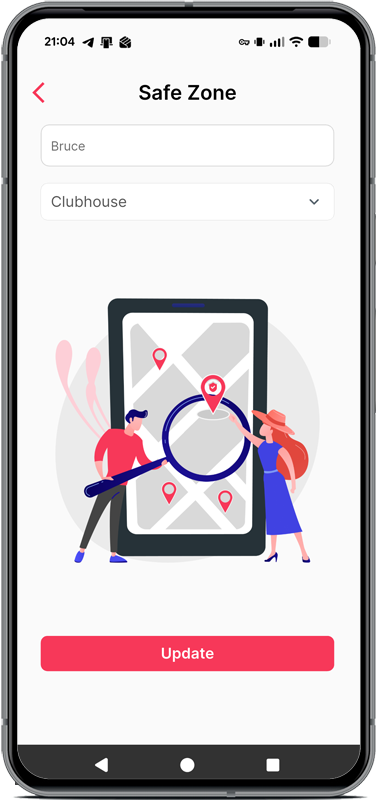
- Attribuez une Zone Sûre – (Disponible à partir de la version 1.6.0) Désignez une zone de confiance où l’appareil peut se déplacer sans déclencher d’alertes, et visualisez-la directement sur la carte.
- Créez des notifications – Choisissez les événements pour lesquels vous souhaitez être averti (par exemple, entrée/sortie de zones, batterie faible, SOS ou alertes de vibration/chute).
- C’est prêt ! – Votre système Traksify est désormais actif et prêt à protéger ce qui compte le plus pour vous. ✅
💡 Astuce : Pour des performances GPS optimales, allumez toujours l’appareil à l’extérieur avec une vue dégagée sur le ciel lors de l’étape 4.
Autorisations requises de l’application
Les autorisations suivantes sont nécessaires lors de l’inscription et lors de l’utilisation des fonctions de carte :
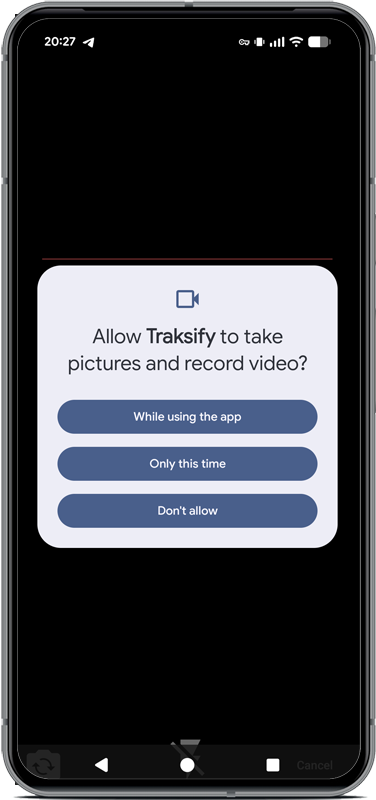
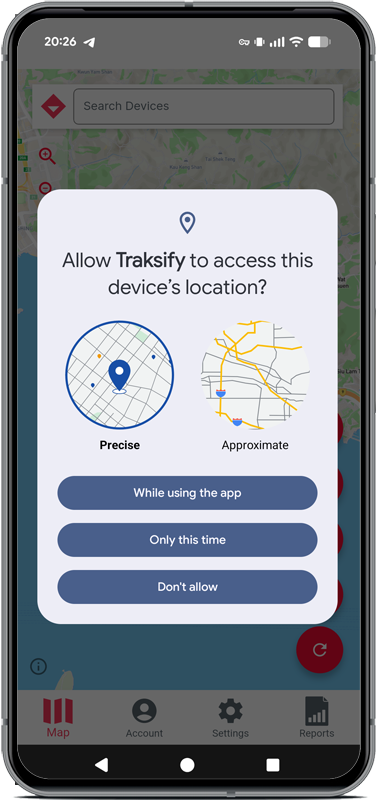
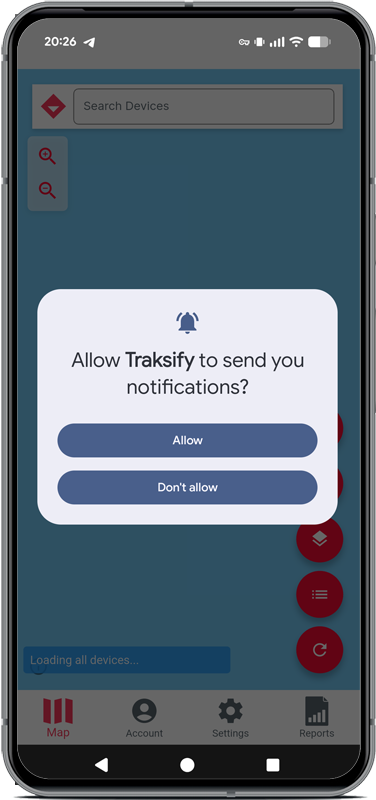
Inscrire un compte
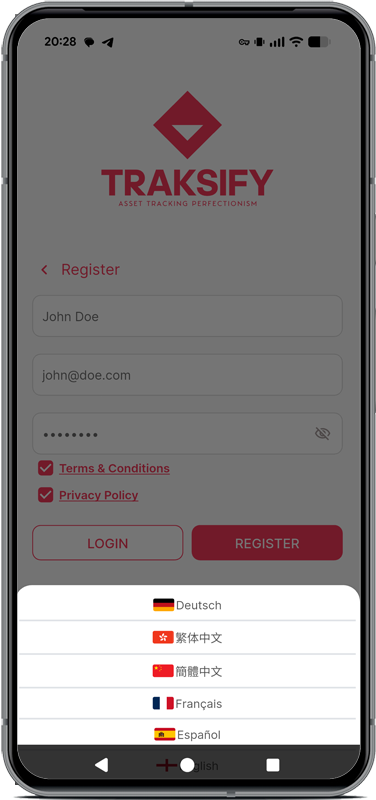
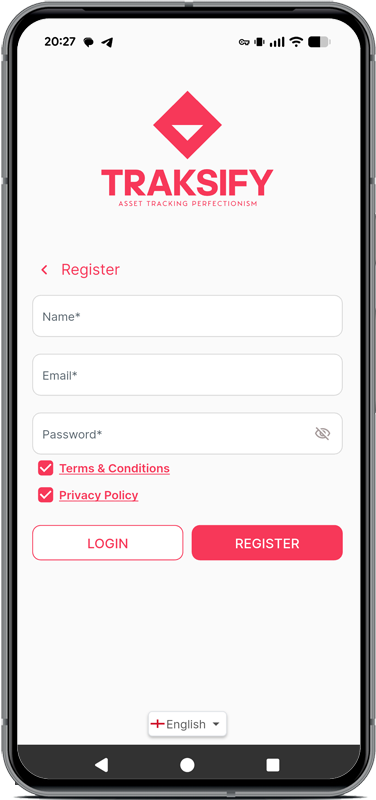
Téléchargez l’application TRAKSIFY et créez votre compte gratuit avec votre nom complet, une adresse e-mail valide et un mot de passe sécurisé. Après l’inscription, vous devrez ajouter et valider votre appareil TRAKSIFY. Vous pouvez inscrire plusieurs comptes sur le même appareil en utilisant différentes adresses e-mail.
Important : Vérifiez votre adresse e-mail avec le code de validation à 4 chiffres envoyé dans votre boîte de réception. Cela confirme que l’adresse e-mail vous appartient.
Remarque : Vous devez lire et accepter les Conditions Générales et la Politique de Confidentialité avant de vous inscrire. Les cases à cocher ne deviendront disponibles qu’après avoir consulté les deux documents.
Valider votre appareil
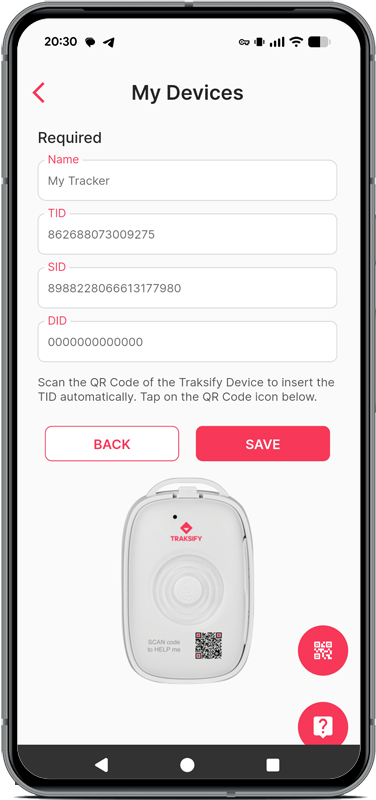
Donnez un nom à votre appareil (par exemple, « Mon Traqueur ») et saisissez le TID, le SID et le DID — manuellement ou en scannant le code QR sur votre appareil TRAKSIFY. Vous pouvez ignorer cette étape et ajouter des appareils plus tard en sélectionnant « Annuler ». Une fois ajouté, un message confirme : « Appareil ajouté. Veuillez procéder à l’activation » — assurez-vous de terminer l’étape « Profil du propriétaire » qui suit afin que votre appareil soit entièrement configuré.
Fonctions de l’application
Astuce : Utilisez toujours l’option de scan QR pour valider votre appareil. La saisie manuelle du TID augmente le risque d’erreurs pouvant empêcher la détection de l’appareil.
Mon compte
Gérez les paramètres de votre profil :
- Nom – Modifiez votre nom d’affichage
- E-mail – Ne peut pas être modifié ; utilisé pour les notifications
- Mot de passe – Mettez à jour vos identifiants de connexion
- Connexion biométrique – Activez Face ID ou le déverrouillage par empreinte digitale dans les Paramètres pour un accès plus rapide et plus sécurisé. Une fois activée, il vous sera demandé de vous authentifier la prochaine fois que vous fermerez complètement l’application et la rouvrirez tout en restant connecté. Si la biométrie n’est pas disponible, vous pouvez toujours utiliser votre mot de passe.
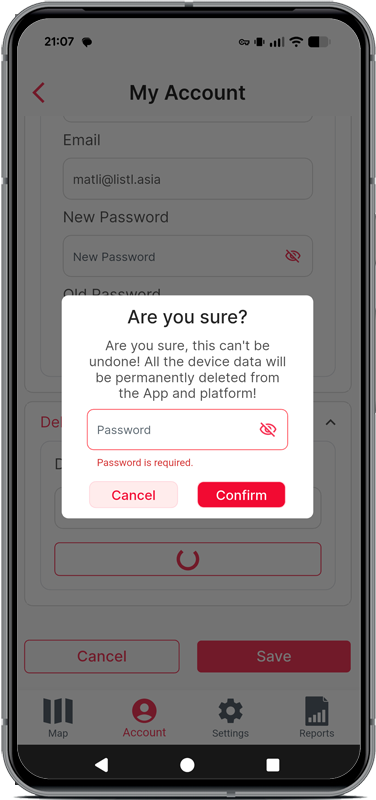
- Supprimer le compte – Supprime définitivement toutes vos données et appareils liés. Cette action est irréversible.
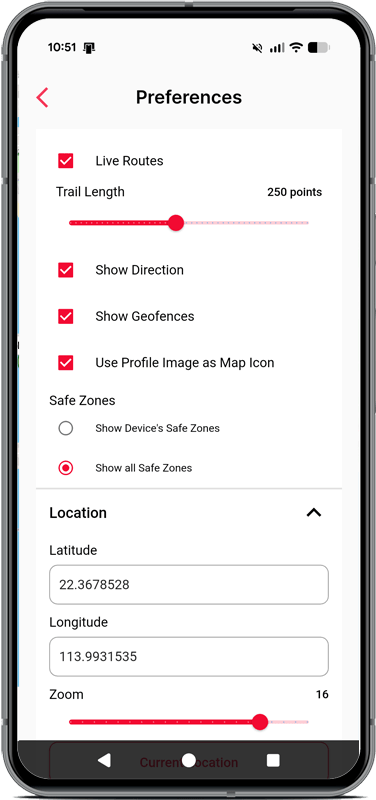
Préférences
- Cartes – Choisissez parmi les fournisseurs/styles de cartes disponibles, y compris les nouveaux styles Traksify Sombre et Traksify Clair
- Téléphone – Saisissez un numéro de mobile valide pour les notifications WhatsApp/SMS. Vérifiez-le avec un code SMS à 4 chiffres. Les codes sont également envoyés à votre e-mail en secours. Une fois vérifié pour votre premier appareil, ce numéro sera réutilisé pour les futurs appareils.
- Unités – Sélectionnez votre système de mesure préféré
- Fuseau horaire – Choisissez la ville la plus proche de votre emplacement
- Emplacement – Appuyez sur « Emplacement actuel » pour définir votre latitude et longitude
- Zoom – Définissez le niveau de zoom par défaut de la carte à l’aide du curseur (0–20 ; 10–15 recommandé)
- Trace en direct – Affiche une trace en pointillés derrière un appareil en mouvement, avec un curseur ajustable pour la longueur de la trace (50–500 points)
- Indicateur de direction – Affiche une flèche sur le marqueur de l’appareil indiquant sa direction de déplacement
- Utiliser la photo de profil comme icône de carte – Affiche la photo téléchargée de votre appareil comme marqueur sur la carte au lieu de l’icône de type par défaut (personne, animal ou bien)
- Affichage de la Zone Sûre – Choisissez si la carte affiche uniquement la Zone Sûre de l’appareil actuellement sélectionné, ou toutes les Zones Sûres de votre compte (l’option « toutes » apparaît dès que vous possédez plus d’un appareil)
N’oubliez pas d’appuyer sur « Enregistrer les préférences » après avoir apporté des modifications.
Contrôle des notifications
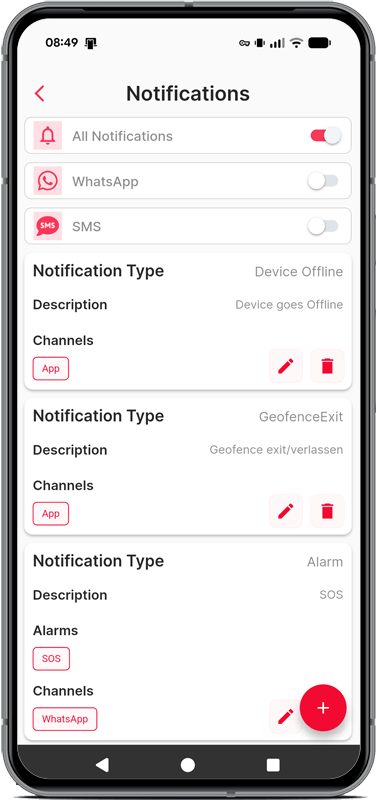
Accédez à Paramètres → Contrôle des notifications pour configurer les alertes :
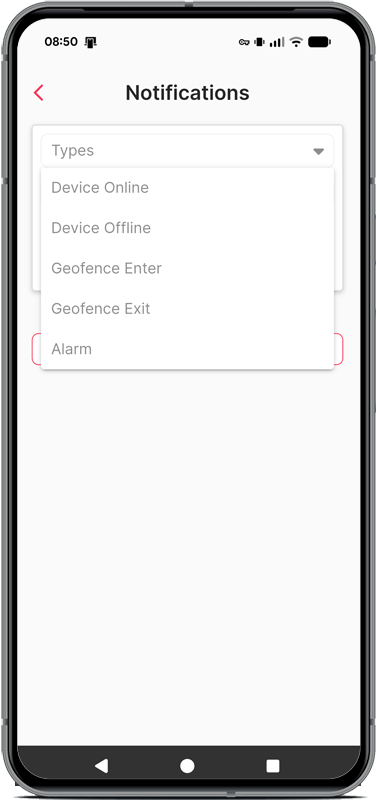
- Types – Choisissez entre entrée dans une géoclôture, alarme (avec des sous-types comme SOS et batterie faible), ou vibration (pour la détection de chute)
- Canaux – Sélectionnez WhatsApp/SMS, e-mail ou notifications de l’application (vous pouvez en choisir plusieurs)
- Activez/désactivez indépendamment la livraison WhatsApp et SMS
Astuce : Pour recevoir uniquement des SMS, activez le commutateur SMS et sélectionnez « WhatsApp/SMS » comme canal. Laissez le commutateur WhatsApp désactivé.
Conseil : Les messages SOS sont toujours prioritaires et livrés, quel que soit votre choix !
Alertes SOS et vibration sur la carte
Lorsqu’un appareil déclenche une alarme SOS ou de vibration/chute, un marqueur rouge ou orange apparaît directement sur la carte en direct — inutile de chercher dans une liste séparée. Appuyez sur le marqueur pour voir les détails de l’alerte, puis appuyez sur « Fermer l’alerte » pour la rejeter. Les alertes rejetées restent rejetées même après un redémarrage de l’application.
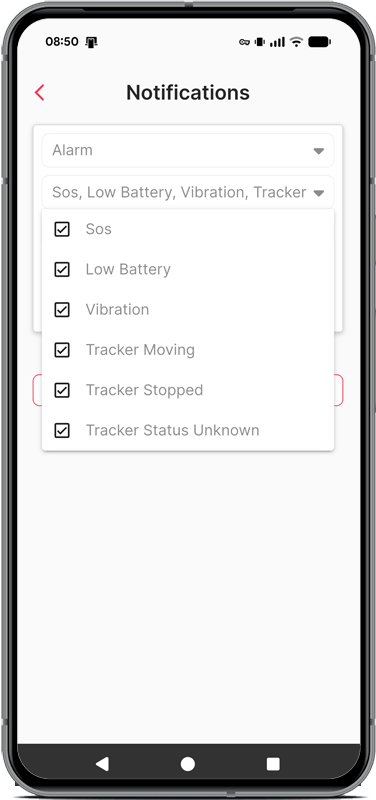
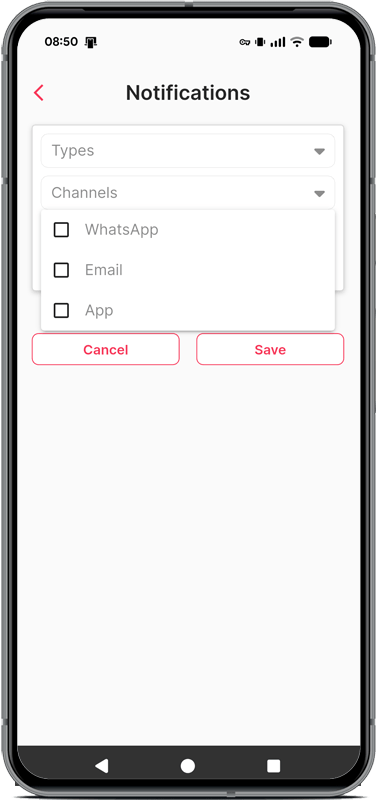
Conseil : Sélectionner trop de canaux peut surcharger votre boîte de réception. Choisissez judicieusement. 50 SMS et messages WhatsApp sont offerts gratuitement chaque mois. Vérifiez votre consommation sur https://traksify.com/my-account/messaging-plan/.
Ajoutez une description et enregistrez votre notification.
Remarque sur la confidentialité : Vous pouvez vous désabonner des notifications de suivi à tout moment via Paramètres → Contrôle des notifications. Les notifications sont envoyées uniquement selon vos préférences et ne servent à aucune autre fin.
Carte et contrôle de la carte
La carte est le cœur de Traksify Protect. Au-delà de l’emplacement en direct de votre appareil, elle affiche désormais :
- Trace en direct – Une ligne en pointillés indiquant où un appareil en mouvement vient de se trouver (activable dans Préférences)
- Flèche de direction – Indique dans quelle direction se déplace votre appareil
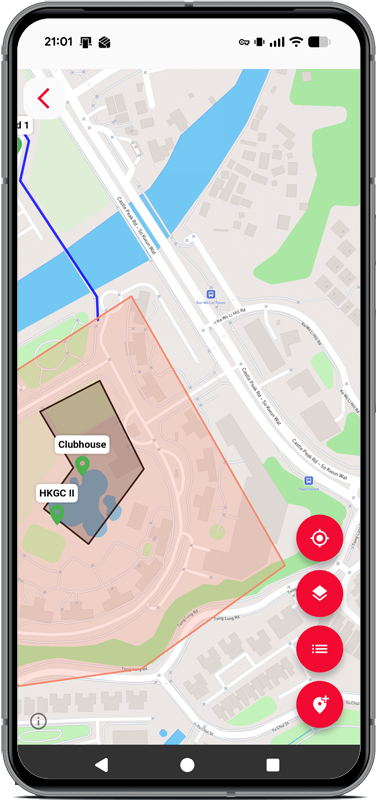
- Zones Sûres – Tracées directement sur la carte sous forme de contours en pointillés avec un remplissage doux et une étiquette
- Marqueurs d’alerte SOS/vibration – Apparaissent dès qu’une alarme est déclenchée
- Boussole – Située juste au-dessus des commandes de zoom, elle tourne en direct pour refléter l’orientation actuelle de la carte et pointe toujours vers le nord réel. Appuyez dessus pour réinitialiser instantanément la carte en vue nord (utile après avoir fait pivoter la carte avec un geste à deux doigts)
Le déplacement et le zoom de la carte sont animés en douceur plutôt que de sauter instantanément, que vous utilisiez les boutons de zoom à l’écran, appuyiez sur un résultat de recherche, sélectionniez un appareil ou appuyiez sur une géoclôture pour la localiser.
Recherche
La barre de recherche en haut de la carte trouve les appareils par nom, par IMEI et par emplacement — commencez à taper et les résultats correspondants apparaissent instantanément. Les résultats de localisation s’affichent séparément de vos appareils, ce qui vous permet d’accéder directement à une adresse ou un lieu ainsi qu’à un appareil.
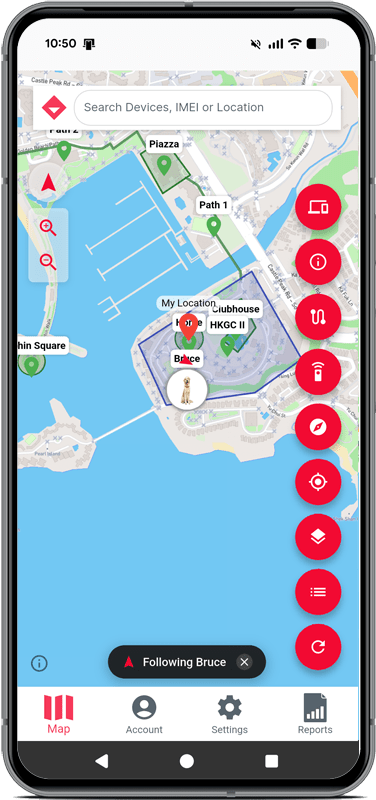
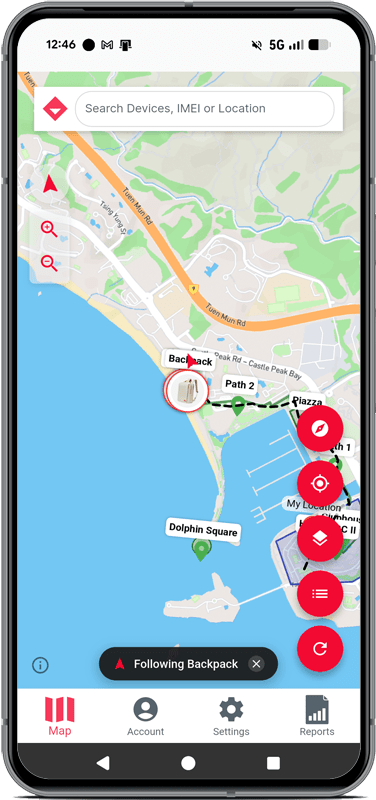
Icônes de la barre d’outils de la carte (de haut en bas) :
- Boussole : Affiche la rotation actuelle de la carte et pointe toujours vers le nord — appuyez pour réinitialiser la carte en vue nord
- Zoom avant/arrière : Ajustez directement le niveau de zoom de la carte, juste sous la boussole
- Icône Ma position : Définit votre emplacement actuel (utilise le GPS de votre appareil mobile)
- Icône Calques : Choisissez un style de carte (Remarque : les styles disponibles doivent d’abord être activés dans la section Préférences !)
- Icône Géoclôtures : Affiche les géoclôtures disponibles (Remarque : cette option doit être activée dans Préférences sous « Afficher les géoclôtures » !)
- Icône Actualiser : Actualise l’affichage de la carte
Comment utiliser le mode Suivi :
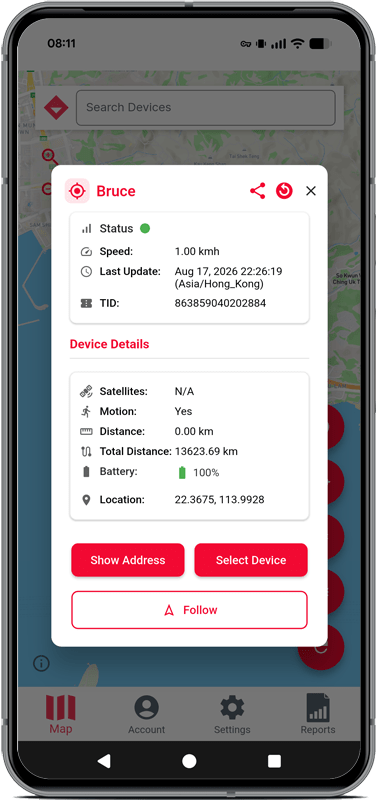
- Appuyez sur l’appareil que vous souhaitez suivre pour ouvrir son écran de détails (voir image : Mode Suivi 1).
- Sélectionnez « Suivre » – la carte se centrera désormais sur cet appareil et suivra ses déplacements, y compris en traçant sa trace en direct si activée.
- Pour arrêter le suivi, répétez l’étape 1 et choisissez « Ne plus suivre » à la place.
Géoclôtures et Zones Sûres
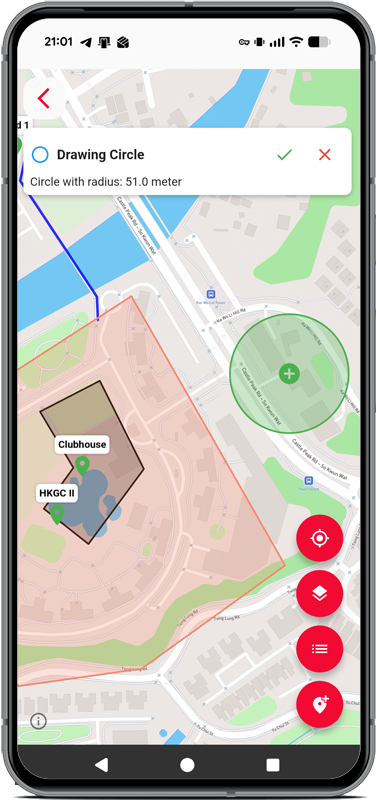
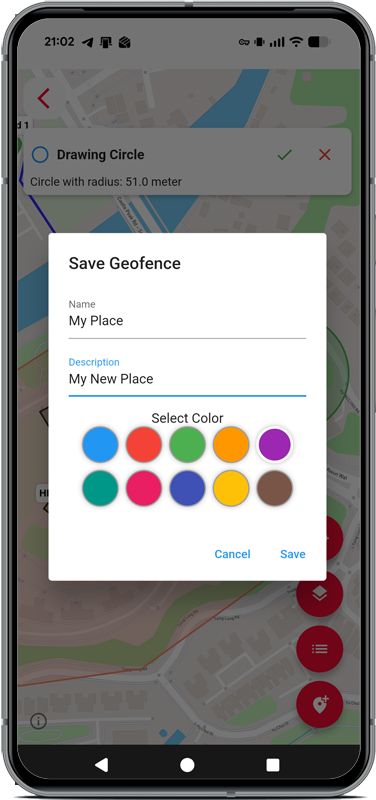
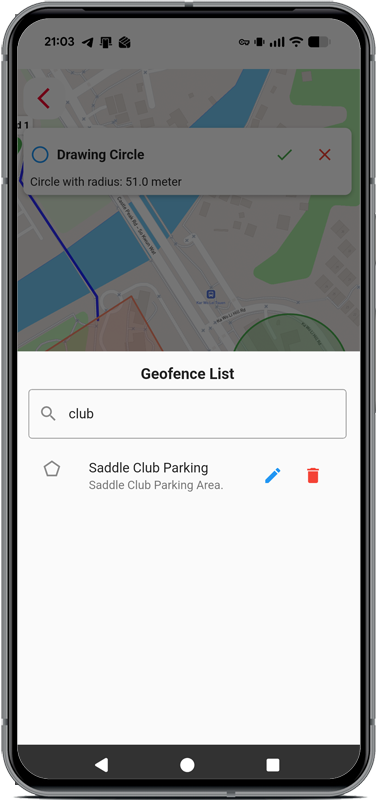
- Types – Cercle, ligne ou polygone (le polygone est le plus courant). Accédez à Paramètres → Géoclôtures, appuyez sur l’icône du pointeur de carte, sélectionnez un type et placez-le sur la carte.
- Zone Sûre – Disponible à partir de la version 1.6.0. Définissez une zone (par exemple, votre domicile) où votre animal passe la majeure partie de son temps. À l’intérieur de la Zone Sûre, les mises à jour de localisation sont moins fréquentes, ce qui économise la batterie. Les Zones Sûres apparaissent désormais aussi directement sur la carte sous forme de contour en pointillés avec un remplissage doux — choisissez dans Préférences si la carte affiche uniquement la Zone Sûre de l’appareil sélectionné ou toutes les Zones Sûres de vos appareils.
Pour définir une Zone Sûre : accédez à Paramètres → Mes appareils, appuyez sur l’icône Zone Sûre et sélectionnez une géoclôture existante.
Remarque : Après avoir modifié, ajouté ou supprimé des géoclôtures, vous devrez réattribuer la Zone Sûre.
- Ajouter – Créez un nombre illimité de géoclôtures, même superposées. Modifiez-les ou supprimez-les à tout moment.
- Lier à un appareil – Une géoclôture doit être liée à un appareil pour fonctionner. Accédez à Paramètres → Mes appareils et appuyez sur le bouton « Géoclôture » sous votre appareil.
- Modifier/Supprimer – Modifiez ou supprimez les clôtures selon vos besoins. Déliez-les et reliez-les à différents appareils.
Exemple de géoclôture :
Relecture des trajets, carte de chaleur, partage et rapports
Consultez les trajets passés, visualisez les modèles d’activité, partagez les emplacements en direct et générez des rapports.
Relecture des trajets
Ouvrez la relecture des trajets depuis la carte pour examiner où un appareil s’est trouvé. Le sélecteur d’appareil et de période apparaît immédiatement, vous permettant de démarrer directement une relecture :
- Sélectionnez un appareil et une plage de dates/heures, puis parcourez chaque point enregistré à l’aide du curseur, ou appuyez sur lecture pour observer le déplacement à une vitesse de 1x à 10x.
- Appuyez sur n’importe quel point de la trace pour voir son heure et sa vitesse. Fermer cette fenêtre contextuelle « Point » n’efface plus votre trace — rouvrez-la à tout moment à l’aide de l’icône d’information dans la barre d’outils.
- Si une période ne contient qu’une seule position enregistrée, un simple message s’affichera au lieu d’une barre de défilement, car il n’y a rien à parcourir.
- Exporter l’image – Enregistrez un instantané de la vue de relecture actuelle (y compris toute trace ou carte de chaleur visible) à partager sur les réseaux sociaux ou applications de messagerie.
- Orienter la carte au nord – Réinitialise la rotation de la carte de relecture, tout comme la boussole sur la carte en direct.
Carte de chaleur (Nouveau)
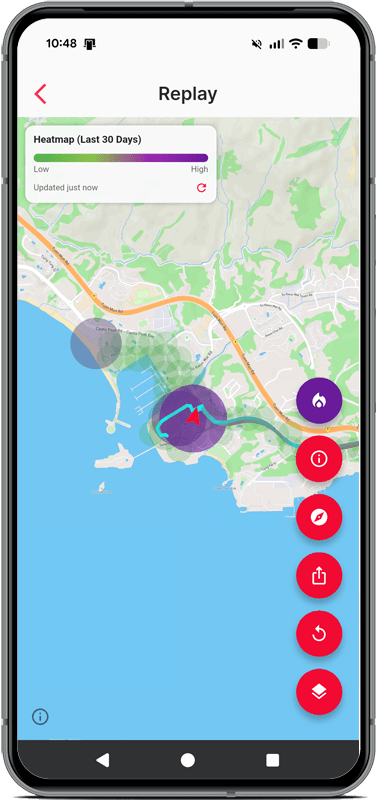
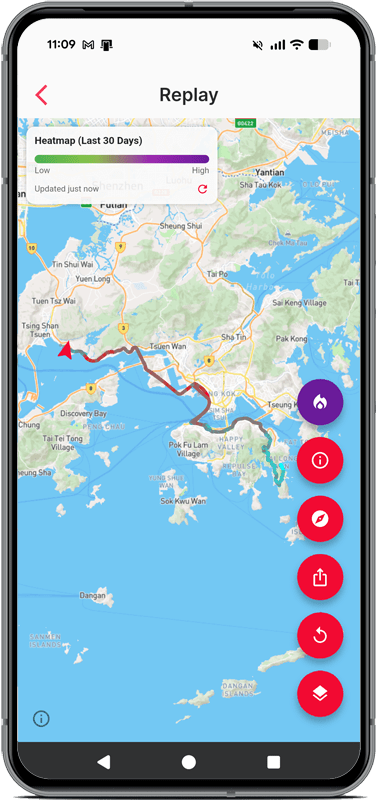
Activez l’icône de carte de chaleur dans la relecture des trajets pour afficher une carte de densité indiquant où votre appareil sélectionné a passé le plus de temps au cours des 30 derniers jours — le vert marque les zones de faible activité, le violet marque les zones de forte activité. Une petite légende affiche l’échelle de couleurs ainsi que la date de la dernière mise à jour, avec un bouton d’actualisation manuelle. C’est un excellent moyen de repérer des tendances en un coup d’œil plutôt que de faire défiler chaque trajet individuellement.
Rapports
Sous Rapports, vous pouvez consulter :
- Événements – Un journal filtrable de tout ce que votre appareil a signalé (alarmes, activité de géoclôture et plus) pour une plage de dates sélectionnée
- Activités – Un résumé des trajets effectués sur une plage de dates sélectionnée
- Arrêts, résumé de vitesse et utilisation mensuelle – Rapports supplémentaires en un coup d’œil, également disponibles dans la même section Rapports
Contrôle de l’appareil
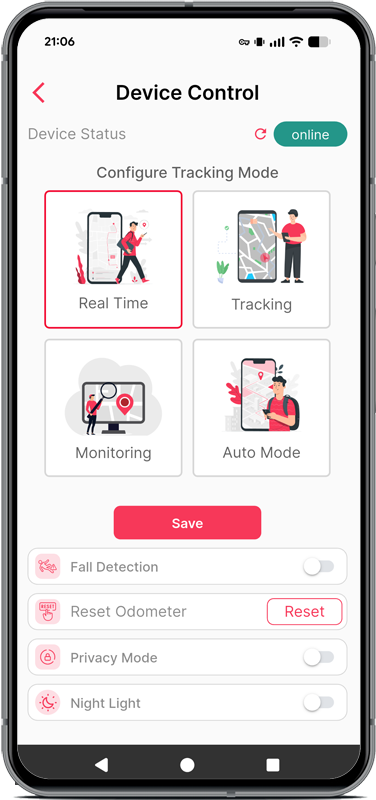
Modes de suivi disponibles :
- Temps réel – Intervalles de 3 secondes (à utiliser en cas d’urgence)
- Suivi – Intervalles de 10 secondes
- Surveillance – Intervalles de 600 secondes (mode économie de batterie)
- Mode automatique – Mode intelligent qui équilibre suivi et autonomie de la batterie
- Détection de chute – Disponible uniquement sur le TS-310AG « COMPANION V2 »
- Veilleuse – Nécessite le firmware 1.37 ou supérieur
- Mode confidentialité – Nécessite le firmware 1.37 ou supérieur
- Réinitialiser le compteur kilométrique – Remet le compteur de distance à zéro
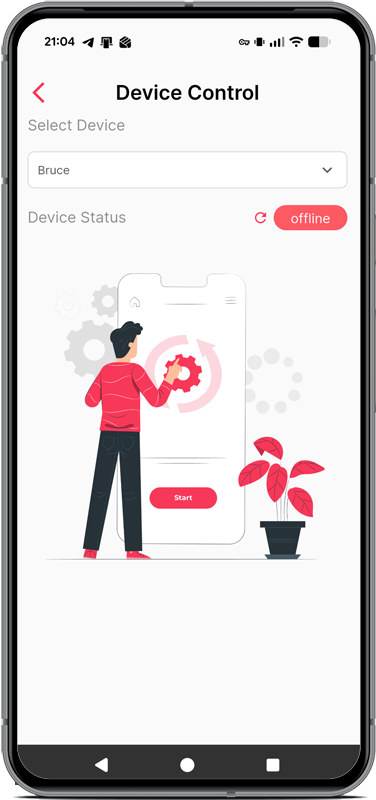
Important : Le contrôle de l’appareil nécessite une connexion en ligne.
Comment connecter votre appareil :
- Réveillez-le – Allumez-le et assurez-vous de la connexion réseau
- Maintenez-le à l’intérieur – Les LED bleue et verte clignoteront
- Attendez la synchronisation – La LED bleue cesse de clignoter une fois connectée au serveur
- Actualisez le statut – Appuyez sur la flèche circulaire rouge (↻) à côté du statut de l’appareil
Une fois que le statut affiche « En ligne », toutes les fonctionnalités seront débloquées.
Remarque : N’utilisez le mode Temps réel qu’en cas de besoin. Le mode Surveillance préserve l’autonomie de la batterie. L’appareil passe automatiquement en Mode veille en cas d’inactivité et se réveille lorsqu’il est déplacé. Vous ne pouvez changer de mode que lorsque l’appareil est en ligne.
Retrouver mon appareil
Utilisez cette fonction lorsque vous êtes à proximité de votre appareil mais que vous ne pouvez pas le localiser (par exemple, dans un sac). Appuyez sur « TROUVER » et le serveur activera un son et une lumière clignotante sur l’appareil. L’appareil doit être en ligne.
Mes appareils
Chaque appareil de cette liste affiche sa photo (ou une icône par défaut si aucune n’est définie), un petit point indiquant s’il est actuellement en ligne ou hors ligne, ainsi que deux dates sous son nom : Enregistré (date à laquelle l’appareil a été ajouté pour la première fois à votre compte) et Dernière vue (depuis combien de temps l’appareil a signalé sa position pour la dernière fois). Gérez vos appareils :
- Modifiez le nom de l’appareil et l’alias — l’alias, s’il est défini, est ce qui s’affiche dans toute l’application et sur les liens partagés, au lieu du nom d’appareil généré automatiquement
- Consultez et modifiez les détails de l’appareil, y compris le téléchargement d’une photo de profil pour l’appareil
- Liez des géoclôtures
- Filtrer sur la carte – Cochez cette option pour inclure l’appareil parmi les (jusqu’à 5) appareils affichés ensemble sur votre carte principale
- Définissez des numéros d’appel SOS (facultatif ; nécessite un forfait voix)
Remarque : Les appels SOS nécessitent une carte SIM de données valide et ne peuvent être passés que vers le même indicatif de pays que votre numéro enregistré. Les numéros de ligne fixe ne sont pas pris en charge. Vous pouvez ajouter jusqu’à 3 numéros.
- Supprimer l’appareil
Synchroniser l’appareil d’un autre utilisateur
Partagez votre appareil avec un autre utilisateur enregistré :
Expéditeur :
- Connectez-vous à l’application TRAKSIFY
- Accédez à Paramètres → Mes appareils et appuyez sur l’icône de partage
- Définissez une date d’expiration pour le partage
- Appuyez sur « Générer » pour créer un code QR pour le destinataire
Destinataire :
- Inscrivez un nouveau compte (ignorez la validation de l’appareil si demandé)
- Accédez à Paramètres → Synchroniser l’appareil d’un autre utilisateur
- Appuyez sur « C’est parti » et scannez le code QR
- Confirmez les détails de l’appareil pour terminer la configuration
Pour consulter les appareils partagés ultérieurement, accédez à Paramètres → Synchroniser l’appareil d’un autre utilisateur depuis l’écran de carte principal. La vue partagée affiche l’alias et la photo de profil de l’appareil (si le propriétaire les a définis), ce qui permet de le reconnaître facilement en un coup d’œil — et elle n’affiche jamais que l’unique appareil réellement partagé avec vous.
Informations légales
Pour des informations légales, veuillez visiter traksify.com. Vous pouvez également accéder aux Conditions d’utilisation et à la Politique de confidentialité depuis l’écran de connexion de l’application.
Remarque sur l’utilisation responsable : Traksify Protect a été conçu pour vous aider à veiller sur les personnes et les biens qui vous sont chers — jamais pour permettre le harcèlement. Nous nous réservons le droit de révoquer tout compte impliqué dans des signalements de harcèlement avérés.
Suppression du compte et des données
Vous pouvez supprimer définitivement toutes vos données utilisateur, données d’appareil et l’historique de suivi à l’aide de la fonction Supprimer le compte dans Paramètres → Compte. Cette action est irréversible.
Garantie et assistance
Pour toute assistance relative à la garantie, au produit ou au compte, veuillez visiter traksify.com et utiliser la section contact pour joindre un membre de notre équipe d’assistance.
Section FAQ
Remarque : la section FAQ ci-dessous est actuellement disponible uniquement en anglais.
This is normal as the tracker first needs to establish a connection with the satellite navigation system. Best, go outdoors and hold the tracker in your hand. A blue blinking LED indicates that the tracker has no data network and a green blinking LED indicates that no satellite connection could be established. Both LEDs should be off while the tracker is moving. This indicates that a GPS signal has been established and that the tracker is connected to the data network and communicating with the TRAKSIFY platform and App.
Make sure the the tracker is turned on. To turn the tracker on and off press the center SOS button for at least 10 seconds and release it. The LED ring will flash to indicate that the device has either been tuned on or off. Please refer to the user instructions provided with the tracker.
Make sure that your device is linked to the geofence. From the mobile App open Settings -> My Devices -> Click on the geofence button to create the link between the geofence and the device. You may link one or many geofences to one or another device.
1. No GPS Signal
Possible Cause: The tracker may be indoors, underground, or in an area with poor satellite reception (e.g., dense urban areas, tunnels).
Solution: Move the tracker to an open outdoor area and wait a few minutes for it to acquire a GPS signal. The green LED should be OFF to indicate that the device has a valid GPS fix. A blinking green LED indicates that no GPS connention is available.
2. Weak or No Cellular Network
Possible Cause: The tracker relies on cellular data (2G/3G/4G) to transmit location. If there's no network coverage, it won’t update.
Solution: Ensure the device is in an area with cellular coverage. The blue LED should be OFF to indicate that a valid network connection has been established. A blinking blue LED indicates that no data network connention is available.
3. Low or Dead Battery
Possible Cause: If the battery is drained, the tracker won’t function.
Solution: Recharge the device fully.
4. Device is Powered Off or in Sleep Mode
Possible Cause: The tracker might be in power-saving mode or manually turned off.
Solution: Move the device to wake it up.
To adjust your timezone navigate in the App to Settings -> Preferences -> Timezone and enter the location, for example Europe/Berlin or Asia/Hong_Kong or any other available city close to your location.
The following status types are available:
- Grey: The device is offline. The grey icon indicates the last known position.
- Red: The device is online and communicating with the TRAKSIFY system. The device has stopped or is not moving.
- Green: The device is online and moving.
To change the tracking mode the device must be online (Status Red and Green). Make sure that the device is fully charged and that it is not in Sleep Mode or OFF.
Press and hold the SOS (ON/OFF) button for 5 seconds to turn the device either ON or OFF.
1. Select the Right Tracking Mode
Choose a tracking mode based on your needs to balance battery efficiency and location accuracy:
Monitoring Mode: Updates location every 10 minutes (ideal for stationary or low-risk assets like bags, backpacks, or stored items).
Tracking Mode: Updates location every 10 seconds (use when you suspect movement or theft).
Real-Time Mode: Updates location every 3 seconds (only use when actively searching for a lost asset, person, or pet).
Example:
When tracking a backpack, keep it in Monitoring Mode to conserve battery. If the backpack moves unexpectedly (e.g., stolen), switch to Tracking Mode or Real-Time Mode for frequent updates.
2. Enable a Geofence (Safe Zone)
Set up a virtual boundary (Geofence) around a safe location (e.g., home, office). Receive alerts if the device exits this zone, prompting you to switch to a more frequent tracking mode.
3. Set Up Notifications
Device Online/Offline: Get notified when the tracker connects or disconnects. Geofence Alerts: Receive alerts when the device enters or leaves a designated safe zone.
4. Recommended Setup
Start with Tracking Mode (10-second updates). If the device exits a Geofence unexpectedly, switch to Real-Time Mode (3-second updates). Use "Device Online" notifications to know when the tracker is active, then adjust modes as needed.
By following these steps, you can optimize battery life while ensuring your asset remains traceable when needed. Need help adjusting your settings? Contact our support team for assistance!
Note: It may take up to 3 minutes for the device to connect to the network.
- The blue LED will blink while connecting.
- Once the blue LED stops blinking, the device has successfully established a network connection and is communicating with the server.
For the latest status, tap the refresh icon (↻) next to the device status indicator within the Settings -> Device Control section of the App.
Generally yes. However, for a best user experience we suggest not to use a VPN connection while using the App.