
Allgemeine Informationen
App herunterladen
Die TRAKSIFY App ist kostenlos im Google Play Store und im Apple App Store erhältlich. Wir veröffentlichen regelmäßig Updates, um Funktionen zu erweitern, Fehler zu beheben und die Leistung zu verbessern. Alle zukünftigen Versionen bleiben kostenlos nutzbar.
Aktuelle Version: 2.5.0 (Android). iOS folgt in Kürze — wir aktualisieren diese Seite, sobald die App im App Store verfügbar ist.
Unser Versprechen
Traksify Protect wurde entwickelt, um Ihnen zu helfen, auf die Menschen, Haustiere und Wertsachen aufzupassen, die Ihnen wichtig sind — niemals, um Stalking zu ermöglichen. Wir behalten uns das Recht vor, jedes Konto zu sperren, das in bestätigte Stalking-Vorfälle verwickelt ist, denn Verantwortung ist die Grundlage von Vertrauen.
Erste Schritte
🚀 Schnellstart-Anleitung – In 9 einfachen Schritten loslegen
Folgen Sie diesen Schritten der Reihe nach, um Ihr Traksify-Gerät einzurichten und sofort mit dem Tracking zu beginnen.
- Konto erstellen – Laden Sie die Traksify App für iOS oder Android herunter, oder nutzen Sie die TWA-Version (Trusted Web App), und registrieren Sie sich als neuer Benutzer.
- Erstes Gerät aktivieren – Scannen Sie direkt nach der Registrierung den QR-Code auf Ihrem Traksify-Gerät, um es zu validieren und mit Ihrem Konto zu verknüpfen. Die App erkennt automatisch Ihr Gerätemodell (z. B. TS-300AG Companion oder TS-800AG Pack) und zeigt das Produktfoto an.
- Besitzerprofil einrichten – Geben Sie Ihre persönlichen Daten ein, damit Ihr Gerät weiß, wem es gehört. Wenn Sie bereits eine Telefonnummer für ein früheres Gerät verifiziert haben, wird sie hier automatisch übernommen — keine erneute Verifizierung nötig.
- Einschalten & GPS testen – Schalten Sie das Gerät im Freien ein, warten Sie etwa 60 Sekunden auf ein GPS-Signal und öffnen Sie dann die Karte, um zu prüfen, ob der Standort Ihres Geräts korrekt angezeigt wird.
- Einstellungen anpassen – Gehen Sie zu Einstellungen → Präferenzen, um Einheiten, Kartenverhalten und Benachrichtigungen nach Ihren Wünschen anzupassen.
- Geofence zeichnen – Richten Sie eine virtuelle Grenze (Geofence) um einen Bereich ein, den Sie überwachen möchten.
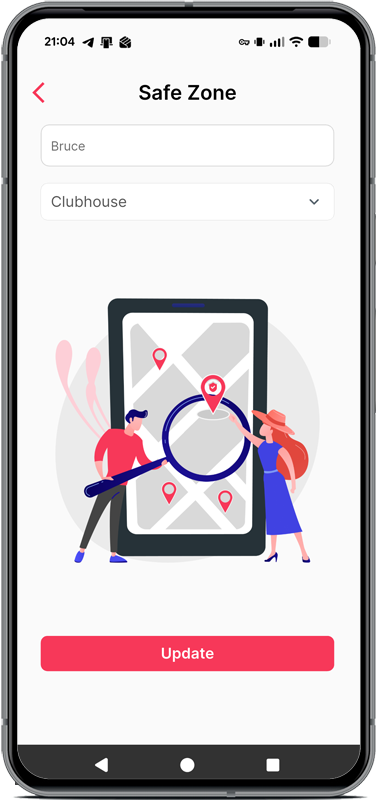
- Sicherheitszone zuweisen – (verfügbar ab Version 1.6.0) Legen Sie einen vertrauenswürdigen Bereich fest, in dem sich das Gerät bewegen kann, ohne Benachrichtigungen auszulösen, und sehen Sie ihn direkt auf der Karte eingezeichnet.
- Benachrichtigungen erstellen – Wählen Sie aus, über welche Ereignisse Sie informiert werden möchten (z. B. Betreten/Verlassen von Zonen, niedriger Akkustand, SOS oder Vibrations-/Sturzalarme).
- Fertig! – Ihr Traksify-System ist jetzt aktiv und bereit, zu schützen, was Ihnen am wichtigsten ist. ✅
💡 Profi-Tipp: Für die beste GPS-Leistung schalten Sie das Gerät bei Schritt 4 immer im Freien mit freier Sicht zum Himmel ein.
Erforderliche App-Berechtigungen
Die folgenden Berechtigungen werden bei der Registrierung und bei der Nutzung der Kartenfunktionen benötigt:
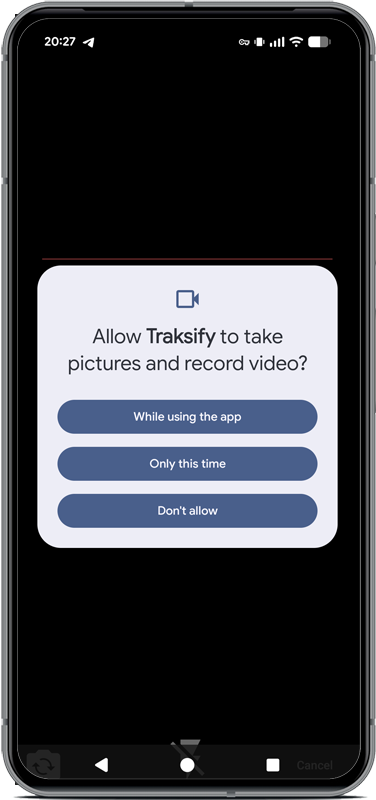
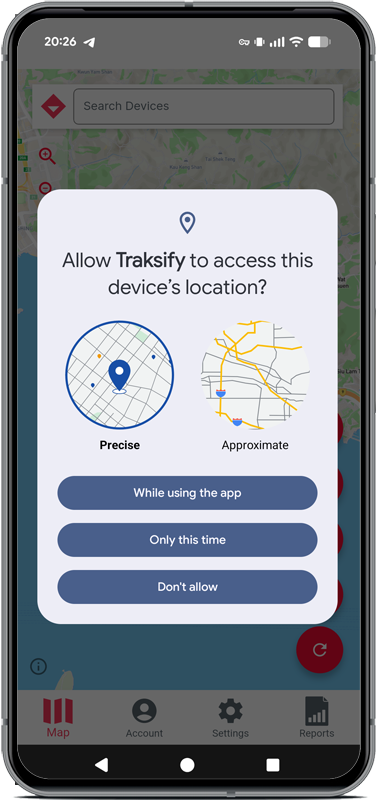
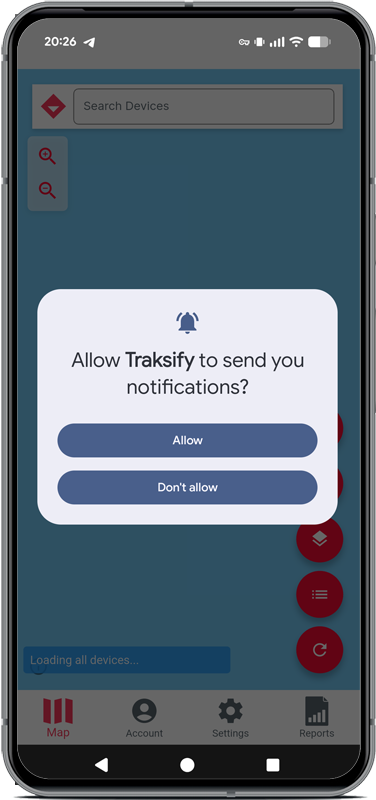
Konto registrieren
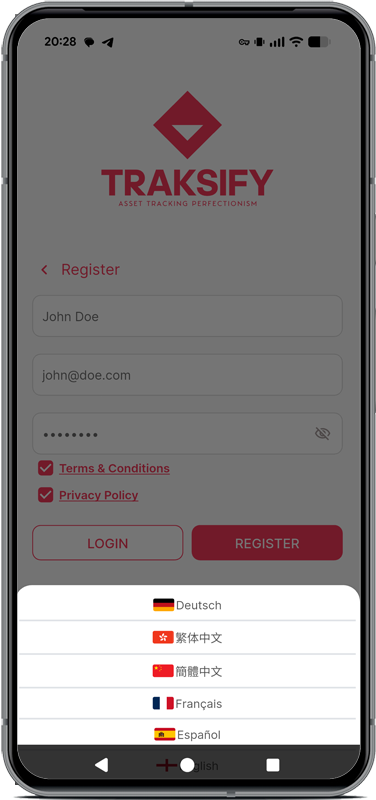
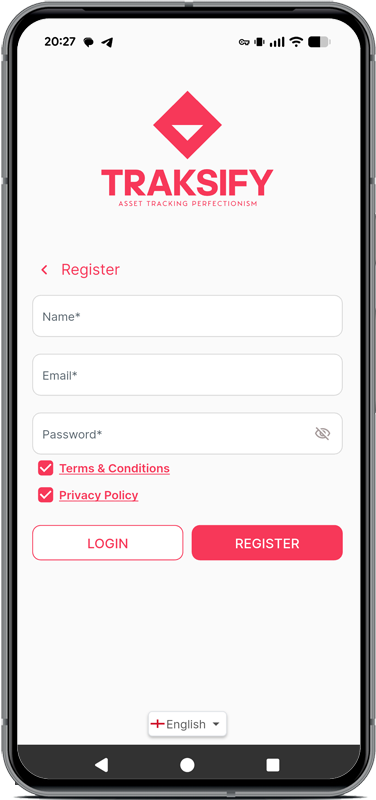
Laden Sie die TRAKSIFY App herunter und erstellen Sie Ihr kostenloses Konto mit Ihrem vollständigen Namen, einer gültigen E-Mail-Adresse und einem sicheren Passwort. Nach der Registrierung müssen Sie Ihr TRAKSIFY-Gerät hinzufügen und validieren. Sie können mehrere Konten auf demselben Gerät mit unterschiedlichen E-Mail-Adressen registrieren.
Wichtig: Bestätigen Sie Ihre E-Mail-Adresse mit dem 4-stelligen Bestätigungscode, der an Ihren Posteingang gesendet wird. So wird bestätigt, dass die E-Mail-Adresse Ihnen gehört.
Hinweis: Sie müssen die Allgemeinen Geschäftsbedingungen und die Datenschutzerklärung lesen und akzeptieren, bevor Sie sich registrieren können. Die Kontrollkästchen werden erst aktiv, nachdem Sie beide Dokumente aufgerufen haben.
Gerät validieren
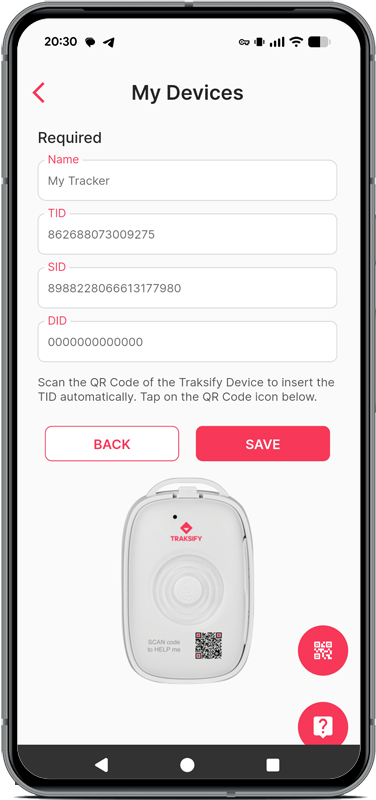
Geben Sie Ihrem Gerät einen Namen (z. B. „Mein Tracker“) und geben Sie TID, SID und DID ein — entweder manuell oder durch Scannen des QR-Codes auf Ihrem TRAKSIFY-Gerät. Sie können diesen Schritt überspringen und Geräte später hinzufügen, indem Sie auf „Abbrechen” tippen. Sobald ein Gerät hinzugefügt wurde, bestätigt eine Meldung: „Gerät hinzugefügt. Bitte schließen Sie die Aktivierung ab” — vergessen Sie nicht, den anschließenden Schritt „Besitzerprofil” abzuschließen, damit Ihr Gerät vollständig eingerichtet ist.
App-Funktionen
Profi-Tipp: Verwenden Sie zur Gerätevalidierung immer die QR-Scan-Option. Die manuelle Eingabe der TID erhöht das Risiko von Fehlern, die die Geräteerkennung verhindern können.
Mein Konto
Profileinstellungen verwalten:
- Name – Ihren Anzeigenamen bearbeiten
- E-Mail – Kann nicht geändert werden; wird für Benachrichtigungen verwendet
- Passwort – Ihre Anmeldedaten aktualisieren
- Biometrische Anmeldung – Aktivieren Sie Face ID oder Fingerabdruck-Entsperrung in den Einstellungen für einen schnelleren und sichereren Zugriff. Nach der Aktivierung werden Sie beim nächsten vollständigen Schließen und erneuten Öffnen der App (bei bestehender Anmeldung) zur Authentifizierung aufgefordert. Falls Biometrie nicht verfügbar ist, können Sie jederzeit auf Ihr Passwort zurückgreifen.
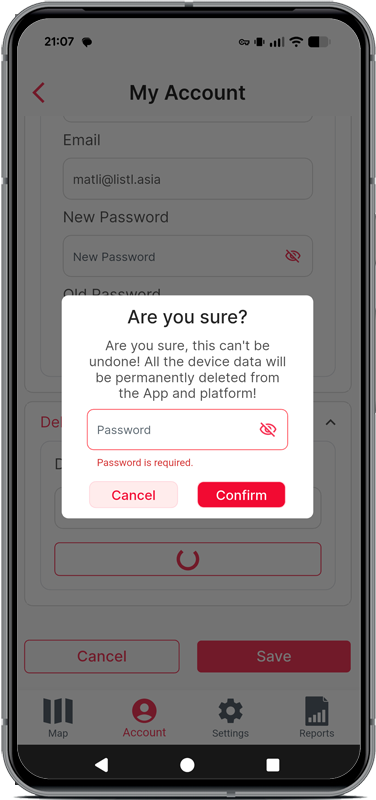
- Konto löschen – Alle Ihre Daten und verknüpften Geräte dauerhaft entfernen. Diese Aktion ist unwiderruflich.
Präferenzen
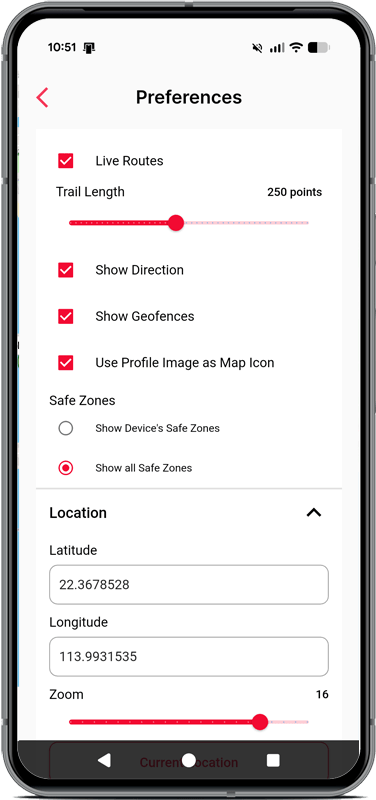
- Karten – Wählen Sie aus verfügbaren Kartenanbietern/-stilen, einschließlich der neu hinzugefügten Stile Traksify Dunkel und Traksify Hell
- Telefon – Geben Sie eine gültige Mobilnummer für WhatsApp-/SMS-Benachrichtigungen ein. Bestätigen Sie diese mit einem 4-stelligen SMS-Code. Die Codes werden zusätzlich als Backup an Ihre E-Mail-Adresse gesendet. Sobald Sie diese Nummer für Ihr erstes Gerät bestätigt haben, wird sie auch für zukünftige Geräte übernommen.
- Einheiten – Wählen Sie Ihr bevorzugtes Maßsystem
- Zeitzone – Wählen Sie die Stadt, die Ihrem Standort am nächsten liegt
- Standort – Tippen Sie auf „Aktueller Standort“, um Ihren Breiten- und Längengrad festzulegen
- Zoom – Legen Sie mit dem Schieberegler die Standard-Zoomstufe der Karte fest (0–20; 10–15 empfohlen)
- Live-Route – Zeigt eine gestrichelte Spur hinter einem sich bewegenden Gerät an, mit einem einstellbaren Schieberegler für die Spurlänge (50–500 Punkte)
- Richtungsanzeige – Zeigt einen Pfeil auf dem Gerätesymbol, der in die Bewegungsrichtung zeigt
- Profilbild als Kartensymbol verwenden – Zeigt das hochgeladene Foto Ihres Geräts als Kartenmarkierung anstelle des Standard-Typsymbols (Person, Haustier oder Objekt)
- Anzeige der Sicherheitszone – Wählen Sie, ob die Karte nur die Sicherheitszone des aktuell ausgewählten Geräts oder alle Sicherheitszonen Ihres Kontos anzeigt (die Option „alle” erscheint, sobald Sie mehr als ein Gerät besitzen)
Denken Sie daran, nach Änderungen auf „Präferenzen speichern” zu tippen.
Benachrichtigungssteuerung
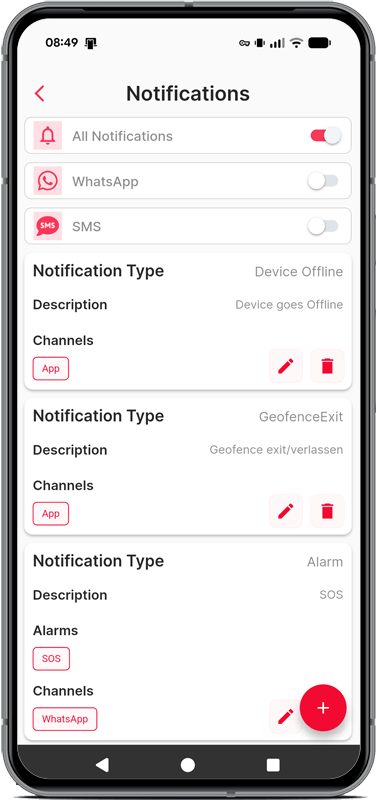
Gehen Sie zu Einstellungen → Benachrichtigungssteuerung, um Alarme zu konfigurieren:
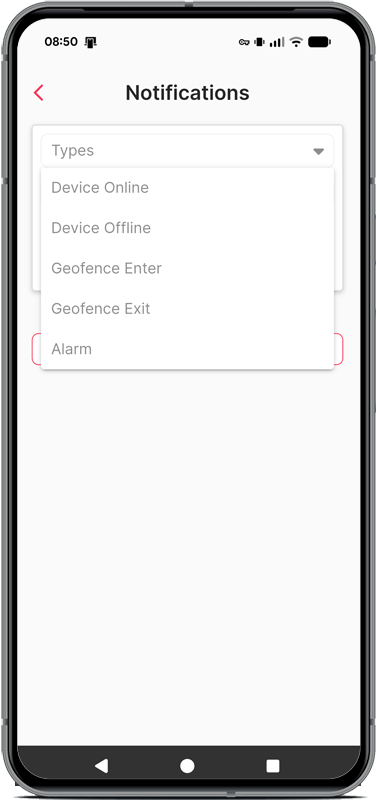
- Typen – Wählen Sie zwischen Geofence-Eintritt, Alarm (mit Untertypen wie SOS und niedriger Akkustand) oder Vibration (für Sturzerkennung)
- Kanäle – Wählen Sie WhatsApp/SMS, E-Mail oder App-Benachrichtigungen (Mehrfachauswahl möglich)
- WhatsApp- und SMS-Zustellung unabhängig voneinander EIN/AUS schalten
Hinweis: Um ausschließlich SMS-Nachrichten zu erhalten, aktivieren Sie den SMS-Schalter und wählen Sie „WhatsApp/SMS” als Kanal. Lassen Sie den WhatsApp-Schalter deaktiviert.
Tipp: SOS-Nachrichten werden immer priorisiert und zugestellt, unabhängig von Ihrer Auswahl!
SOS- & Vibrationsalarme auf der Karte
Wenn ein Gerät einen SOS- oder Vibrations-/Sturzalarm auslöst, erscheint direkt auf der Live-Karte eine rote oder orangefarbene Markierung — es ist keine separate Liste erforderlich. Tippen Sie auf die Markierung, um die Alarmdetails anzuzeigen, und tippen Sie dann auf „Alarm schließen“, um ihn zu verwerfen. Verworfene Alarme bleiben auch nach einem Neustart der App verworfen.
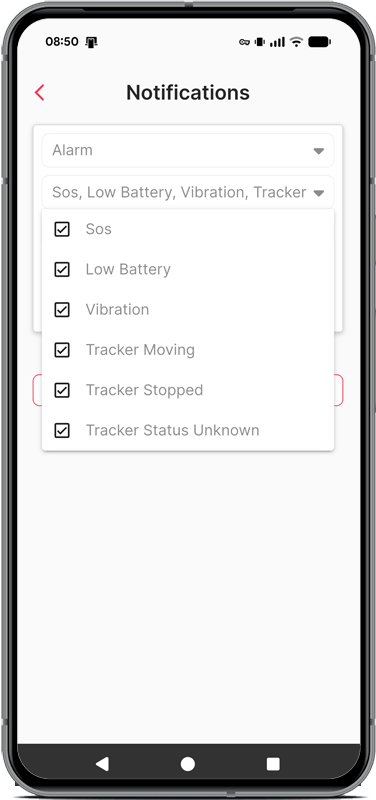
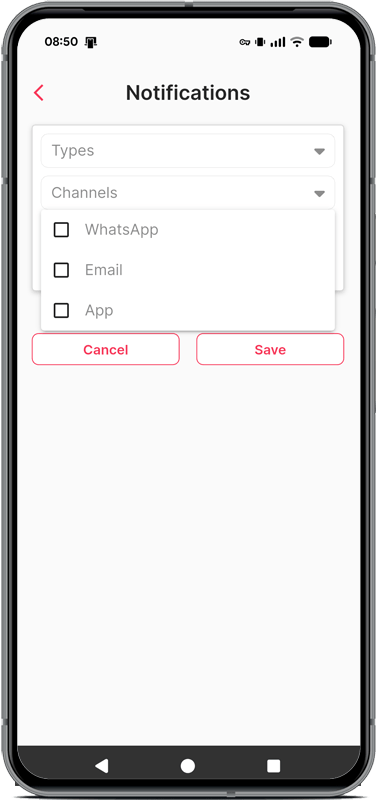
Tipp: Die Auswahl zu vieler Kanäle kann Ihren Posteingang überfüllen. Wählen Sie mit Bedacht. 50 SMS- und WhatsApp-Nachrichten sind jeden Monat kostenlos enthalten. Prüfen Sie Ihren Verbrauch unter https://traksify.com/my-account/messaging-plan/.
Fügen Sie eine Beschreibung hinzu und speichern Sie Ihre Benachrichtigung.
Datenschutzhinweis: Sie können sich jederzeit über Einstellungen → Benachrichtigungssteuerung von Tracking-Benachrichtigungen abmelden. Benachrichtigungen werden ausschließlich gemäß Ihren Einstellungen versendet und dienen keinem anderen Zweck.
Karte und Kartensteuerung
Die Karte ist das Herzstück von Traksify Protect. Neben dem Live-Standort Ihres Geräts zeigt sie nun auch:
- Live-Route – Eine gestrichelte Linie, die zeigt, wo sich ein bewegtes Gerät zuletzt befunden hat (in den Präferenzen aktivierbar)
- Richtungspfeil – Zeigt an, in welche Richtung sich Ihr Gerät bewegt
- Sicherheitszonen – Direkt auf der Karte als gestrichelte Umrisse mit dezenter Füllung und Beschriftung eingezeichnet
- SOS-/Vibrationsalarm-Markierungen – Erscheinen in dem Moment, in dem ein Alarm ausgelöst wird
- Kompass – Befindet sich direkt über den Zoom-Steuerelementen, dreht sich live entsprechend der aktuellen Kartenausrichtung und zeigt stets nach Norden. Tippen Sie darauf, um die Karte sofort wieder in eine Nord-oben-Ansicht zurückzusetzen (praktisch nach dem Drehen der Karte mit einer Zwei-Finger-Geste)
Das Verschieben und Zoomen der Karte erfolgt sanft animiert statt sprunghaft — unabhängig davon, ob Sie die Bildschirm-Zoomtasten verwenden, ein Suchergebnis antippen, ein Gerät auswählen oder einen Geofence zur Ortung antippen.
Suche
Die Suchleiste oben auf der Karte findet Geräte nach Name, IMEI und Standort — beginnen Sie zu tippen, und passende Ergebnisse erscheinen sofort. Standortergebnisse werden separat von Ihren Geräten angezeigt, sodass Sie sowohl direkt zu einer Adresse oder einem Ort als auch zu einem Gerät springen können.
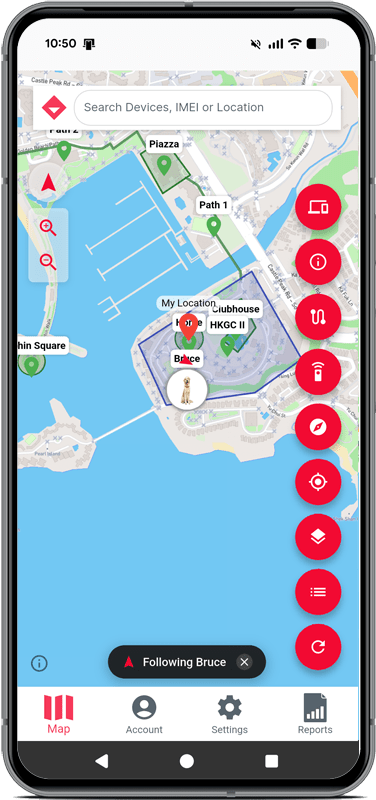
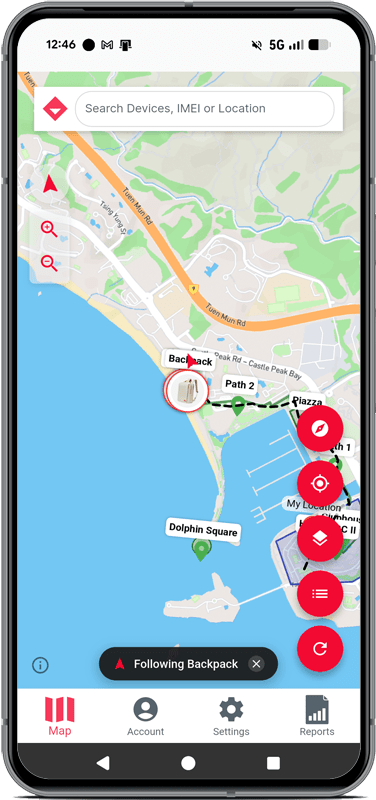
Karten-Symbolleiste (von oben nach unten):
- Kompass: Zeigt die aktuelle Kartendrehung und weist stets nach Norden — tippen, um die Karte in eine Nord-oben-Ansicht zurückzusetzen
- Vergrößern / Verkleinern: Passt die Kartenzoomstufe direkt an, unterhalb des Kompasses
- Symbol „Mein Standort”: Legt Ihren aktuellen Standort fest (nutzt das GPS Ihres Mobilgeräts)
- Ebenen-Symbol: Kartenstil auswählen (Hinweis: Verfügbare Stile müssen zuvor im Bereich Präferenzen aktiviert werden!)
- Geofence-Symbol: Verfügbare Geofences anzeigen (Hinweis: Diese Option muss in den Präferenzen unter „Geofences anzeigen” aktiviert werden!)
- Aktualisieren-Symbol: Kartenansicht aktualisieren
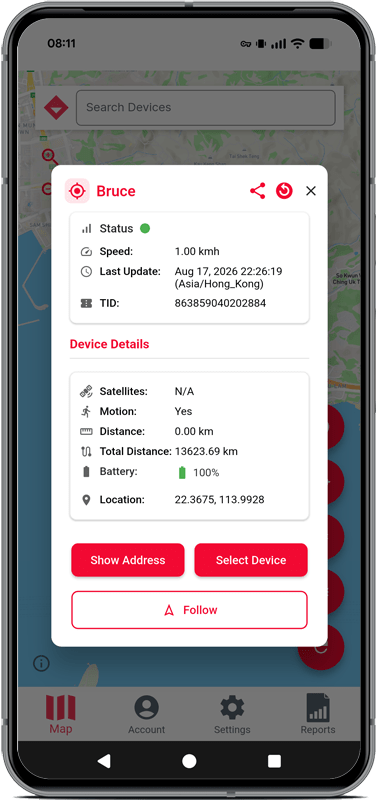
So verwenden Sie den Verfolgungsmodus:
- Tippen Sie auf das Gerät, das Sie verfolgen möchten, um dessen Detailansicht zu öffnen (siehe Bild: Verfolgungsmodus 1).
- Wählen Sie „Folgen” – die Karte zentriert sich nun auf dieses Gerät und folgt seinen Bewegungen, einschließlich der Live-Route, falls aktiviert.
- Um das Folgen zu beenden, wiederholen Sie Schritt 1 und wählen Sie stattdessen „Nicht mehr folgen“.
Geofences & Sicherheitszonen
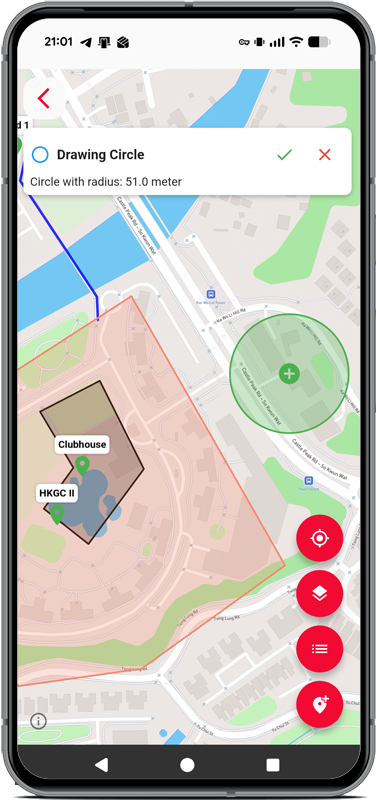
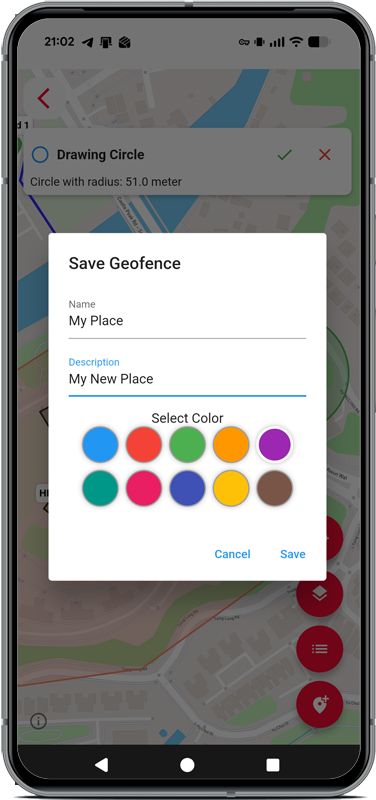
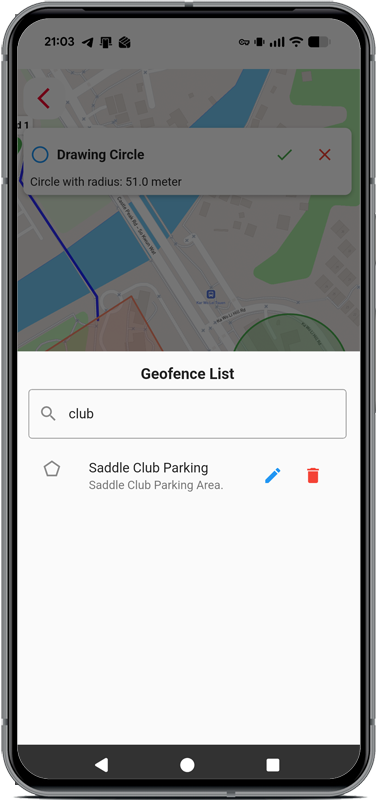
- Typen – Kreis, Linie oder Polygon (Polygon am häufigsten). Gehen Sie zu Einstellungen → Geofences, tippen Sie auf das Kartenzeiger-Symbol, wählen Sie einen Typ und platzieren Sie ihn auf der Karte.
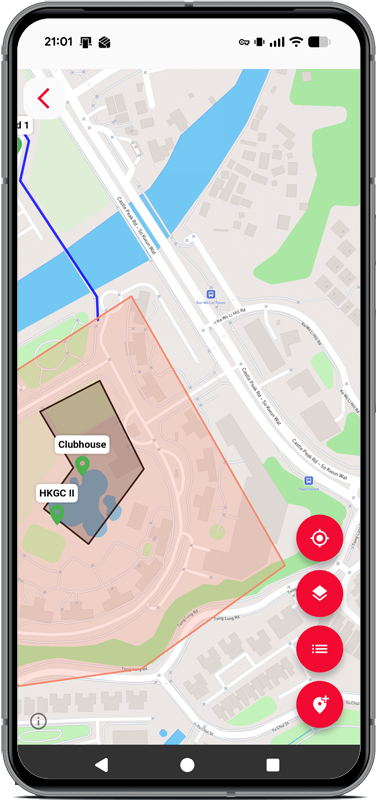
- Sicherheitszone – Verfügbar ab Version 1.6.0. Definieren Sie einen Bereich (z. B. Zuhause), in dem sich Ihr Haustier meistens aufhält. Innerhalb der Sicherheitszone erfolgen Standortaktualisierungen seltener, was Akkulaufzeit spart. Sicherheitszonen werden nun auch direkt auf der Karte als gestrichelter Umriss mit dezenter Füllung angezeigt — wählen Sie in den Präferenzen, ob die Karte nur die Sicherheitszone des ausgewählten Geräts oder alle Sicherheitszonen Ihrer Geräte anzeigen soll.
So legen Sie eine Sicherheitszone fest: Gehen Sie zu Einstellungen → Meine Geräte, tippen Sie auf das Sicherheitszonen-Symbol und wählen Sie einen vorhandenen Geofence aus.
Hinweis: Nach dem Bearbeiten, Hinzufügen oder Löschen von Geofences müssen Sie die Sicherheitszone erneut zuweisen.
- Hinzufügen – Erstellen Sie beliebig viele Geofences, auch überlappende. Bearbeiten oder löschen Sie sie jederzeit.
- Mit Gerät verknüpfen – Ein Geofence muss mit einem Gerät verknüpft sein, um zu funktionieren. Gehen Sie zu Einstellungen → Meine Geräte und tippen Sie auf die Schaltfläche „Geofence” unter Ihrem Gerät.
- Bearbeiten/Löschen – Ändern oder entfernen Sie Zäune nach Bedarf. Verknüpfen Sie sie mit anderen Geräten oder trennen Sie die Verknüpfung.
Geofence-Beispiel:
Routenwiedergabe, Heatmap, Freigabe und Berichte
Vergangene Strecken überprüfen, Aktivitätsmuster visualisieren, Live-Standorte freigeben und Berichte erstellen.
Routenwiedergabe
Öffnen Sie die Routenwiedergabe über die Karte, um nachzuvollziehen, wo sich ein Gerät befunden hat. Die Geräte- und Zeitraumauswahl erscheint sofort, sodass Sie direkt in eine Wiedergabe starten können:
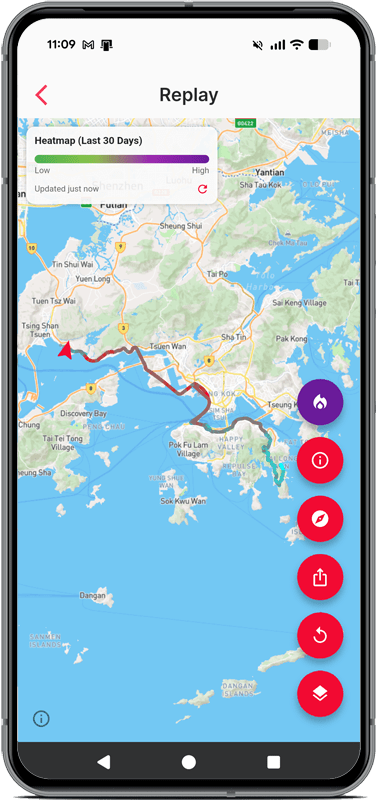
- Wählen Sie ein Gerät und einen Datums-/Zeitbereich, dann durchlaufen Sie mit dem Schieberegler jeden aufgezeichneten Punkt oder drücken Sie Wiedergabe, um die Bewegung mit 1- bis 10-facher Geschwindigkeit zu beobachten.
- Tippen Sie auf einen beliebigen Punkt der Route, um Uhrzeit und Geschwindigkeit anzuzeigen. Das Schließen dieses „Punkt”-Popups löscht Ihre Route nicht mehr — öffnen Sie es jederzeit über das Info-Symbol in der Symbolleiste erneut.
- Wenn ein Zeitraum nur eine einzige aufgezeichnete Position enthält, wird anstelle einer Schiebeleiste eine einfache Meldung angezeigt, da es nichts zum Durchlaufen gibt.
- Bild exportieren – Speichern Sie einen Schnappschuss der aktuellen Wiedergabeansicht (einschließlich sichtbarer Route oder Heatmap) zum Teilen in sozialen Medien oder Messaging-Apps.
- Karte nach Norden ausrichten – Setzt die Drehung der Wiedergabekarte zurück, genau wie der Kompass auf der Live-Karte.
Heatmap (Neu)
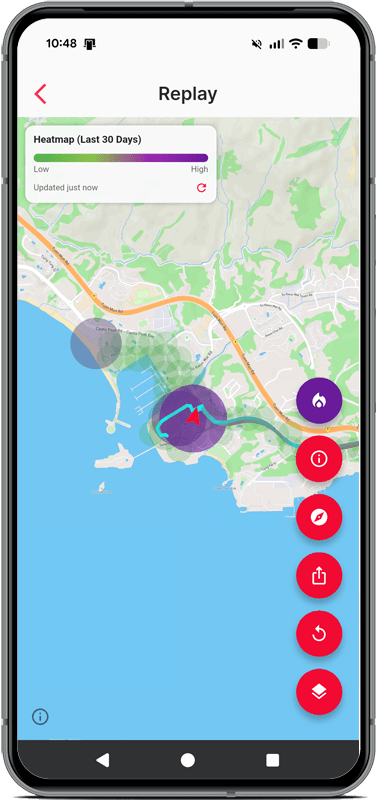
Tippen Sie in der Routenwiedergabe auf das Heatmap-Symbol, um eine Dichtekarte anzuzeigen, die zeigt, wo sich Ihr ausgewähltes Gerät in den letzten 30 Tagen am meisten aufgehalten hat — Grün kennzeichnet Bereiche mit geringer Aktivität, Lila kennzeichnet Bereiche mit hoher Aktivität. Eine kleine Legende zeigt die Farbskala sowie den Zeitpunkt der letzten Aktualisierung, mit einer Schaltfläche zum manuellen Aktualisieren. Dies ist eine großartige Möglichkeit, Muster auf einen Blick zu erkennen, anstatt einzelne Fahrten durchzuscrollen.
Berichte
Unter Berichte können Sie Folgendes einsehen:
- Ereignisse – Ein filterbares Protokoll aller von Ihrem Gerät gemeldeten Ereignisse (Alarme, Geofence-Aktivität und mehr) für einen ausgewählten Zeitraum
- Aktivitäten – Eine Zusammenfassung der Fahrten in einem ausgewählten Zeitraum
- Stopps, Geschwindigkeitszusammenfassung und Monatliche Nutzung – Weitere Berichte auf einen Blick, ebenfalls im Bereich Berichte verfügbar
Gerätesteuerung
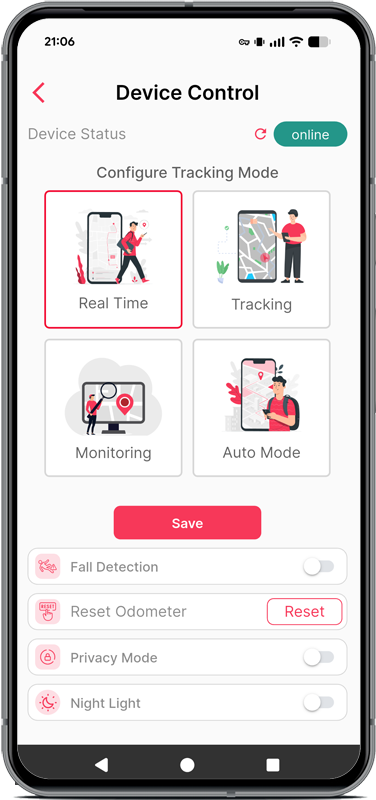
Verfügbare Tracking-Modi:
- Echtzeit – 3-Sekunden-Intervalle (bei Notfällen verwenden)
- Tracking – 10-Sekunden-Intervalle
- Überwachung – 600-Sekunden-Intervalle (akkusparender Modus)
- Automatikmodus – Intelligenter Modus, der Tracking und Akkulaufzeit ausgleicht
- Sturzerkennung – Nur beim TS-310AG „COMPANION V2″ verfügbar
- Nachtlicht – Erfordert Firmware 1.37+
- Privatsphäre-Modus – Erfordert Firmware 1.37+
- Kilometerzähler zurücksetzen – Streckenzähler auf null zurücksetzen
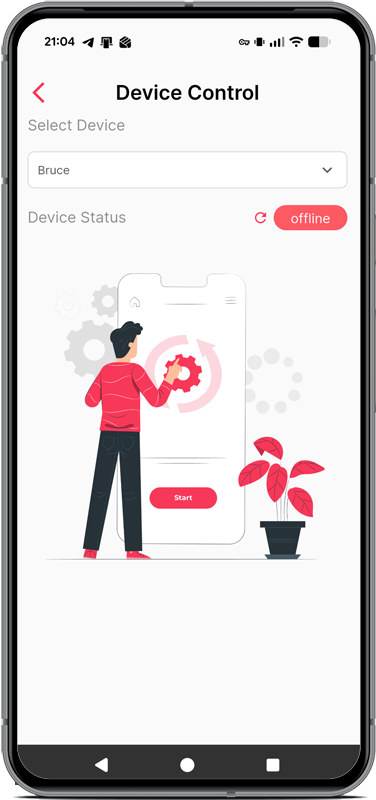
Wichtig: Die Gerätesteuerung erfordert eine Online-Verbindung.
So verbinden Sie Ihr Gerät:
- Aufwecken – Einschalten und Netzwerkverbindung sicherstellen
- Im Innenbereich halten – Blaue und grüne LEDs blinken
- Auf Synchronisierung warten – Die blaue LED hört auf zu blinken, sobald die Verbindung zum Server hergestellt ist
- Status aktualisieren – Tippen Sie auf den roten kreisförmigen Pfeil (↻) neben dem Gerätestatus
Sobald der Status „Online” anzeigt, werden alle Funktionen freigeschaltet.
Hinweis: Verwenden Sie den Echtzeit-Modus nur bei Bedarf. Der Überwachungs-Modus schont die Akkulaufzeit. Das Gerät wechselt bei Inaktivität automatisch in den Ruhemodus und erwacht wieder, sobald es bewegt wird. Sie können den Modus nur ändern, während das Gerät online ist.
Gerät finden
Nutzen Sie diese Funktion, wenn Sie sich in der Nähe Ihres Geräts befinden, es aber nicht finden können (z. B. in einer Tasche). Tippen Sie auf „FINDEN”, und der Server aktiviert einen Ton und ein Blinklicht am Gerät. Das Gerät muss online sein.
Meine Geräte
Jedes Gerät in dieser Liste zeigt sein Foto (oder ein Standardsymbol, falls keines festgelegt wurde), einen kleinen Punkt, der anzeigt, ob es gerade online oder offline ist, sowie zwei Datumsangaben unter dem Namen: Registriert (wann das Gerät erstmals Ihrem Konto hinzugefügt wurde) und Zuletzt gesehen (wie lange es her ist, dass das Gerät zuletzt seinen Standort gemeldet hat). Geräte verwalten:
- Gerätename und Alias bearbeiten — der Alias wird, sofern festgelegt, in der gesamten App und in freigegebenen Links anstelle des automatisch generierten Gerätenamens angezeigt
- Gerätedetails anzeigen und bearbeiten, einschließlich Hochladen eines Profilfotos für das Gerät
- Geofences verknüpfen
- Auf Karte anzeigen – Aktivieren Sie diese Option, um das Gerät unter den (bis zu 5) gemeinsam auf Ihrer Hauptkarte angezeigten Geräten einzuschließen
- SOS-Rufnummern festlegen (optional; erfordert einen Sprachdatentarif)
Hinweis: SOS-Anrufe erfordern eine gültige Daten-SIM und können nur innerhalb derselben Landesvorwahl wie Ihre registrierte Nummer getätigt werden. Festnetznummern werden nicht unterstützt. Sie können bis zu 3 Nummern hinzufügen.
- Gerät löschen
Gerät eines anderen Nutzers synchronisieren
Geben Sie Ihr Gerät für einen anderen registrierten Nutzer frei:
Absender:
- Melden Sie sich in der TRAKSIFY App an
- Gehen Sie zu Einstellungen → Meine Geräte und tippen Sie auf das Freigabesymbol
- Legen Sie ein Ablaufdatum für die Freigabe fest
- Tippen Sie auf „Generieren”, um einen QR-Code für den Empfänger zu erstellen
Empfänger:
- Registrieren Sie ein neues Konto (überspringen Sie die Gerätevalidierung, falls aufgefordert)
- Gehen Sie zu Einstellungen → Gerät eines anderen Nutzers synchronisieren
- Tippen Sie auf „Los geht’s” und scannen Sie den QR-Code
- Bestätigen Sie die Gerätedetails, um die Einrichtung abzuschließen
Um freigegebene Geräte später anzuzeigen, gehen Sie über den Hauptkartenbildschirm zu Einstellungen → Gerät eines anderen Nutzers synchronisieren. Die freigegebene Ansicht zeigt den Alias und das Profilfoto des Geräts (sofern der Besitzer diese festgelegt hat), sodass es auf einen Blick leicht zu erkennen ist — und es wird immer nur das eine Gerät angezeigt, das tatsächlich mit Ihnen geteilt wurde.
Rechtliche Informationen
Rechtliche Informationen finden Sie unter traksify.com. Sie können auch über den Anmeldebildschirm der App auf die Nutzungsbedingungen und die Datenschutzerklärung zugreifen.
Hinweis zur verantwortungsvollen Nutzung: Traksify Protect wurde entwickelt, um Ihnen zu helfen, auf die Menschen und Dinge aufzupassen, die Ihnen wichtig sind — niemals, um Stalking zu ermöglichen. Wir behalten uns das Recht vor, jedes Konto zu sperren, das in bestätigte Stalking-Vorfälle verwickelt ist.
Konto- & Datenlöschung
Sie können alle Ihre Benutzerdaten, Gerätedaten und den gesamten Tracking-Verlauf über die Funktion Konto löschen unter Einstellungen → Konto dauerhaft löschen. Diese Aktion ist unwiderruflich.
Garantie & Support
Für Garantie-, Produkt- und Kontosupport besuchen Sie bitte traksify.com und nutzen Sie den Kontaktbereich, um sich an unser Support-Team zu wenden.
FAQ-Bereich
Hinweis: Der folgende FAQ-Bereich ist derzeit nur auf Englisch verfügbar.
This is normal as the tracker first needs to establish a connection with the satellite navigation system. Best, go outdoors and hold the tracker in your hand. A blue blinking LED indicates that the tracker has no data network and a green blinking LED indicates that no satellite connection could be established. Both LEDs should be off while the tracker is moving. This indicates that a GPS signal has been established and that the tracker is connected to the data network and communicating with the TRAKSIFY platform and App.
Make sure the the tracker is turned on. To turn the tracker on and off press the center SOS button for at least 10 seconds and release it. The LED ring will flash to indicate that the device has either been tuned on or off. Please refer to the user instructions provided with the tracker.
Make sure that your device is linked to the geofence. From the mobile App open Settings -> My Devices -> Click on the geofence button to create the link between the geofence and the device. You may link one or many geofences to one or another device.
1. No GPS Signal
Possible Cause: The tracker may be indoors, underground, or in an area with poor satellite reception (e.g., dense urban areas, tunnels).
Solution: Move the tracker to an open outdoor area and wait a few minutes for it to acquire a GPS signal. The green LED should be OFF to indicate that the device has a valid GPS fix. A blinking green LED indicates that no GPS connention is available.
2. Weak or No Cellular Network
Possible Cause: The tracker relies on cellular data (2G/3G/4G) to transmit location. If there's no network coverage, it won’t update.
Solution: Ensure the device is in an area with cellular coverage. The blue LED should be OFF to indicate that a valid network connection has been established. A blinking blue LED indicates that no data network connention is available.
3. Low or Dead Battery
Possible Cause: If the battery is drained, the tracker won’t function.
Solution: Recharge the device fully.
4. Device is Powered Off or in Sleep Mode
Possible Cause: The tracker might be in power-saving mode or manually turned off.
Solution: Move the device to wake it up.
To adjust your timezone navigate in the App to Settings -> Preferences -> Timezone and enter the location, for example Europe/Berlin or Asia/Hong_Kong or any other available city close to your location.
The following status types are available:
- Grey: The device is offline. The grey icon indicates the last known position.
- Red: The device is online and communicating with the TRAKSIFY system. The device has stopped or is not moving.
- Green: The device is online and moving.
To change the tracking mode the device must be online (Status Red and Green). Make sure that the device is fully charged and that it is not in Sleep Mode or OFF.
Press and hold the SOS (ON/OFF) button for 5 seconds to turn the device either ON or OFF.
1. Select the Right Tracking Mode
Choose a tracking mode based on your needs to balance battery efficiency and location accuracy:
Monitoring Mode: Updates location every 10 minutes (ideal for stationary or low-risk assets like bags, backpacks, or stored items).
Tracking Mode: Updates location every 10 seconds (use when you suspect movement or theft).
Real-Time Mode: Updates location every 3 seconds (only use when actively searching for a lost asset, person, or pet).
Example:
When tracking a backpack, keep it in Monitoring Mode to conserve battery. If the backpack moves unexpectedly (e.g., stolen), switch to Tracking Mode or Real-Time Mode for frequent updates.
2. Enable a Geofence (Safe Zone)
Set up a virtual boundary (Geofence) around a safe location (e.g., home, office). Receive alerts if the device exits this zone, prompting you to switch to a more frequent tracking mode.
3. Set Up Notifications
Device Online/Offline: Get notified when the tracker connects or disconnects. Geofence Alerts: Receive alerts when the device enters or leaves a designated safe zone.
4. Recommended Setup
Start with Tracking Mode (10-second updates). If the device exits a Geofence unexpectedly, switch to Real-Time Mode (3-second updates). Use "Device Online" notifications to know when the tracker is active, then adjust modes as needed.
By following these steps, you can optimize battery life while ensuring your asset remains traceable when needed. Need help adjusting your settings? Contact our support team for assistance!
Note: It may take up to 3 minutes for the device to connect to the network.
- The blue LED will blink while connecting.
- Once the blue LED stops blinking, the device has successfully established a network connection and is communicating with the server.
For the latest status, tap the refresh icon (↻) next to the device status indicator within the Settings -> Device Control section of the App.
Generally yes. However, for a best user experience we suggest not to use a VPN connection while using the App.