
Allgemeine Informationen
Laden Sie die App herunter:
Die TRAKSIFY-App ist kostenlos im Google Play Store und im Apple App Store erhältlich. Wir veröffentlichen regelmäßig Updates, um Funktionen zu erweitern, Fehler zu beheben und die Leistung zu verbessern. Alle zukünftigen Versionen bleiben weiterhin kostenlos nutzbar.
Erste Schritte
🚀 Schnellstartanleitung – In 9 einfachen Schritten loslegen
Befolgen Sie diese Schritte, um Ihr Traksify-Gerät einzurichten und sofort mit der Ortung zu beginnen.
- Erstellen Sie Ihr Konto – Laden Sie die Traksify-App für iOS oder Android herunter oder nutzen Sie die TWA-Version (Trusted Web App) und registrieren Sie sich als neuer Nutzer.
- Aktivieren Sie Ihr erstes Gerät – Scannen Sie unmittelbar nach der Registrierung den auf Ihrem Traksify-Gerät aufgedruckten QR-Code, um es zu validieren und mit Ihrem Konto zu verknüpfen.
- Richten Sie Ihr Besitzerprofil ein – Geben Sie Ihre persönlichen Daten ein, damit Ihr Gerät weiß, wem es gehört.
- Gerät einschalten und GPS testen – Schalten Sie das Gerät im Freien ein, warten Sie etwa 60 Sekunden, bis die GPS-Position ermittelt wurde, und öffnen Sie dann die Karte, um zu überprüfen, ob der Standort Ihres Geräts korrekt angezeigt wird.
- Passen Sie Ihre Einstellungen an – Gehen Sie zu „Einstellungen“ → „Einstellungen“, um Maßeinheiten, Benachrichtigungen und andere Standardeinstellungen nach Ihren Wünschen anzupassen.
- Geofence festlegen – Richten Sie eine virtuelle Begrenzung (Geofence) um einen Bereich ein, den Sie überwachen möchten.
- Sicherheitszone festlegen – (Verfügbar ab Version 1.6.0) Legen Sie einen vertrauenswürdigen Bereich fest, in dem sich das Gerät frei bewegen kann, ohne dass Warnmeldungen ausgelöst werden.
- Benachrichtigungen einrichten – Wählen Sie aus, über welche Ereignisse Sie benachrichtigt werden möchten (z. B. Betreten/Verlassen von Zonen, niedriger Akkustand oder Bewegungsalarme).
- Alles fertig! – Ihr Traksify-System ist nun aktiv und bereit, das zu schützen, was Ihnen am wichtigsten ist. ✅
💡 Profi-Tipp: Um eine optimale GPS-Leistung zu erzielen, schalten Sie das Gerät in Schritt 4 immer im Freien ein, sodass es freien Blick zum Himmel hat.
Erforderliche App-Berechtigungen
Die folgenden Berechtigungen sind bei der Registrierung und bei der Nutzung der Kartenfunktionen erforderlich:
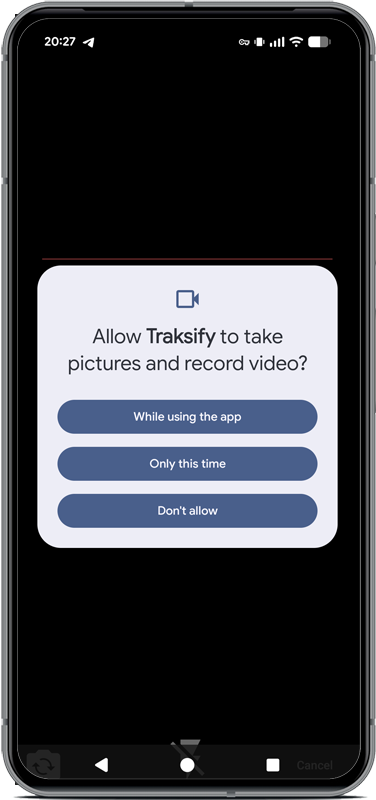
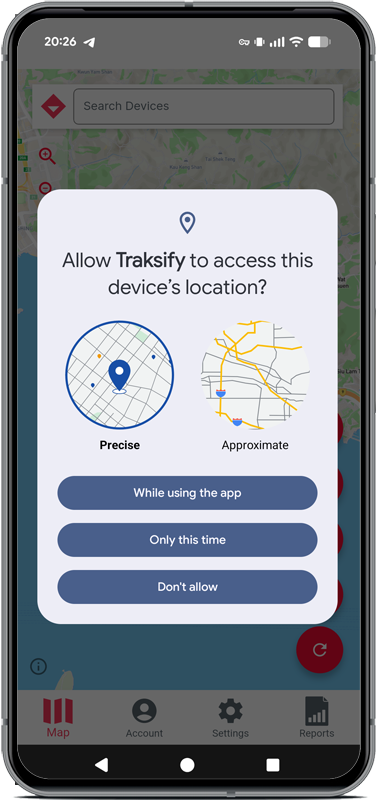
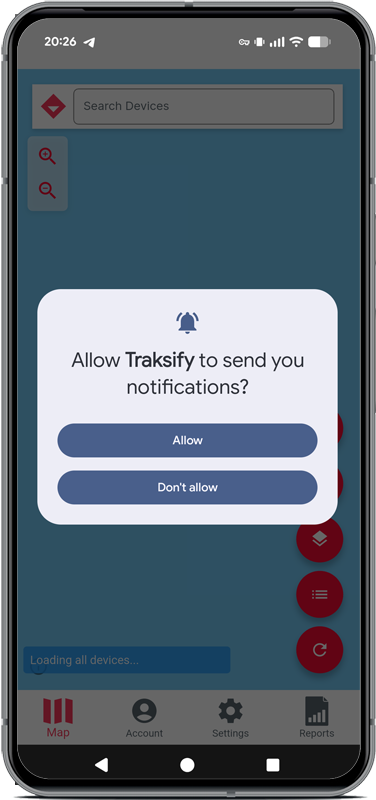
Konto registrieren
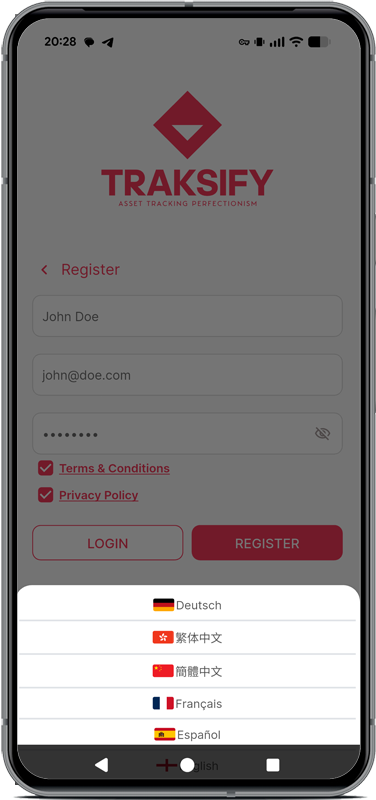
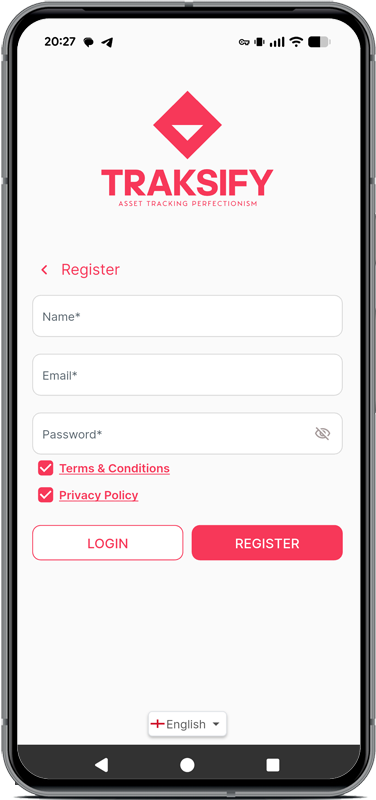
Laden Sie die TRAKSIFY-App herunter und erstellen Sie Ihr kostenloses Konto mit Ihrem vollständigen Namen, einer gültigen E-Mail-Adresse und einem sicheren Passwort. Nach der Registrierung müssen Sie Ihr TRAKSIFY-Gerät hinzufügen und bestätigen. Sie können auf demselben Gerät mehrere Konten mit unterschiedlichen E-Mail-Adressen registrieren.
Wichtig: Bestätigen Sie Ihre E-Mail-Adresse mit dem vierstelligen Bestätigungscode, der an Ihre E-Mail-Adresse gesendet wurde. Damit bestätigen Sie, dass die E-Mail-Adresse Ihnen gehört.
Hinweis: Sie müssen die Allgemeinen Geschäftsbedingungen und die Datenschutzerklärung lesen und akzeptieren, bevor Sie sich registrieren können. Die Auswahlfelder werden erst verfügbar, nachdem Sie beide Dokumente durchgelesen haben.
Gerät validieren
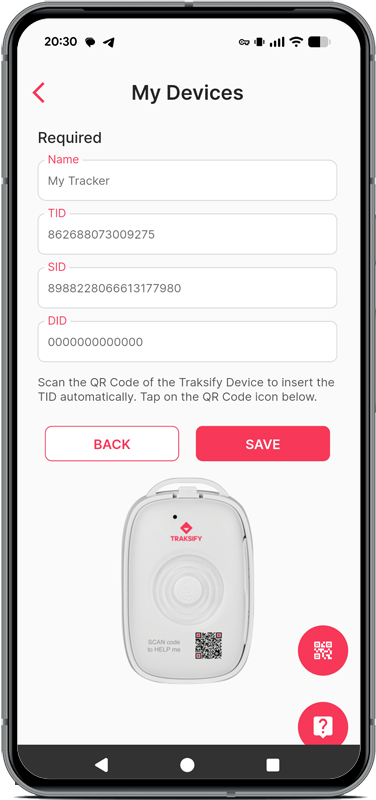
Geben Sie Ihrem Gerät einen Namen (z. B.„Mein Tracker“) und geben Sie die TID, SID und DID ein – entweder manuell oder durch Scannen des QR-Codes auf Ihrem TRAKSIFY-Gerät. Sie können diesen Schritt überspringen und Geräte später hinzufügen, indem Sie „Abbrechen““ aus.
App-Funktionen
Profi-Tipp: Verwenden Sie bei der Validierung Ihres Geräts immer die QR-Scan-Option. Die manuelle Eingabe der TID erhöht das Risiko von Fehlern, die die Erkennung des Geräts verhindern können.
Mein Konto
Verwalten Sie Ihre Profileinstellungen:
- Name – Bearbeite deinen Anzeigenamen
- E-Mail – Kann nicht geändert werden; wird für Benachrichtigungen verwendet
- Passwort – Aktualisieren Sie Ihre Anmeldedaten
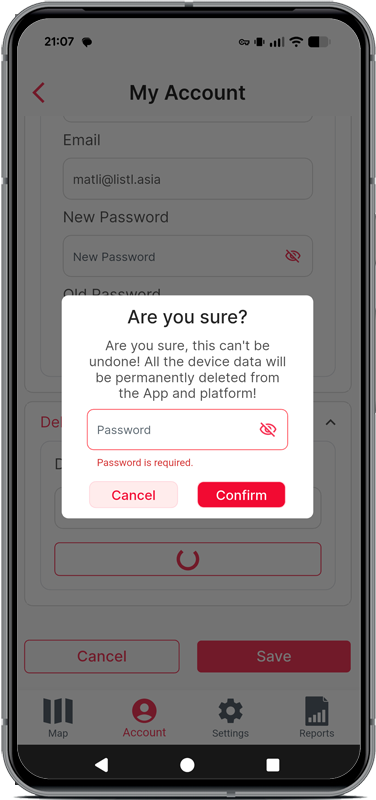
- Konto löschen – Alle Ihre Daten und verknüpften Geräte werden dauerhaft entfernt. Dieser Vorgang kann nicht rückgängig gemacht werden.
Einstellungen
- Karten – Wählen Sie aus den verfügbaren Kartenanbietern aus
- Telefonnummer – Geben Sie eine gültige Handynummer für WhatsApp-Benachrichtigungen ein. Bestätigen Sie diese mit einem vierstelligen SMS-Einmalpasswort. Die Codes werden zur Sicherheit zusätzlich an Ihre E-Mail-Adresse gesendet.
- Einheiten – Wählen Sie Ihr bevorzugtes Maßsystem aus
- Zeitzone – Wählen Sie die Stadt aus, die Ihrem Standort am nächsten liegt
- Standort – Tippen Sie auf „Aktueller Standort“, um Ihre Breiten- und Längengrade festzulegen
- Zoom – Legen Sie die Standard-Zoomstufe der Karte fest (0–20; empfohlen: 10–15)
Denken Sie daran, auf „Einstellungen speichern“ zu tippen.
Benachrichtigungssteuerung
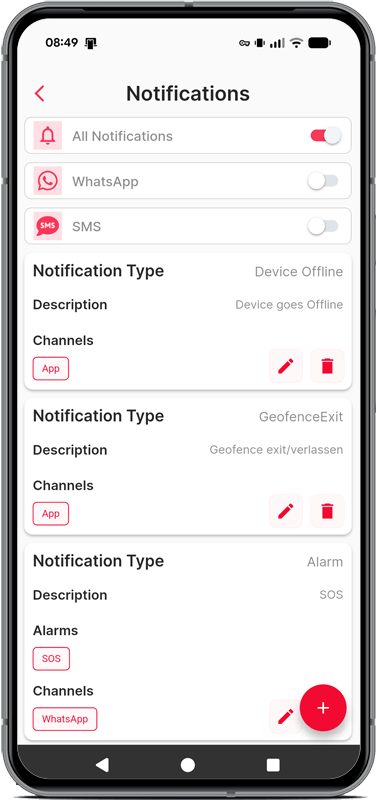
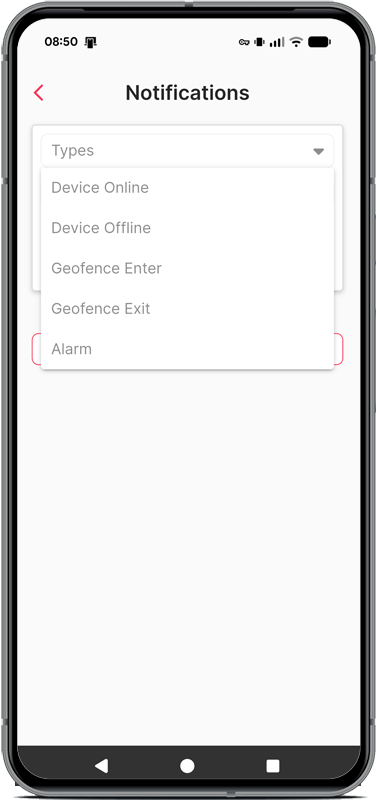
Gehen Sie zu „Einstellungen“ → „Benachrichtigungssteuerung“, um Benachrichtigungen zu konfigurieren:
- Typen – Wählen Sie zwischen „Geofence-Betreten“, „Alarm“ (mit Untertypen wie „SOS“ und „Batterie schwach“) oder „Vibration“ (zur Sturzerkennung)
- Kanäle – Wählen Sie WhatsApp, E-Mail oder App-Benachrichtigungen aus (Sie können mehrere Optionen auswählen)
- WhatsApp- und SMS-Zustellung aktivieren/deaktivieren
Hinweis: Um nur SMS-Nachrichten zu erhalten, stellen Sie den SMS-Schalter auf „EIN“ und wählen Sie „WhatsApp“ als Kanal aus. Lassen Sie den WhatsApp-Schalter auf „AUS“.
Tipp: SOS-Nachrichten werden unabhängig von Ihrer Auswahl immer vorrangig behandelt und zugestellt!
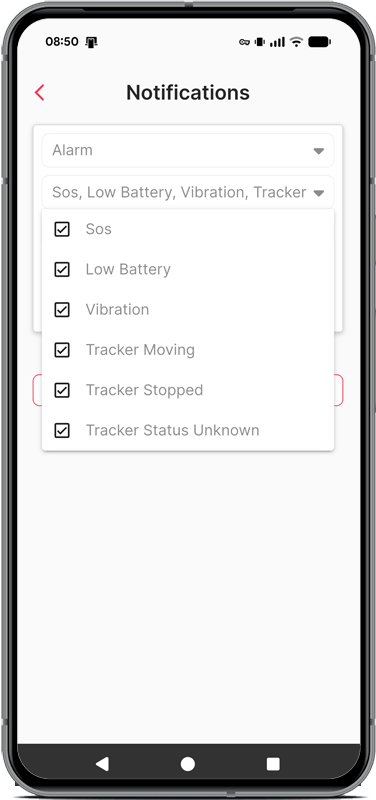
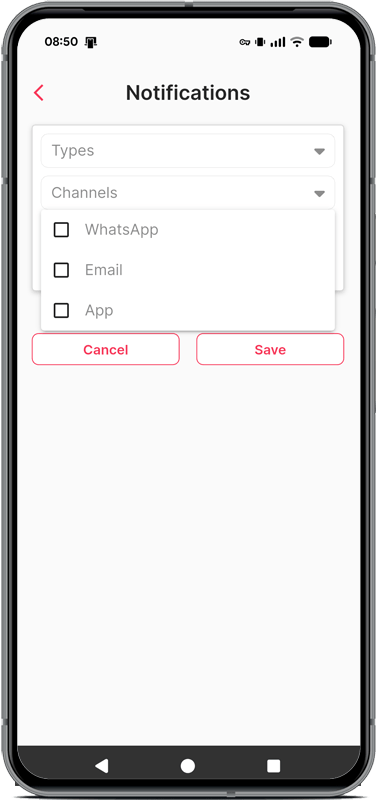
Tipp: Wenn Sie zu viele Kanäle auswählen, kann Ihr Posteingang überfüllt werden. Wählen Sie mit Bedacht aus. Jeden Monat stehen Ihnen 50 SMS- und WhatsApp-Nachrichten kostenlos zur Verfügung. Überprüfen Sie Ihre Nutzung unter https://traksify.com/my-account/messaging-plan/.
Fügen Sie eine Beschreibung hinzu und speichern Sie Ihre Benachrichtigung.
Datenschutzerklärung: Sie können die Tracking-Benachrichtigungen jederzeit über „Einstellungen“ → „Benachrichtigungssteuerung“ deaktivieren. Benachrichtigungen werden ausschließlich auf Grundlage Ihrer Einstellungen versendet und dienen keinem anderen Zweck.
Geofences und Sicherheitszonen
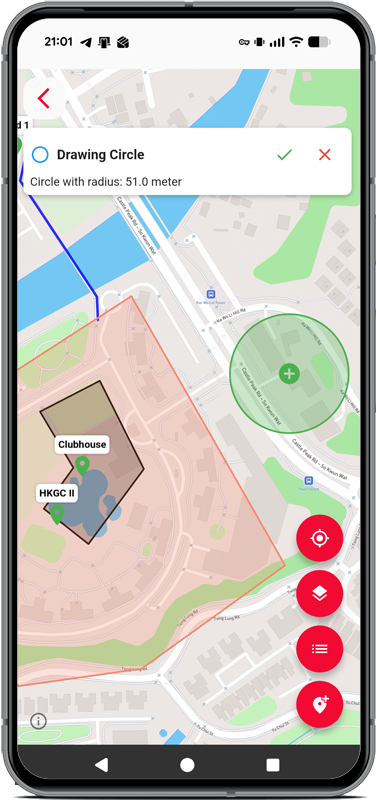
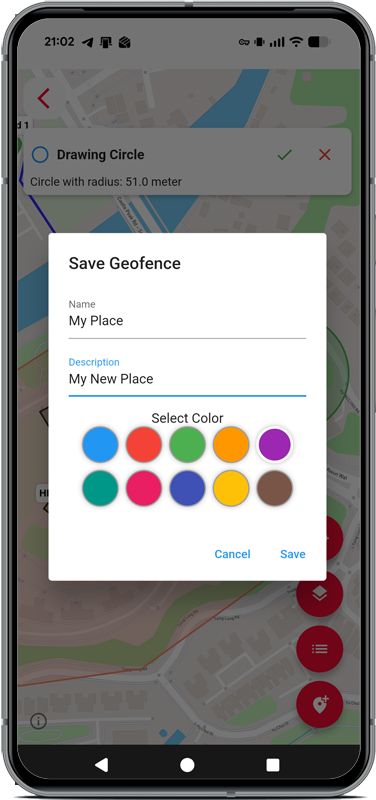
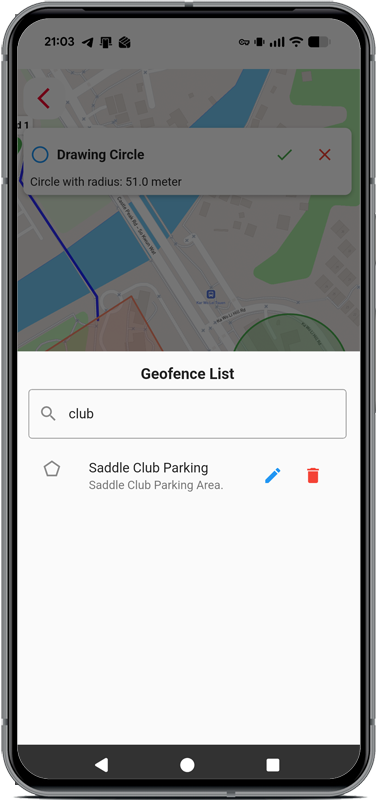
- Typen – Kreis, Linie oder Polygon (Polygon wird am häufigsten verwendet). Gehen Sie zu „Einstellungen“ → „Geofences“, tippen Sie auf das Kartenzeiger-Symbol, wählen Sie einen Typ aus und platzieren Sie ihn auf der Karte.
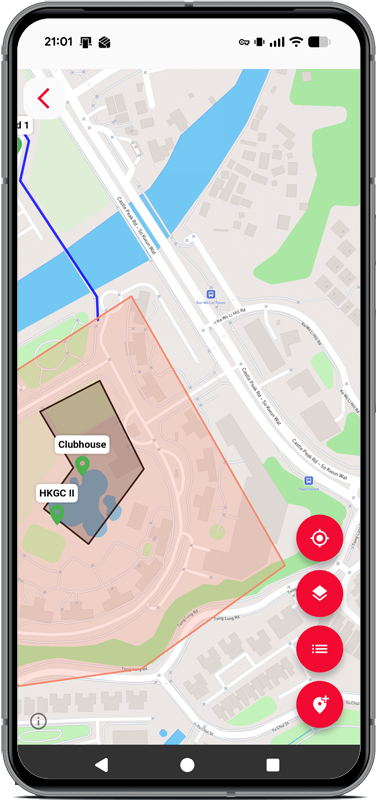
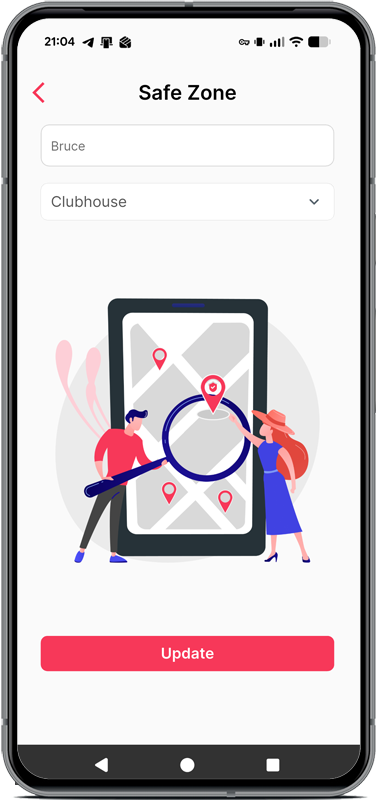
- Sicherheitszone – Verfügbar ab Version 1.6.0. Legen Sie einen Bereich fest (z. B. Ihr Zuhause), in dem sich Ihr Haustier die meiste Zeit aufhält. Innerhalb der Sicherheitszone werden Standortaktualisierungen seltener durchgeführt, wodurch Akkuleistung gespart wird.
So richten Sie eine Sicherheitszone ein: Gehen Sie zu „Einstellungen“ → „Meine Geräte“, tippen Sie auf das Symbol „Sicherheitszone“ und wählen Sie einen vorhandenen Geofence aus.
Hinweis: Nachdem Sie Geofences bearbeitet, hinzugefügt oder gelöscht haben, müssen Sie die Sicherheitszone neu zuweisen.
- Hinzufügen – Erstellen Sie eine unbegrenzte Anzahl von Geofences, auch solche, die sich überschneiden. Sie können diese jederzeit bearbeiten oder löschen.
- Mit Gerät verknüpfen – Ein Geofence muss mit einem Gerät verknüpft sein, damit er funktioniert. Gehen Sie zu „Einstellungen“ → „Meine Geräte “ und tippen Sie unter Ihrem Gerät auf die Schaltfläche „Geofence“.
- Bearbeiten/Löschen – Passen Sie die Zäune nach Bedarf an oder entfernen Sie sie. Trennen Sie die Verknüpfung und verknüpfen Sie sie mit anderen Geräten.
Beispiel für einen Geofence:
Wiedergabe, Freigabe und Berichte – „
“: Sehen Sie sich vergangene Routen an, geben Sie Ihren aktuellen Standort frei und erstellen Sie Berichte.
Gerätesteuerung
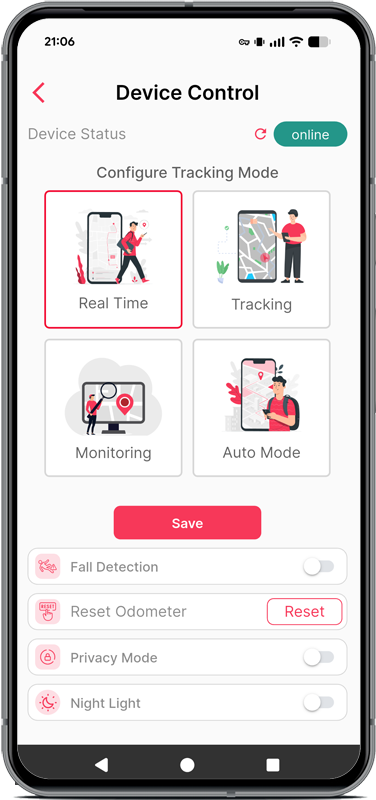
Verfügbare Überwachungsmodi:
- Echtzeit – 3-Sekunden-Intervalle (Verwendung in Notfällen)
- Verfolgung – 10-Sekunden-Intervalle
- Überwachung – 600-Sekunden-Intervalle (Batteriesparmodus)
- Auto-Modus – Intelligenter Modus, der eine optimale Balance zwischen Nachführung und Akkulaufzeit herstellt
- Sturzerkennung – Nur beim Modell TS-310AGCOMPANION verfügbar
- Nachtlicht – Erfordert Firmware 1.37 oder höher
- Privatsphäre-Modus – Erfordert Firmware 1.37 oder höher
- Kilometerzähler zurücksetzen – Die Kilometeranzeige auf Null zurücksetzen
Wichtig: Für die Gerätesteuerung ist eine Internetverbindung erforderlich.
So verbinden Sie Ihr Gerät:
- Aktivieren – Gerät einschalten und Netzwerkverbindung sicherstellen
- Im Innenbereich halten – Die blauen und grünen LEDs blinken
- Auf Synchronisierung warten – Die blaue LED hört auf zu blinken, sobald die Verbindung zum Server hergestellt ist
- Status aktualisieren – Tippen Sie auf den roten kreisförmigen Pfeil (↻) neben dem Gerätestatus
Sobald der Status „Online“ anzeigt, werden alle Funktionen freigeschaltet.
Hinweis: Verwenden Sie den Echtzeitmodus nur bei Bedarf. Der Überwachungsmodus schont die Akkulaufzeit. Das Gerät wechselt bei Inaktivität automatisch in den Ruhemodus und wird bei Bewegung wieder aktiviert. Sie können die Modi nur ändern, solange das Gerät online ist.
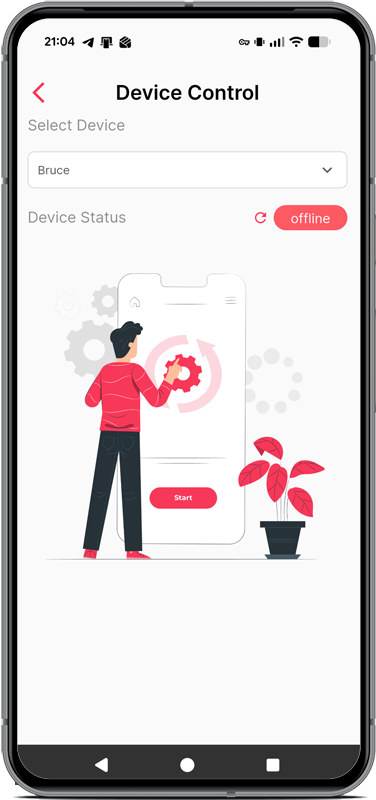
„Gerät suchen“
Nutzen Sie diese Funktion, wenn Sie sich in der Nähe Ihres Geräts befinden, es aber nicht finden können (z. B. in einer Tasche). Tippen Sie auf „FINDEN“, und der Server löst einen Ton und ein Blinklicht am Gerät aus. Das Gerät muss mit dem Internet verbunden sein.
Meine Geräte
Verwalten Sie Ihre Geräte:
- Gerätenamen bearbeiten
- Gerätedetails anzeigen und bearbeiten
- Link-Geofences
- SOS-Rufnummern festlegen (optional; erfordert einen Sprachdatenvertrag)
Hinweis: Für SOS-Anrufe ist eine gültige Daten-SIM-Karte erforderlich, und sie können nur innerhalb derselben Ländervorwahl wie Ihre registrierte Nummer getätigt werden. Festnetznummern werden nicht unterstützt. Sie können bis zu 3 Nummern hinzufügen.
- Gerät löschen
Gerät eines anderen Benutzers synchronisieren
Teilen Sie Ihr Gerät mit einem anderen registrierten Benutzer:
Absender:
- Bei der TRAKSIFY-App anmelden
- Gehe zu „Einstellungen“ → „Meine Geräte“ und tippe auf das Symbol für die Freigabe
- Ein Ablaufdatum für die Freigabe festlegen
- Tippen Sie auf „Generieren“, um einen QR-Code für den Empfänger zu erstellen.
Empfänger:
- Ein neues Konto registrieren (die Geräteüberprüfung überspringen, falls dazu aufgefordert)
- Gehe zu „Einstellungen“ → „Anderes Gerät des Benutzers synchronisieren“
- Tippen Sie auf „Los geht’s“ und scannen Sie den QR-Code
- Bestätigen Sie die Gerätedaten, um die Einrichtung abzuschließen
Um freigegebene Geräte später anzuzeigen, rufen Sie auf dem Hauptbildschirm der Karte „Einstellungen“ → „Gerät eines anderen Benutzers synchronisieren“ auf.
Rechtliche Hinweise
Rechtliche Informationen finden Sie unter traksify.com. Sie können die Seiten mit den Nutzungsbedingungen und der Datenschutzerklärung auch über den Anmeldebildschirm der App aufrufen.
Löschung von Konten und Daten
Über die Funktion „Konto löschen“ unter „Einstellungen“ → „Konto“ können Sie alle Ihre Benutzerdaten, Gerätedaten und historischen Tracking-Informationen dauerhaft löschen. Dieser Vorgang kann nicht rückgängig gemacht werden.
Garantie & Support
Für Unterstützung in Bezug auf Garantie, Produkte und Ihr Konto besuchen Sie bitte traksify.com und nutzen Sie den Kontaktbereich, um sich mit einem Mitarbeiter des Support-Teams in Verbindung zu setzen.
FAQ-Bereich
Das ist normal, da der Tracker zuerst eine Verbindung mit dem Satellitennavigationssystem herstellen muss. Gehen Sie am besten nach draußen und halten Sie den Tracker in der Hand. Eine blau blinkende LED zeigt an, dass der Tracker kein Datennetz hat, und eine grün blinkende LED zeigt an, dass keine Satellitenverbindung hergestellt werden konnte. Beide LEDs sollten aus sein, während sich der Tracker bewegt. Dies zeigt an, dass ein GPS-Signal empfangen wurde und dass der Tracker mit dem Datennetz verbunden ist und mit der TRAKSIFY-Plattform und App kommuniziert.
Stellen Sie sicher, dass der Tracker eingeschaltet ist. Um den Tracker ein- und auszuschalten, drücken Sie die mittlere SOS-Taste für mindestens 10 Sekunden und lassen Sie sie los. Der LED-Ring blinkt, um anzuzeigen, dass das Gerät entweder ein- oder ausgeschaltet wurde. Bitte beachten Sie die dem Tracker beiliegende Bedienungsanleitung.
Stellen Sie sicher, dass Ihr Gerät mit dem Geofence verbunden ist. Öffnen Sie in der mobilen App Einstellungen -> Meine Geräte -> Klicken Sie auf die Geofence-Schaltfläche, um die Verbindung zwischen dem Geofence und dem Gerät herzustellen. Sie können einen oder mehrere Geofences mit einem oder einem anderen Gerät verbinden.
1. Kein GPS-Signal
Mögliche Ursache: Der Tracker befindet sich möglicherweise in Innenräumen, unterirdisch oder in einem Gebiet mit schlechtem Satellitenempfang (z. B. dichte städtische Gebiete, Tunnel).
Lösung: Bewegen Sie den Tracker in einen offenen Außenbereich und warten Sie einige Minuten, bis er ein GPS-Signal empfängt. Die grüne LED sollte AUS sein, um anzuzeigen, dass das Gerät einen gültigen GPS-Fix hat. Eine blinkende grüne LED zeigt an, dass keine GPS-Verbindung verfügbar ist.
2. Schwaches oder fehlendes Mobilfunknetz
Mögliche Ursache: Der Tracker nutzt Mobilfunkdaten (2G/3G/4G) zur Übertragung des Standorts. Wenn keine Netzabdeckung vorhanden ist, erfolgt keine Aktualisierung.
Lösung: Stellen Sie sicher, dass sich das Gerät in einem Gebiet mit Mobilfunkabdeckung befindet. Die blaue LED sollte ausgeschaltet sein, um anzuzeigen, dass eine gültige Netzwerkverbindung hergestellt wurde. Eine blinkende blaue LED zeigt an, dass keine Datenverbindung verfügbar ist.
3. Schwache oder leere Batterie
Mögliche Ursache: Wenn die Batterie leer ist, funktioniert der Tracker nicht.
Lösung: Laden Sie das Gerät vollständig auf.
4. Gerät ist ausgeschaltet oder im Schlafmodus
Mögliche Ursache: Der Tracker befindet sich möglicherweise im Energiesparmodus oder wurde manuell ausgeschaltet.
Lösung: Bewegen Sie das Gerät, um es aufzuwecken.
Um Ihre Zeitzone anzupassen, navigieren Sie in der App zu Einstellungen -> Präferenzen -> Zeitzone und geben Sie den Standort ein, z. B. Europa/Berlin oder Asien/Hong_Kong oder eine andere verfügbare Stadt in der Nähe Ihres Standorts.
Die folgenden Statustypen sind verfügbar:
- Grau: Das Gerät ist offline. Das graue Symbol zeigt die letzte bekannte Position an.
- Rot: Das Gerät ist online und kommuniziert mit dem TRAKSIFY-System. Das Gerät hat angehalten oder bewegt sich nicht.
- Grün: Das Gerät ist online und bewegt sich.
Um den Tracking-Modus zu ändern, muss das Gerät online sein (Status Rot und Grün). Stellen Sie sicher, dass das Gerät vollständig aufgeladen ist und sich nicht im Schlafmodus oder AUS-Zustand befindet.
Halten Sie die SOS-Taste (EIN/AUS) 5 Sekunden lang gedrückt, um das Gerät entweder EIN- oder AUSzuschalten.
1. Wählen Sie den richtigen Tracking-Modus
Wählen Sie einen Tracking-Modus basierend auf Ihren Bedürfnissen, um Batterieeffizienz und Standortgenauigkeit auszugleichen:
Überwachungsmodus: Aktualisiert den Standort alle 10 Minuten (ideal für stationäre oder risikoarme Vermögenswerte wie Taschen, Rucksäcke oder gelagerte Gegenstände).
Tracking-Modus: Aktualisiert den Standort alle 10 Sekunden (verwenden Sie ihn, wenn Sie Bewegung oder Diebstahl vermuten).
Echtzeitmodus: Aktualisiert den Standort alle 3 Sekunden (nur verwenden, wenn Sie aktiv nach einem verlorenen Vermögenswert, einer Person oder einem Haustier suchen).
Beispiel:
Wenn Sie einen Rucksack verfolgen, belassen Sie ihn im Überwachungsmodus, um Batterie zu sparen. Wenn sich der Rucksack unerwartet bewegt (z. B. gestohlen), wechseln Sie in den Tracking-Modus oder Echtzeitmodus, um häufige Aktualisierungen zu erhalten.
2. Aktivieren Sie einen Geofence (Sicherheitszone)
Richten Sie eine virtuelle Grenze (Geofence) um einen sicheren Ort ein (z. B. Zuhause, Büro). Erhalten Sie Benachrichtigungen, wenn das Gerät diese Zone verlässt, und fordern Sie Sie auf, in einen häufigeren Tracking-Modus zu wechseln.
3. Richten Sie Benachrichtigungen ein
Gerät online/offline: Lassen Sie sich benachrichtigen, wenn sich der Tracker verbindet oder die Verbindung trennt. Geofence-Benachrichtigungen: Erhalten Sie Benachrichtigungen, wenn das Gerät eine ausgewiesene Sicherheitszone betritt oder verlässt.
4. Empfohlene Einrichtung
Beginnen Sie mitdem Tracking-Modus (Aktualisierungen alle 10 Sekunden). Wenn das Gerät unerwartet einen Geofence verlässt, wechseln Sie inden Echtzeit-Modus (Aktualisierungen alle 3 Sekunden). Nutzen Siedie Benachrichtigungen „Gerät online“, um zu erfahren, wann der Tracker aktiv ist, und passen Sie die Modi dann nach Bedarf an.
Indem Sie diese Schritte befolgen, können Sie die Akkulaufzeit optimieren und gleichzeitig sicherstellen, dass Ihr Objekt bei Bedarf nachverfolgbar bleibt. Benötigen Sie Hilfe bei der Anpassung Ihrer Einstellungen? Kontaktieren Sie unser Support-Team für Unterstützung!
Hinweis: Es kann bis zu 3 Minuten dauern, bis sich das Gerät mit dem Netzwerk verbindet.
– Während des Verbindungsaufbaus blinkt die blaue LED.
– Sobald die blaue LED nicht mehr blinkt, hat das Gerät erfolgreich eine Netzwerkverbindung hergestellt und kommuniziert mit dem Server.
Für den aktuellen Status tippen Sie auf das Aktualisierungssymbol (↻) neben der Gerätestatusanzeige im Bereich Einstellungen -> Gerätesteuerung der App.
Im Allgemeinen ja. Für ein optimales Nutzererlebnis empfehlen wir jedoch, während der Nutzung der App keine VPN-Verbindung zu verwenden.
App-Version: 1.8.0
Veröffentlicht: 18. Juli ’26