
Allgemeine Informationen
Die App herunterladen
Die TRAKSIFY-App ist kostenlos im Google Play Store und im Apple App Store erhältlich. Wir veröffentlichen regelmäßig Updates, um die Funktionen zu verbessern, Fehler zu beheben und die Leistung zu optimieren. Alle zukünftigen Versionen bleiben kostenlos.
Aktuelle Version: 2.5.0 (Android). Die iOS-Version erscheint in Kürze – wir werden diese Seite aktualisieren, sobald sie im App Store verfügbar ist.
Unser Engagement
Traksify Protect wurde entwickelt, um Ihnen dabei zu helfen, auf die Menschen, Tiere und Gegenstände zu achten, die Ihnen am Herzen liegen – niemals, um Belästigungen zu ermöglichen. Wir behalten uns das Recht vor, jedes Konto zu sperren, das in nachgewiesene Fälle von Belästigung verwickelt ist, denn Verantwortung ist die Grundlage für Vertrauen.
Erste Schritte
🚀 Schnellstartanleitung – 9 einfache Schritte für den Einstieg
Befolgen Sie diese Schritte der Reihe nach, um Ihr Traksify-Gerät einzurichten und sofort mit der Erfassung zu beginnen.
- Erstellen Sie Ihr Konto – Laden Sie die Traksify-App für iOS oder Android herunter oder nutzen Sie die TWA-Version (Trusted Web App) und registrieren Sie sich als neuer Nutzer.
- Aktivieren Sie Ihr erstes Gerät – Scannen Sie unmittelbar nach der Registrierung den auf Ihrem Traksify-Gerät aufgedruckten QR-Code, um es zu validieren und mit Ihrem Konto zu verknüpfen. Die App erkennt automatisch das Modell Ihres Geräts (z. B. TS-300AG Companion oder TS-800AG Pack) und zeigt das Produktfoto an.
- Richten Sie Ihr Eigentümerprofil ein – Geben Sie Ihre persönlichen Daten ein, damit Ihr Gerät weiß, wem es gehört. Wenn Sie bereits eine Telefonnummer für ein vorheriges Gerät verifiziert haben, wird diese hier automatisch wiederverwendet – eine erneute Verifizierung ist nicht erforderlich.
- Schalten Sie das Gerät ein und testen Sie das GPS – Schalten Sie das Gerät im Freien ein, warten Sie etwa 60 Sekunden, bis ein GPS-Signal empfangen wird, und öffnen Sie dann die Karte, um zu überprüfen, ob der Standort Ihres Geräts korrekt angezeigt wird.
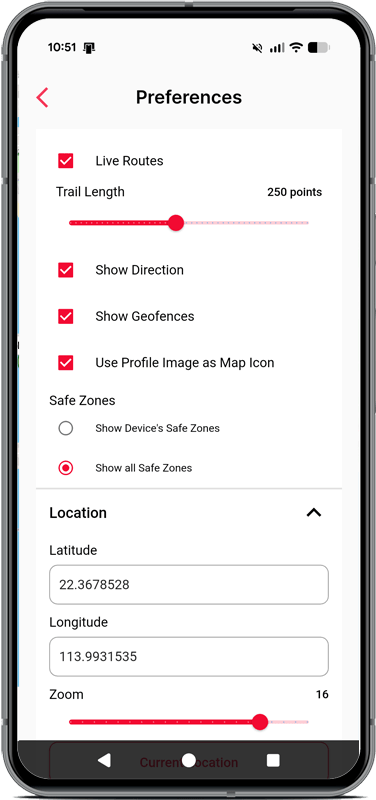
- Passen Sie Ihre Einstellungen an – Gehen Sie zu „Einstellungen“ → „Voreinstellungen“, um die Einheiten, das Kartenverhalten und die Benachrichtigungen nach Ihren Wünschen anzupassen.
- Richten Sie einen Geofence ein – Legen Sie eine virtuelle Grenze (Geofence) um einen Bereich fest, den Sie überwachen möchten.
- „Sichere Zone“ festlegen – (Verfügbar ab Version 1.6.0) Legen Sie einen vertrauenswürdigen Bereich fest, in dem sich das Gerät bewegen kann, ohne dass Warnmeldungen ausgelöst werden, und zeigen Sie diesen direkt auf der Karte an.
- Benachrichtigungen einrichten – Wählen Sie die Ereignisse aus, bei denen Sie benachrichtigt werden möchten (z. B. Betreten/Verlassen von Zonen, schwacher Akku, SOS oder Vibrations-/Sturzalarme).
- Es ist soweit! – Ihr Traksify-System ist nun aktiv und bereit, das zu schützen, was Ihnen am wichtigsten ist. ✅
💡 Tipp: Um eine optimale GPS-Leistung zu erzielen, schalten Sie das Gerät in Schritt 4 immer im Freien ein, sodass es einen freien Blick zum Himmel hat.
Erforderliche Berechtigungen der App „
“ Die folgenden Berechtigungen sind bei der Registrierung und bei der Nutzung der Kartenfunktionen erforderlich:
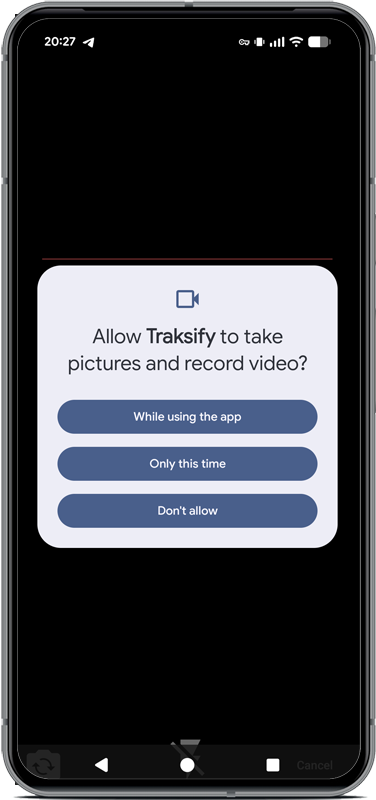
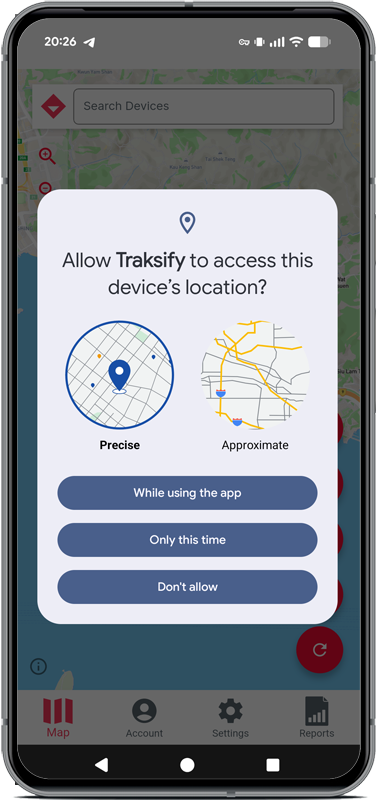
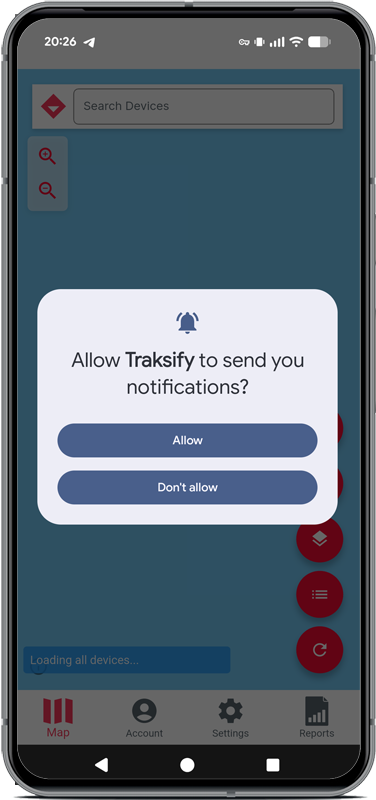
Ein Konto bei
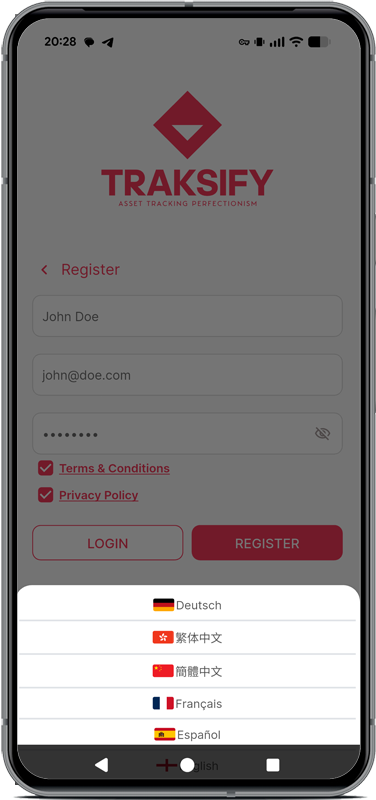
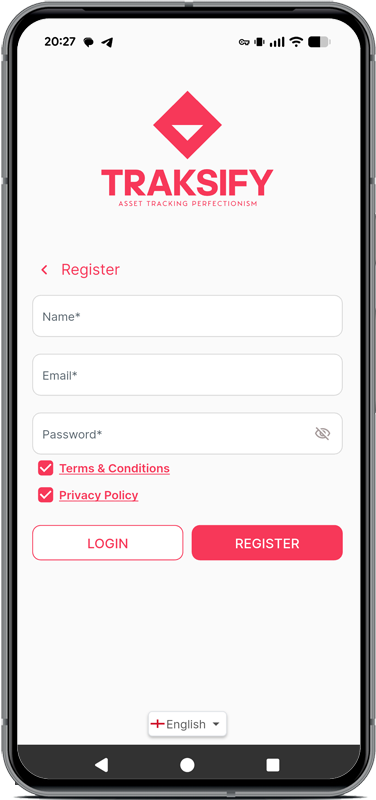
registrieren Laden Sie die TRAKSIFY-App herunter und erstellen Sie Ihr kostenloses Konto mit Ihrem vollständigen Namen, einer gültigen E-Mail-Adresse und einem sicheren Passwort. Nach der Registrierung müssen Sie Ihr TRAKSIFY-Gerät hinzufügen und bestätigen. Sie können mehrere Konten auf demselben Gerät registrieren, indem Sie unterschiedliche E-Mail-Adressen verwenden.
Wichtig: Bitte bestätigen Sie Ihre E-Mail-Adresse mit dem vierstelligen Bestätigungscode, der an Ihre E-Mail-Adresse gesendet wurde. Damit bestätigen Sie, dass die E-Mail-Adresse Ihnen gehört.
Hinweis: Sie müssen die Allgemeinen Geschäftsbedingungen und die Datenschutzerklärung lesen und akzeptieren, bevor Sie sich registrieren können. Die Kontrollkästchen werden erst nach dem Lesen beider Dokumente aktiviert.
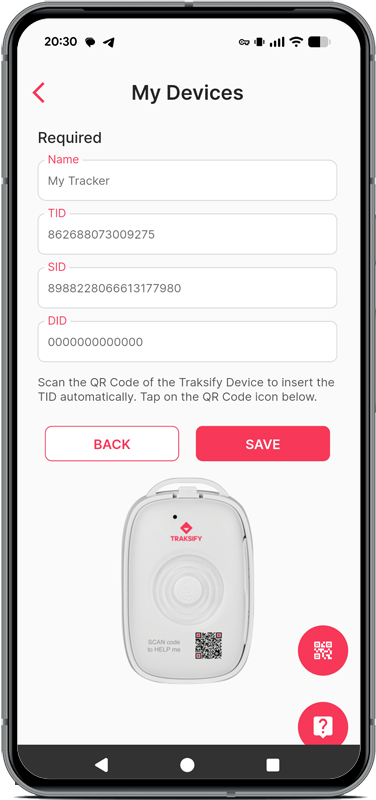
-Gerät registrieren Geben Sie Ihrem Gerät einen Namen (z. B. „Mein Tracker“ ) und geben Sie die TID, die SID und die DID ein – entweder manuell oder durch Scannen des QR-Codes auf Ihrem TRAKSIFY-Gerät. Sie können diesen Schritt überspringen und Geräte später hinzufügen, indem Sie „ Abbrechen“ “. Nach dem Hinzufügen erscheint die Bestätigungsmeldung: „Gerät hinzugefügt. Bitte aktivieren Sie es “ – stellen Sie sicher, dass Sie den folgenden Schritt „Besitzerprofil“ abschließen, damit Ihr Gerät vollständig konfiguriert ist.
Funktionen der App
Tipp: Verwenden Sie immer die Option zum Scannen des QR-Codes, um Ihr Gerät zu validieren. Die manuelle Eingabe der TID erhöht das Risiko von Fehlern, die die Erkennung des Geräts verhindern können.
Mein Konto
Verwalten Sie Ihre Profileinstellungen:
- Name – Ändern Sie Ihren Anzeigenamen
- E-Mail – Kann nicht geändert werden; wird für Benachrichtigungen verwendet
- Passwort – Aktualisieren Sie Ihre Anmeldedaten
- Biometrische Anmeldung – Aktivieren Sie „Face ID“ oder die Entsperrung per Fingerabdruck in den Einstellungen, um einen schnelleren und sichereren Zugriff zu erhalten. Nach der Aktivierung werden Sie aufgefordert, sich zu authentifizieren, wenn Sie die App das nächste Mal vollständig schließen und wieder öffnen, während Sie angemeldet bleiben. Sollte die biometrische Authentifizierung nicht verfügbar sein, können Sie weiterhin Ihr Passwort verwenden.
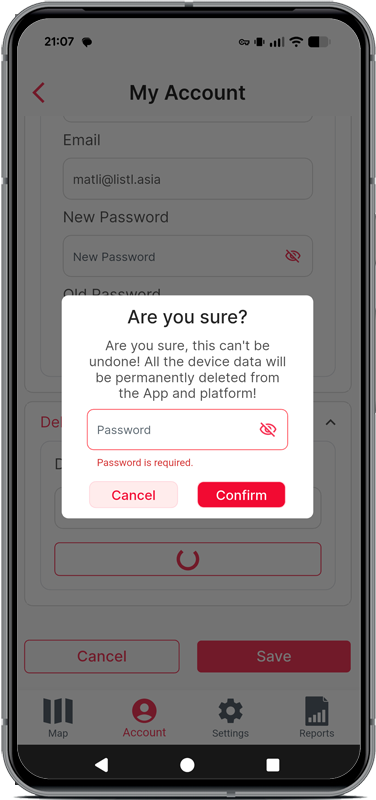
- Konto löschen – Löscht alle Ihre Daten und verknüpften Geräte endgültig. Dieser Vorgang kann nicht rückgängig gemacht werden.
Einstellungen
- Karten – Wählen Sie aus den verfügbaren Anbietern und Kartenstilen, darunter auch die neuen Stile „Traksify Dunkel“ und „Traksify Hell“.
- Telefon – Geben Sie eine gültige Handynummer für WhatsApp-/SMS-Benachrichtigungen ein. Bestätigen Sie diese mit einem vierstelligen SMS-Code. Die Codes werden zur Sicherheit auch an Ihre E-Mail-Adresse gesendet. Sobald die Nummer für Ihr erstes Gerät bestätigt wurde, wird sie auch für zukünftige Geräte verwendet.
- Einheiten – Wählen Sie Ihr bevorzugtes Maßsystem aus
- Zeitzone – Wählen Sie die Stadt aus, die Ihrem Standort am nächsten liegt
- Standort – Tippen Sie auf „ Aktueller Standort “, um Ihre Breiten- und Längengrade zu ermitteln
- Zoom – Legen Sie die Standard-Zoomstufe der Karte mithilfe des Schiebereglers fest (0–20; empfohlen: 10–15)
- Spur live anzeigen – Zeigt eine gepunktete Spur hinter einem sich bewegenden Gerät an, mit einem Schieberegler zur Einstellung der Spurlänge (50–500 Punkte)
- Richtungsanzeige – Zeigt einen Pfeil auf dem Gerätesymbol an, der die Bewegungsrichtung angibt
- Profilbild als Kartensymbol verwenden – Zeigt das von Ihrem Gerät hochgeladene Foto anstelle des standardmäßigen Symbols (Person, Tier oder Objekt) als Markierung auf der Karte an.
- Anzeige der Sicherheitszone – Wählen Sie aus, ob auf der Karte nur die Sicherheitszone des aktuell ausgewählten Geräts oder alle Sicherheitszonen Ihres Kontos angezeigt werden sollen (die Option „Alle“ wird angezeigt, sobald Sie mehr als ein Gerät besitzen).
Vergessen Sie nicht, auf „ Einstellungen speichern “ zu klicken, nachdem Sie Änderungen vorgenommen haben.
Benachrichtigungssteuerung
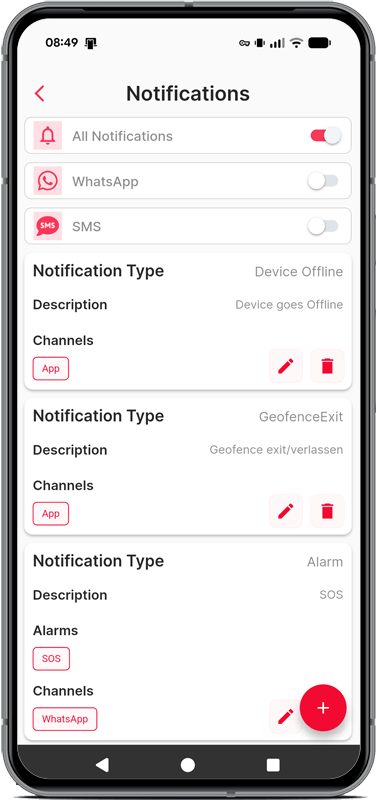
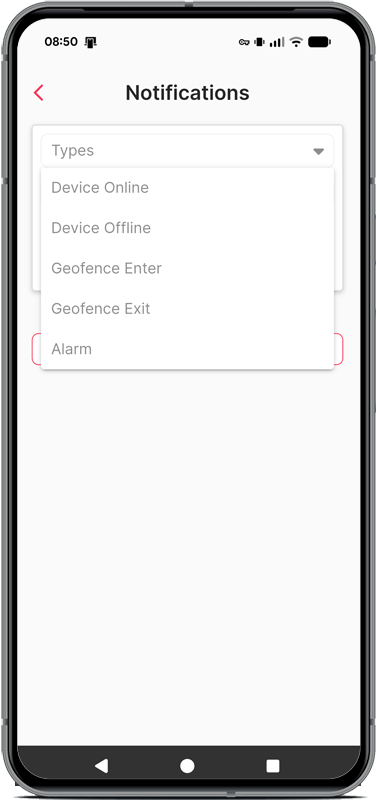
Gehen Sie zu „Einstellungen“ → „Benachrichtigungssteuerung“, um die Benachrichtigungen zu konfigurieren:
- Typen – Wählen Sie zwischen dem Betreten eines Geofences, einem Alarm (mit Untertypen wie SOS und „Batterie schwach“) oder einer Vibration (zur Sturzerkennung)
- Kanäle – Wählen Sie WhatsApp/SMS, E-Mail oder App-Benachrichtigungen aus (Sie können mehrere Optionen auswählen)
- WhatsApp- und SMS-Benachrichtigungen separat aktivieren/deaktivieren
Tipp: Um ausschließlich SMS zu empfangen, aktivieren Sie den SMS-Schalter und wählen Sie „WhatsApp/SMS“ als Kanal aus. Lassen Sie den WhatsApp-Schalter deaktiviert.
Hinweis: SOS-Nachrichten haben immer Vorrang und werden unabhängig von Ihrer Auswahl zugestellt!
SOS- und Vibrationsalarme auf der Karte „
“ Wenn ein Gerät einen SOS- oder Vibrations-/Sturzalarm auslöst, erscheint direkt auf der Live-Karte eine rote oder orangefarbene Markierung – Sie müssen nicht in einer separaten Liste danach suchen. Tippen Sie auf die Markierung, um die Details des Alarms anzuzeigen, und tippen Sie anschließend auf „Alarm schließen “, um ihn zu verwerfen. Abgelehnte Warnmeldungen bleiben auch nach einem Neustart der App abgelehnt.
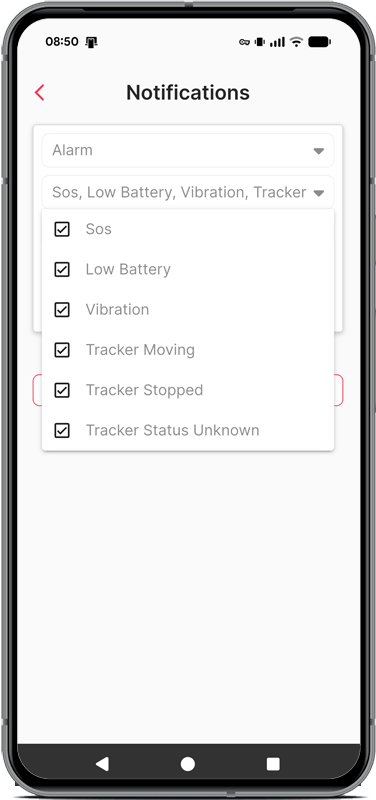
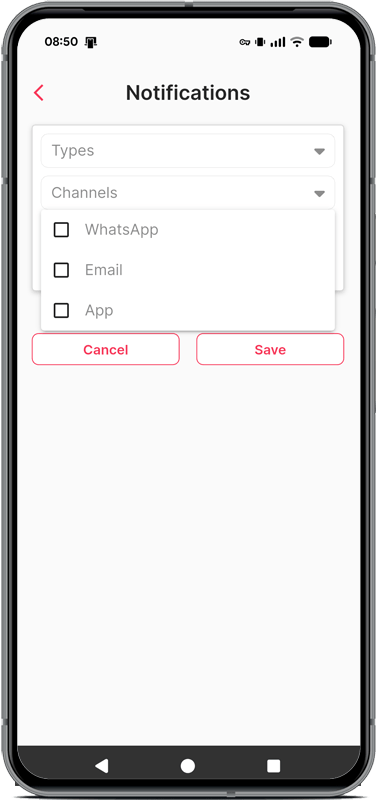
Tipp: Wenn Sie zu viele Kanäle auswählen, kann dies Ihren Posteingang überlasten. Wählen Sie daher mit Bedacht aus. Jeden Monat stehen Ihnen 50 SMS und WhatsApp-Nachrichten kostenlos zur Verfügung. Überprüfen Sie Ihren Verbrauch unter https://traksify.com/my-account/messaging-plan/.
Fügen Sie eine Beschreibung hinzu und speichern Sie Ihre Benachrichtigung.
Hinweis zum Datenschutz: Sie können die Benachrichtigungen jederzeit unter „Einstellungen“ → „Benachrichtigungen verwalten“ abbestellen. Die Benachrichtigungen werden ausschließlich gemäß Ihren Einstellungen versendet und dienen keinem anderen Zweck.
Karte und Kartenkontrolle
Die Karte ist das Herzstück von Traksify Protect. Neben dem aktuellen Standort Ihres Geräts werden nun folgende Informationen angezeigt:
- Live-Tracking – Eine gepunktete Linie, die anzeigt, wo sich ein Gerät gerade befunden hat (in den Einstellungen aktivierbar)
- Richtungspfeil – Zeigt an, in welche Richtung sich Ihr Gerät bewegt
- Sicherheitszonen – Direkt auf der Karte als gepunktete Konturen mit sanfter Füllung und Beschriftung eingezeichnet
- SOS-Alarmanzeigen/Vibration – Erscheinen, sobald ein Alarm ausgelöst wird
- Kompass – Er befindet sich direkt über den Zoom-Bedienelementen, dreht sich in Echtzeit, um die aktuelle Ausrichtung der Karte widerzuspiegeln, und zeigt stets in Richtung des geografischen Nordpols. Tippen Sie darauf, um die Karte sofort wieder in die Nordansicht zurückzusetzen (nützlich, nachdem Sie die Karte mit einer Zwei-Finger-Geste gedreht haben).
Das Verschieben und Zoomen der Karte erfolgt sanft und flüssig, anstatt sofort zu springen – ganz gleich, ob Sie die Zoom-Schaltflächen auf dem Bildschirm verwenden, auf ein Suchergebnis tippen, ein Gerät auswählen oder auf einen Geofence tippen, um dessen Standort zu ermitteln.
Suche
Über die Suchleiste oben auf der Karte können Sie Geräte nach Name, IMEI und Standort suchen – geben Sie einfach einen Suchbegriff ein, und die entsprechenden Ergebnisse werden sofort angezeigt. Die Standort-Ergebnisse werden getrennt von Ihren Geräten angezeigt, sodass Sie sowohl direkt zu einer Adresse oder einem Ort als auch zu einem Gerät gelangen können.
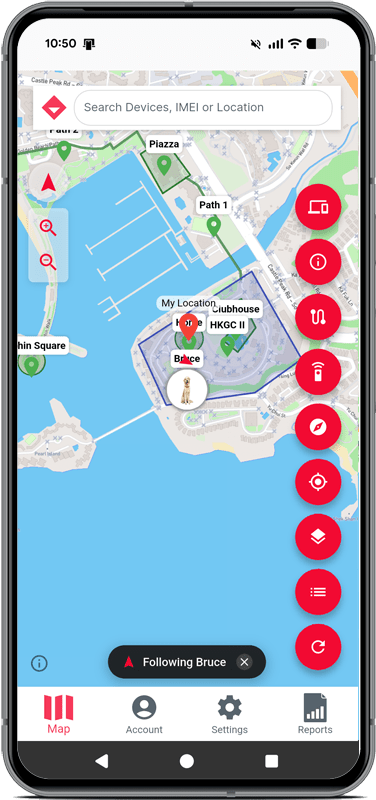
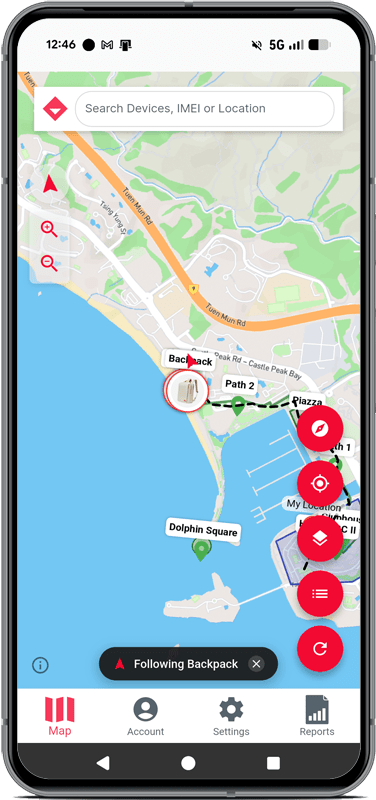
Symbole in der Symbolleiste der Karte (von oben nach unten):
- Kompass:Zeigt die aktuelle Ausrichtung der Karte an und zeigt stets nach Norden – tippen Sie darauf, um die Karte auf die Nordansicht zurückzusetzen
- Vergrößern/Verkleinern:Passen Sie den Zoomfaktor der Karte direkt unterhalb des Kompasses an.
- Icône „Mein Standort“:Legt Ihren aktuellen Standort fest (nutzt das GPS Ihres Mobilgeräts)
- Symbol „Ebenen“:Wählen Sie einen Kartenstil aus(Hinweis: Die verfügbaren Stile müssen zuvor im Bereich „Einstellungen“ aktiviert werden!)
- Icône Géoclôtures:Zeigt die verfügbaren Geofences an(Hinweis: Diese Option muss in den Einstellungen unter „Geofences anzeigen“ aktiviert sein!)
- Symbol „Aktualisieren“:Aktualisiert die Kartenanzeige
So verwenden Sie den Tracking-Modus:
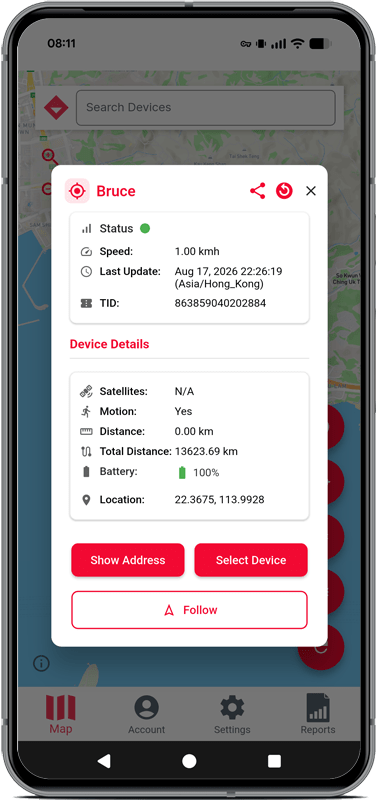
- Tippen Sie auf das Gerät, das Sie verfolgen möchten, um dessen Detailansicht zu öffnen (siehe Abbildung: Verfolgungsmodus 1).
- Wählen Sie „Verfolgen“ – die Karte wird nun auf dieses Gerät zentriert und verfolgt dessen Bewegungen, einschließlich einer Live-Tracking-Anzeige, sofern diese aktiviert ist.
- Um die Verfolgung zu beenden, wiederholen Sie Schritt 1 und wählen Sie stattdessen „Nicht mehr verfolgen “.
Geozäune und Sicherheitszonen
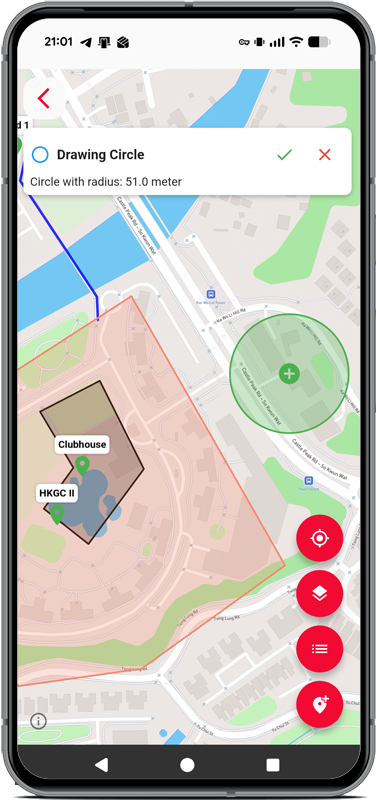
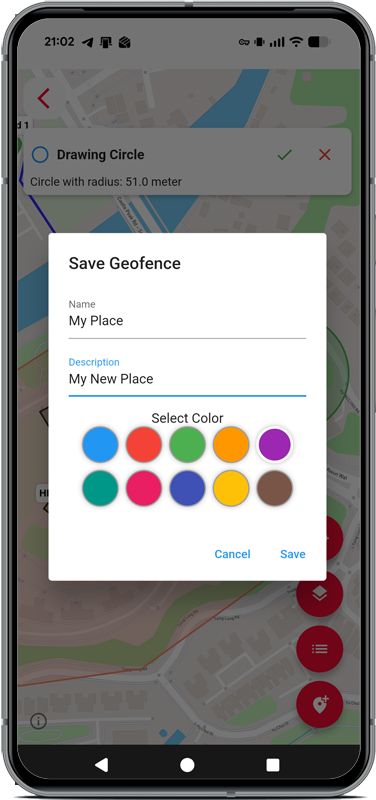
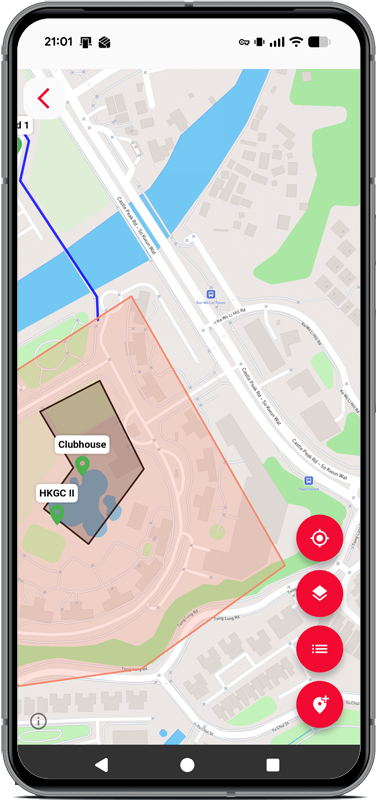
- Typen – Kreis, Linie oder Polygon (das Polygon ist am häufigsten). Gehen Sie zu „Einstellungen“ → „Geofences“, tippen Sie auf das Kartensymbol, wählen Sie einen Typ aus und platzieren Sie ihn auf der Karte.
- Sicherheitszone – Verfügbar ab Version 1.6.0. Legen Sie einen Bereich fest (z. B. Ihr Zuhause), in dem sich Ihr Haustier die meiste Zeit aufhält. Innerhalb der Sicherheitszone erfolgen Standortaktualisierungen seltener, was den Akku schont. Sicherheitszonen werden nun auch direkt auf der Karte als gepunktete Kontur mit sanfter Füllung angezeigt – wählen Sie in den Einstellungen aus, ob die Karte nur die Sicherheitszone des ausgewählten Geräts oder alle Sicherheitszonen Ihrer Geräte anzeigen soll.
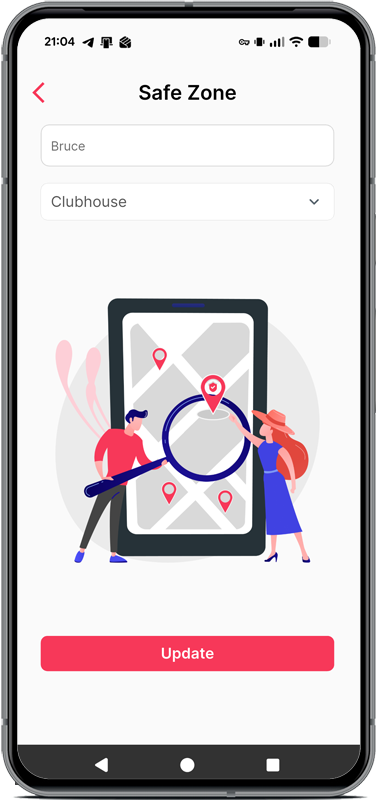
So richten Sie eine Sicherheitszone ein: Gehen Sie zu „Einstellungen“ → „Meine Geräte“, tippen Sie auf das Symbol „Sicherheitszone“ und wählen Sie eine vorhandene Geofence aus.
Hinweis: Nachdem Sie Geofences geändert, hinzugefügt oder gelöscht haben, müssen Sie die Sicherheitszone neu zuweisen.
- Hinzufügen – Erstellen Sie eine unbegrenzte Anzahl von Geozonen, auch überlappende. Sie können diese jederzeit bearbeiten oder löschen.
- Mit einem Gerät verknüpfen – Ein Geofence muss mit einem Gerät verknüpft sein, um zu funktionieren. Gehen Sie zu „Einstellungen“ → „Meine Geräte“ und tippen Sie unter Ihrem Gerät auf die Schaltfläche „Geofence“.
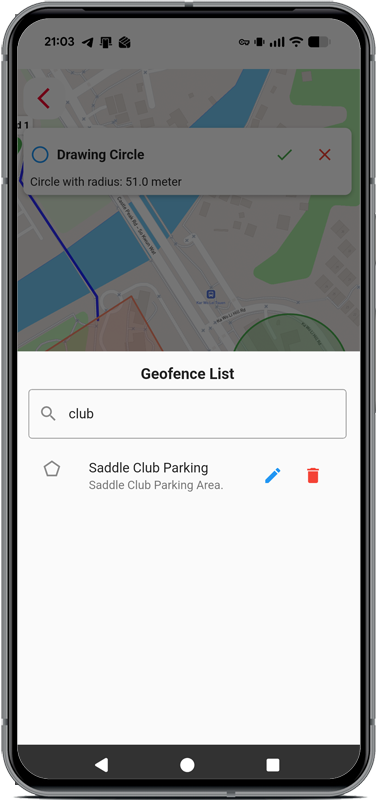
- Bearbeiten/Löschen – Bearbeiten oder löschen Sie die Absperrungen nach Bedarf. Trennen Sie sie und verbinden Sie sie mit verschiedenen Geräten.
Beispiel für einen Geofence:
Routenauswertung, Heatmap, Freigabe und Berichte
Sehen Sie sich vergangene Routen an, visualisieren Sie Aktivitätsmuster, geben Sie Standorte in Echtzeit frei und erstellen Sie Berichte.
Wiedergabe der Flugstrecken
Öffnen Sie die Wiedergabe der Flugstrecken auf der Karte, um zu überprüfen, wo sich ein Flugzeug befunden hat. Die Auswahl für Flugzeug und Zeitraum wird sofort angezeigt, sodass Sie die Wiedergabe direkt starten können:
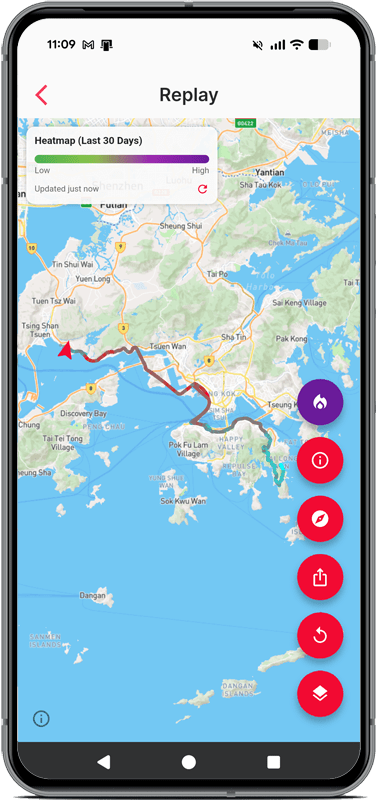
- Wählen Sie ein Gerät und einen Datums-/Zeitbereich aus und durchlaufen Sie dann mithilfe des Schiebereglers jeden aufgezeichneten Punkt oder drücken Sie die Wiedergabetaste, um die Bewegung mit einer Geschwindigkeit von 1x bis 10x anzusehen.
- Tippen Sie auf einen beliebigen Punkt der Route, um die Uhrzeit und die Geschwindigkeit anzuzeigen. Das Schließen dieses Popup-Fensters „Punkt“ löscht Ihre Route nicht mehr – Sie können sie jederzeit über das Informationssymbol in der Symbolleiste wieder öffnen.
- Wenn ein Zeitraum nur eine einzige gespeicherte Position enthält, wird anstelle eines Bildlaufbalkens eine einfache Meldung angezeigt, da es nichts zu durchblättern gibt.
- Bild exportieren – Speichern Sie einen Screenshot der aktuellen Wiedergabeansicht (einschließlich aller sichtbaren Spuren oder Heatmaps), um ihn in sozialen Netzwerken oder Messaging-Apps zu teilen.
- Karte nach Norden ausrichten – Setzt die Drehung der Wiedergabekarte zurück, genau wie beim Kompass auf der Live-Karte.
Heatmap (Neu)
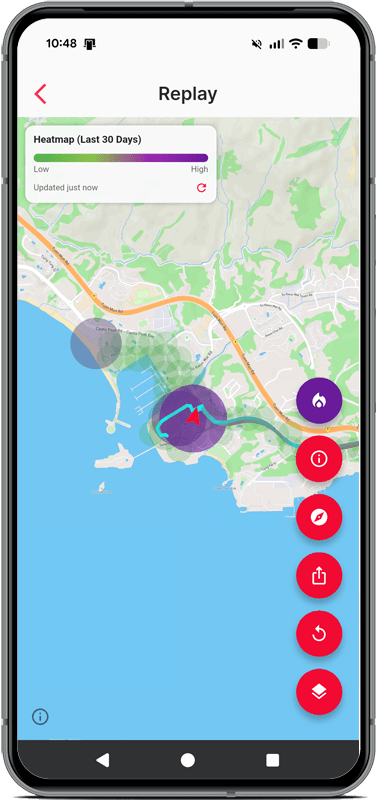
Aktivieren Sie das Heatmap -Symbol in der Routenwiedergabe, um eine Dichtekarte anzuzeigen, die verdeutlicht, wo sich das ausgewählte Gerät in den letzten 30 Tagen am längsten aufgehalten hat – Grün kennzeichnet Bereiche mit geringer Aktivität, Violett Bereiche mit hoher Aktivität. Eine kleine Legende zeigt die Farbskala sowie das Datum der letzten Aktualisierung an und enthält eine Schaltfläche zur manuellen Aktualisierung. So lassen sich Trends auf einen Blick erkennen, anstatt jede Route einzeln durchblättern zu müssen.
Berichte
Unter „Berichte“ können Sie Folgendes einsehen:
- Ereignisse – Ein nach Kriterien filterbares Protokoll aller von Ihrem Gerät gemeldeten Ereignisse (Alarme, Geofence-Aktivitäten und mehr) für einen ausgewählten Zeitraum
- Aktivitäten – Eine Übersicht über die zurückgelegten Strecken in einem ausgewählten Zeitraum
- Haltestellen, Geschwindigkeitsübersicht und monatliche Nutzung – Weitere Berichte auf einen Blick, ebenfalls im Abschnitt „Berichte“ verfügbar
Gerätesteuerung
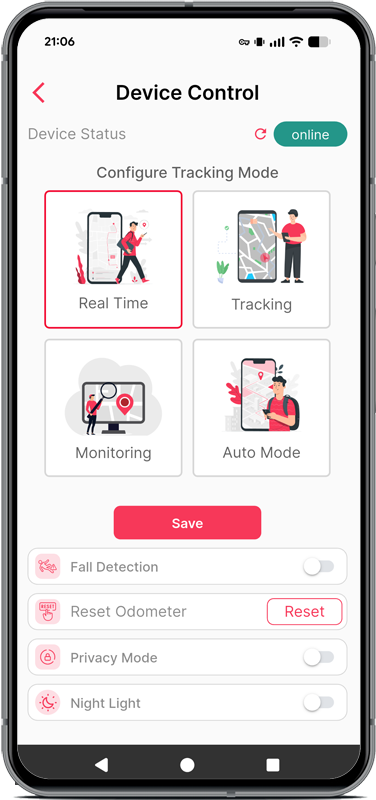
Verfügbare Verfolgungsmodi:
- Echtzeit – Intervalle von 3 Sekunden (nur im Notfall zu verwenden)
- Verfolgung – Intervalle von 10 Sekunden
- Überwachung – Intervalle von 600 Sekunden (Batteriesparmodus)
- Automatikmodus – Intelligenter Modus, der die Verfolgung und die Akkulaufzeit in Einklang bringt
- Sturzerkennung – Nur verfügbar beim TS-310AG „ COMPANION V2“
- Nachtlicht – Erfordert die Firmware-Version 1.37 oder höher
- Datenschutzmodus – Erfordert Firmware 1.37 oder höher
- Kilometerzähler zurücksetzen – Setzt den Kilometerzähler auf Null zurück
Wichtig: Für die Steuerung des Geräts ist eine Internetverbindung erforderlich.
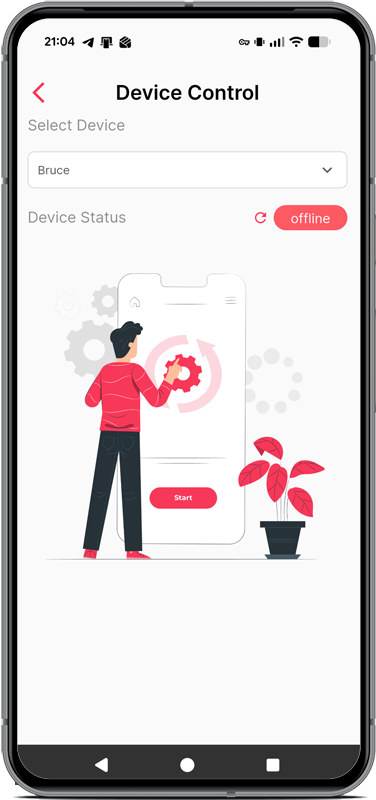
So verbinden Sie Ihr Gerät:
- Schalten Sie das Gerät ein – Schalten Sie es ein und stellen Sie sicher, dass eine Netzwerkverbindung besteht
- Halten Sie ihn im Inneren – Die blauen und grünen LEDs blinken
- Warten Sie, bis die Synchronisierung abgeschlossen ist – Die blaue LED hört auf zu blinken, sobald die Verbindung zum Server hergestellt ist
- Status aktualisieren – Tippen Sie auf den roten Kreis mit dem Pfeil (↻) neben dem Gerätestatus
Sobald der Status „Online “ angezeigt wird, sind alle Funktionen freigeschaltet.
Hinweis: Verwenden Sie den Echtzeitmodus nur bei Bedarf. Der Überwachungsmodus schont die Akkulaufzeit. Das Gerät wechselt bei Inaktivität automatisch in den Standby-Modus und wird aktiviert, sobald es bewegt wird. Sie können den Modus nur ändern, wenn das Gerät online ist.
Mein Gerät finden
Nutzen Sie diese Funktion, wenn Sie sich in der Nähe Ihres Geräts befinden, es aber nicht finden können (z. B. in einer Tasche). Tippen Sie auf „FINDEN“, und der Server löst einen Ton sowie ein Blinklicht am Gerät aus. Das Gerät muss mit dem Internet verbunden sein.
Meine Geräte
Jedes Gerät in dieser Liste zeigt ein Foto (oder ein Standard-Symbol, falls kein Foto festgelegt wurde), einen kleinen Punkt, der angibt, ob es derzeit online oder offline ist, sowie zwei Datumsangaben unter seinem Namen an: Registriert (Datum, an dem das Gerät zum ersten Mal zu Ihrem Konto hinzugefügt wurde) und Zuletzt gesehen (wie lange es her ist, dass das Gerät zuletzt seinen Standort gemeldet hat). Verwalten Sie Ihre Geräte:
- Ändern Sie den Gerätenamen und den Alias – der Alias (sofern festgelegt) wird in der gesamten App und in geteilten Links anstelle des automatisch generierten Gerätenamens angezeigt.
- Sehen Sie sich die Gerätedaten an und bearbeiten Sie sie, einschließlich des Hochladens eines Profilbilds für das Gerät
- Liez – Geocaching-Stationen
- Auf der Karte filtern – Aktivieren Sie diese Option, um das Gerät in die Liste der (bis zu 5) Geräte aufzunehmen, die gemeinsam auf Ihrer Hauptkarte angezeigt werden.
- Legen Sie SOS-Rufnummern fest (optional; erfordert einen Sprachvertrag)
Hinweis: Für SOS-Anrufe ist eine gültige Daten-SIM-Karte erforderlich, und sie können nur in Länder mit derselben Ländervorwahl wie Ihre registrierte Nummer getätigt werden. Festnetznummern werden nicht unterstützt. Sie können bis zu 3 Nummern hinzufügen.
- Gerät löschen
Das Gerät eines anderen Benutzers synchronisieren
Teilen Sie Ihr Gerät mit einem anderen registrierten Benutzer:
Absender:
- Melden Sie sich bei der TRAKSIFY-App an
- Gehen Sie zu „Einstellungen“ → „Meine Geräte“ und tippen Sie auf das Symbol „Teilen“
- Legen Sie ein Ablaufdatum für die Freigabe fest
- Klicken Sie auf „Generieren“, um einen QR-Code für den Empfänger zu erstellen
Empfänger:
- Registrieren Sie ein neues Konto (überspringen Sie die Gerätebestätigung, falls diese abgefragt wird)
- Gehen Sie zu „Einstellungen“ → „Gerät eines anderen Benutzers synchronisieren“
- Tippen Sie auf „Los geht’s“ und scannen Sie den QR-Code
- Bestätigen Sie die Gerätedaten, um die Einrichtung abzuschließen
Um später auf freigegebene Geräte zuzugreifen, rufen Sie vom Hauptkartenbildschirm aus „Einstellungen“ → „Gerät eines anderen Nutzers synchronisieren“ auf. In der Freigabeansicht werden der Alias und das Profilbild des Geräts angezeigt (sofern der Besitzer diese festgelegt hat), sodass Sie es auf einen Blick leicht erkennen können – und es wird immer nur das eine Gerät angezeigt, das tatsächlich für Sie freigegeben wurde.
Rechtliche Hinweise
Rechtliche Informationen finden Sie unter traksify.com. Die Nutzungsbedingungen und die Datenschutzerklärung können Sie auch über den Anmeldebildschirm der App aufrufen.
Hinweis zur verantwortungsvollen Nutzung: Traksify Protect wurde entwickelt, um Ihnen dabei zu helfen, auf die Menschen und Dinge zu achten, die Ihnen am Herzen liegen – niemals, um Belästigungen zu ermöglichen. Wir behalten uns das Recht vor, jedes Konto zu sperren, das in nachgewiesene Fälle von Belästigung verwickelt ist.
Löschung des Kontos und der Daten
Über die Funktion „Konto löschen“ unter „Einstellungen“ → „Konto“ können Sie alle Ihre Benutzerdaten, Gerätedaten und den Tracking-Verlauf endgültig löschen. Dieser Vorgang kann nicht rückgängig gemacht werden.
Garantie und Kundendienst
Wenn Sie Hilfe in Bezug auf die Garantie, das Produkt oder Ihr Konto benötigen, besuchen Sie bitte traksify.com und nutzen Sie den Kontaktbereich, um einen Mitarbeiter unseres Support-Teams zu erreichen.
Abschnitt „Häufig gestellte Fragen“
Hinweis: Der unten stehende FAQ-Bereich ist derzeit nur auf Englisch verfügbar.
Das ist normal, da der Tracker zuerst eine Verbindung mit dem Satellitennavigationssystem herstellen muss. Gehen Sie am besten nach draußen und halten Sie den Tracker in der Hand. Eine blau blinkende LED zeigt an, dass der Tracker kein Datennetz hat, und eine grün blinkende LED zeigt an, dass keine Satellitenverbindung hergestellt werden konnte. Beide LEDs sollten aus sein, während sich der Tracker bewegt. Dies zeigt an, dass ein GPS-Signal empfangen wurde und dass der Tracker mit dem Datennetz verbunden ist und mit der TRAKSIFY-Plattform und App kommuniziert.
Stellen Sie sicher, dass der Tracker eingeschaltet ist. Um den Tracker ein- und auszuschalten, drücken Sie die mittlere SOS-Taste für mindestens 10 Sekunden und lassen Sie sie los. Der LED-Ring blinkt, um anzuzeigen, dass das Gerät entweder ein- oder ausgeschaltet wurde. Bitte beachten Sie die dem Tracker beiliegende Bedienungsanleitung.
Stellen Sie sicher, dass Ihr Gerät mit dem Geofence verbunden ist. Öffnen Sie in der mobilen App Einstellungen -> Meine Geräte -> Klicken Sie auf die Geofence-Schaltfläche, um die Verbindung zwischen dem Geofence und dem Gerät herzustellen. Sie können einen oder mehrere Geofences mit einem oder einem anderen Gerät verbinden.
1. Kein GPS-Signal
Mögliche Ursache: Der Tracker befindet sich möglicherweise in Innenräumen, unterirdisch oder in einem Gebiet mit schlechtem Satellitenempfang (z. B. dichte städtische Gebiete, Tunnel).
Lösung: Bewegen Sie den Tracker in einen offenen Außenbereich und warten Sie einige Minuten, bis er ein GPS-Signal empfängt. Die grüne LED sollte AUS sein, um anzuzeigen, dass das Gerät einen gültigen GPS-Fix hat. Eine blinkende grüne LED zeigt an, dass keine GPS-Verbindung verfügbar ist.
2. Schwaches oder kein Mobilfunknetz
Mögliche Ursache: Der Tracker ist auf Mobilfunkdaten (2G/3G/4G) angewiesen, um den Standort zu übertragen. Wenn keine Netzabdeckung vorhanden ist, wird er nicht aktualisiert.
Lösung: Stellen Sie sicher, dass sich das Gerät in einem Gebiet mit Mobilfunkabdeckung befindet. Die blaue LED sollte AUS sein, um anzuzeigen, dass eine gültige Netzwerkverbindung hergestellt wurde. Eine blinkende blaue LED zeigt an, dass keine Datennetzwerkverbindung verfügbar ist.
3. Schwache oder leere Batterie
Mögliche Ursache: Wenn die Batterie leer ist, funktioniert der Tracker nicht.
Lösung: Laden Sie das Gerät vollständig auf.
4. Gerät ist ausgeschaltet oder im Schlafmodus
Mögliche Ursache: Der Tracker befindet sich möglicherweise im Energiesparmodus oder wurde manuell ausgeschaltet.
Lösung: Bewegen Sie das Gerät, um es aufzuwecken.
Um Ihre Zeitzone anzupassen, navigieren Sie in der App zu Einstellungen -> Präferenzen -> Zeitzone und geben Sie den Standort ein, z. B. Europa/Berlin oder Asien/Hong_Kong oder eine andere verfügbare Stadt in der Nähe Ihres Standorts.
Die folgenden Statustypen sind verfügbar:
- Grau: Das Gerät ist offline. Das graue Symbol zeigt die letzte bekannte Position an.
- Rot: Das Gerät ist online und kommuniziert mit dem TRAKSIFY-System. Das Gerät hat angehalten oder bewegt sich nicht.
- Grün: Das Gerät ist online und bewegt sich.
Um den Tracking-Modus zu ändern, muss das Gerät online sein (Status Rot und Grün). Stellen Sie sicher, dass das Gerät vollständig aufgeladen ist und sich nicht im Schlafmodus oder AUS-Zustand befindet.
Halten Sie die SOS-Taste (EIN/AUS) 5 Sekunden lang gedrückt, um das Gerät entweder EIN- oder AUSzuschalten.
1. Wählen Sie den richtigen Tracking-Modus
Wählen Sie einen Tracking-Modus basierend auf Ihren Bedürfnissen, um Batterieeffizienz und Standortgenauigkeit auszugleichen:
Überwachungsmodus: Aktualisiert den Standort alle 10 Minuten (ideal für stationäre oder risikoarme Vermögenswerte wie Taschen, Rucksäcke oder gelagerte Gegenstände).
Tracking-Modus: Aktualisiert den Standort alle 10 Sekunden (verwenden Sie ihn, wenn Sie Bewegung oder Diebstahl vermuten).
Echtzeitmodus: Aktualisiert den Standort alle 3 Sekunden (nur verwenden, wenn Sie aktiv nach einem verlorenen Vermögenswert, einer Person oder einem Haustier suchen).
Beispiel:
Wenn Sie einen Rucksack verfolgen, belassen Sie ihn im Überwachungsmodus, um Batterie zu sparen. Wenn sich der Rucksack unerwartet bewegt (z. B. gestohlen), wechseln Sie in den Tracking-Modus oder Echtzeitmodus, um häufige Aktualisierungen zu erhalten.
2. Aktivieren Sie einen Geofence (Sicherheitszone)
Richten Sie eine virtuelle Grenze (Geofence) um einen sicheren Ort ein (z. B. Zuhause, Büro). Erhalten Sie Benachrichtigungen, wenn das Gerät diese Zone verlässt, und fordern Sie Sie auf, in einen häufigeren Tracking-Modus zu wechseln.
3. Richten Sie Benachrichtigungen ein
Gerät online/offline: Lassen Sie sich benachrichtigen, wenn sich der Tracker verbindet oder die Verbindung trennt. Geofence-Benachrichtigungen: Erhalten Sie Benachrichtigungen, wenn das Gerät eine ausgewiesene Sicherheitszone betritt oder verlässt.
4. Empfohlene Einrichtung
Beginnen Sie mit dem Tracking-Modus (10-Sekunden-Updates). Wenn das Gerät unerwartet einen Geofence verlässt, wechseln Sie zum Echtzeitmodus (3-Sekunden-Updates). Nutzen Sie "Gerät online"-Benachrichtigungen, um zu erfahren, wann der Tracker aktiv ist, und passen Sie die Modi nach Bedarf an.
Indem Sie diese Schritte befolgen, können Sie die Akkulaufzeit optimieren und gleichzeitig sicherstellen, dass Ihr Objekt bei Bedarf nachverfolgbar bleibt. Benötigen Sie Hilfe bei der Anpassung Ihrer Einstellungen? Kontaktieren Sie unser Support-Team für Unterstützung!
Hinweis: Es kann bis zu 3 Minuten dauern, bis sich das Gerät mit dem Netzwerk verbindet.
- Die blaue LED blinkt während der Verbindung.
- Sobald die blaue LED nicht mehr blinkt, hat das Gerät erfolgreich eine Netzwerkverbindung hergestellt und kommuniziert mit dem Server.
Für den aktuellen Status tippen Sie auf das Aktualisierungssymbol (↻) neben der Gerätestatusanzeige im Bereich Einstellungen -> Gerätesteuerung der App.
Im Allgemeinen ja. Für ein optimales Nutzererlebnis empfehlen wir jedoch, während der Nutzung der App keine VPN-Verbindung zu verwenden.